Como Conectar Fones Bluetooth No Pc
Conectar fones Bluetooth no PC permite áudio sem fio para jogos, filmes e chamadas, com configuração rápida no Windows ou no Linux. Este guia explica claramente como conectar fones Bluetooth no PC com passos detalhados e dicas práticas.
requisitos e ferramentas necessárias
- Computador com Bluetooth nativo ou adaptador USB Bluetooth compatível
- Fones Bluetooth com modo de emparelhamento ativável
- Sistema operacional atualizado (Windows 10/11 ou distribuição Linux com suporte Bluetooth)
- Drivers ou firmware atualizados, se necessário
verifique se o pc tem bluetooth ativo
Antes de começar, confirme se o seu PC já possui Bluetooth integrado ou se precisa de um adaptador externo.
no windows
Abra o Gerenciador de Dispositivos, expanda "Adaptadores Bluetooth" e veja se há um dispositivo ativo. No menu Iniciar, procure "Painel de Controle > Bluetooth" ou "Configurações > Dispositivos > Bluetooth" para acessar rapidamente as configurações.
no linux
Use comandos como hciconfig ou bluetoothctl no terminal para verificar se o serviço Bluetooth está ativo; em ambientes gráficos, o indicador de Bluetooth no painel superior ajuda a confirmar a disponibilidade.

habilite o modo de emparelhamento nos fones
Cada modelo de fone tem um método específico para ativar o emparelhamento, geralmente segurando um botão por alguns segundos até o indicador piscar.
sinais visuais e áudio
Fones geralmente emitem um prompt de voz ou piscos rápidos ao entrar no modo de emparelhamento; consulte o manual do fabricante para o procedimento exato, pois varia entre marcas e modelos.
ativar bluetooth no painel de controle do windows
No Windows, o Bluetooth precisa estar ligado no sistema para que o dispositivo apareça na lista de dispositivos disponíveis.
configuraçoes rapidas
Vá para "Iniciar > Configurações > Dispositivos > Bluetooth e outros dispositivos" e ative o botão Bluetooth. Alternativamente, use o ícone rápido no Action Center para ligar sem acessar Configurações.

emparelhar fones bluetooth no windows passo a passo
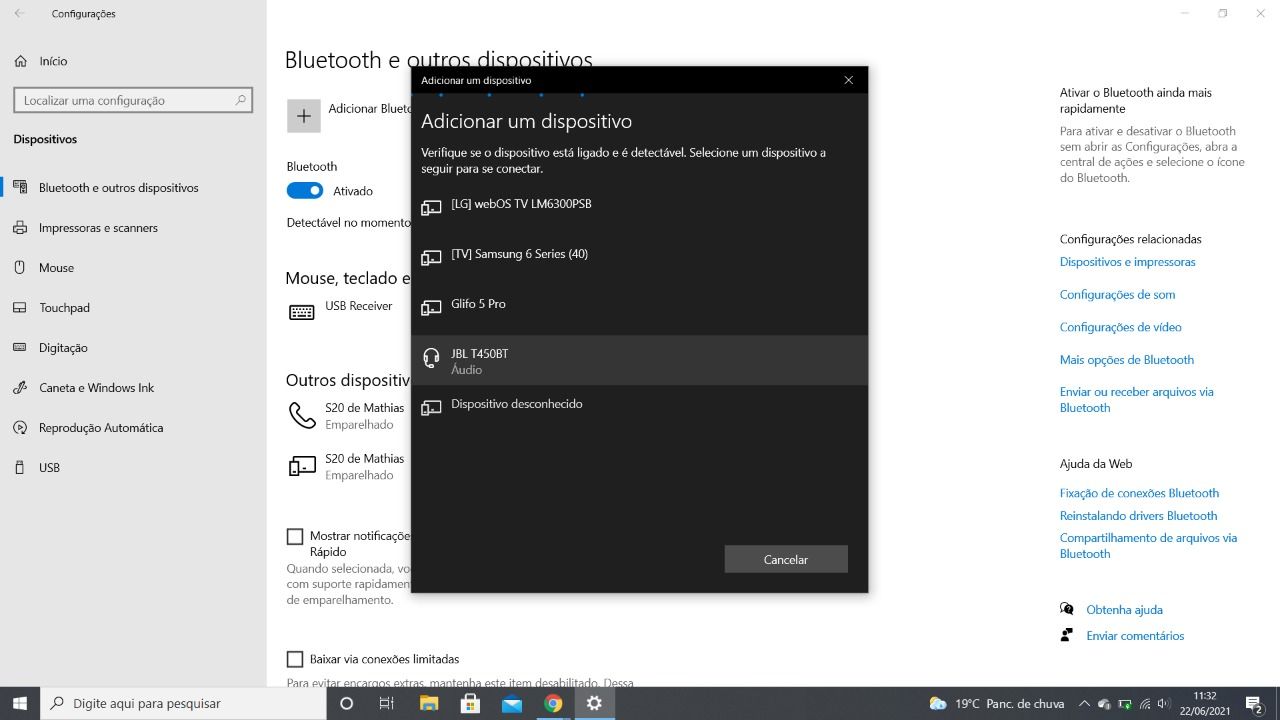
Com o Bluetooth ativado e os fones no modo de emparelhamento, siga estas etapas para conectar fones Bluetooth no PC com Windows sem complicações.
- Abra "Configurações > Dispositivos > Bluetooth e outros dispositivos".
- Clique em "Adicionar Bluetooth ou outro dispositivo" e selecione "Bluetooth".
- Aguarde a lista de dispositivos aparecer e clique no nome dos seus fones.
- Confirme qualquer código de emparelhamento na tela, se solicitado.
- Após conectar, verifique se o status mostra "Conectado" e ajuste o áudio de saída nas propriedades do dispositivo.
configurar bluetooth no linux (distribuições comuns)
No Linux, o processo pode variar conforme o gerenciador de janelas, mas as etapas gerais envolvem ativar o serviço e usar a interface gráfica ou terminal para emparelhar.
no gnome (ubuntu, fedora)
Abra "Configurações" e clique em "Dispositivos". Ative o Bluetooth, clique no ícone de mais ao lado de "Áudio e dispositivos Bluetooth" e selecione o dispositivo na lista para conectar.
no kde e outros ambientes
Use o "Painel de Controle" ou o widget de Bluetooth, ative o serviço, coloque os fones em modo de emparelhamento e confirme o emparelhamento na janela que aparece.
/i.s3.glbimg.com/v1/AUTH_08fbf48bc0524877943fe86e43087e7a/internal_photos/bs/2023/x/3/gd7VsHTjiLgvb8VQmVfA/6.png)
verificação e testes após o emparelhamento
Depois de conectado, teste o áudio para garantir que o som esteja saindo dos fones e ajuste o dispositivo ativo no sistema.
testes de som
Reproduza música ou vídeos e ajuste o volume tanto no PC quanto nos fones; se o microfone for usado, teste também a entrada de áudio em aplicativos de comunicação.
ajustes avançados e solução de problemas
Em alguns casos, é necessário ajustar codecs de áudio, priorizar o dispositivo ou reiniciar serviços para melhorar a estabilidade e a qualidade da conexão.
codec e qualidade de áudio
No Windows, acesse as propriedades do dispositivo Bluetooth em "Painel de Controle > Dispositivos de áudio" e experimente alternar entre codecs como SBC, aptX ou AAC, se disponíveis, para otimizar a qualidade.
dicas comuns para evitar problemas de conexão
- Mantenha os fones próximos ao PC durante o emparelhamento para evitar interferência.
- Reinicie os fones e o computador se a conexão falhar após atualizações.
- Desemparelhe dispositivos antigos no painel Bluetooth antes de adicionar um novo.
- Atualize drivers e firmware do Bluetooth regularmente, especialmente em PCs mais antigos.
dicas adicionais para melhorar a experiência
Um uso inteligente de recursos e ajustes finos podem melhorar a latência e a qualidade de áudio ao conectar fones Bluetooth no PC.
latência em jogos e vídeos
Se perceber atraso, prefira fones com codecs de baixa latência ou ajuste as configurações de áudio no software do seu jogo para priorizar sincronia.
conclusão e próximos passos
Conectar fones Bluetooth no PC é simples quando se seguem os passos corretos; mantenha o sistema atualizado e escolha fones compatíveis para evitar dores de cabeça com conexão.
perguntas frequentes
meu pc não reconhece os fones bluetooth, o que fazer?
Verifique se o Bluetooth está ativado, reinicie o dispositivo e os fones, e, se o problema persistir, instale ou atualize os drivers do adaptador Bluetooth.

é possível conectar mais de um par de fones ao mesmo pc?
Sim, desde que o PC e os fones suportem múltiplas conexões Bluetooth; após emparelhar cada par, use as configurações de áudio para alternar entre eles.
o microfone dos fones bluetooth funciona no pc?
Funciona se o dispositivo estiver conectado como headset; em Configurações de Áudio, defina o microfone dos fones como entrada padrão para que as chamadas e gravações funcionem.
o áudio corta ou fica com qualidade ruim após conectar fones bluetooth no pc?
Isso pode ser causado por interferência, distância grande ou codecs incompatíveis; aproxime o PC dos fones e ajuste o codec para aptX ou AAC, se disponível, nas propriedades do dispositivo.
Como conectar fone de ouvido Bluetooth no PC - Rápido e Fácil
Link Adaptador Usb Bluetooth 5.0 falado no vídeo https://amzn.to/3K5DseT Ótimo Teclado compatível com Bluetooth ...
