Como Conectar Bluetooth No Computador
Este guia ensina como conectar Bluetooth no computador passo a passo, cobrindo desde os requisitos até a solução de problemas comuns. Ao final, você terá total domínio para emparelhar fones, alto‑falantes e outros dispositivos sem fio no seu PC.
Visão geral: o que você vai fazer
O objetivo deste tutorial é mostrar como conectar Bluetooth no computador de forma rápida e segura. Você verá como verificar se o hardware existe, habilitar o serviço, colocar o dispositivo no modo de emparelhamento e concluir o emparelhamento no sistema operacional, estejam eles no Windows, no Linux ou no macOS.
O que você precisa: requisitos e ferramentas
- Computador com Bluetooth
- Driver e stack Bluetooth instalados: no Windows geralmente é automático; no Linux pode precisar de
bluetoothctl, BlueZ e pacotes de firmware; no macOS o suporte vem nativo.- Dispositivo a ser emparelhado: fone de ouvido, alto‑falante, teclado, mouse ou outro adaptador com Bluetooth.
- Serviço Bluetooth ativo: no Windows o “Bluetooth e dispositivos” deve estar ligado; no Linux o daemon
bluetoothdprecisa rodar; no macOS o menu de Bluetooth deve aparecer no menu superior.- Permissões e acessibilidade: em sistemas Linux, pode ser necessário adicionar seu usuário ao grupo
bluetoothe garantir acesso ao adaptador. - Driver e stack Bluetooth instalados: no Windows geralmente é automático; no Linux pode precisar de
Seu computador tem Bluetooth ativado?
Antes de conectar Bluetooth no computador, confirme se o adaptador está presente e habilitado. Muitos notebooks já trazem o recurso integrado, mas PCs de mesa podem precisar de um adaptador USB.
/i.s3.glbimg.com/v1/AUTH_08fbf48bc0524877943fe86e43087e7a/internal_photos/bs/2020/d/C/nKP3G8S76ytBx34yOL2g/print-2020-05-12-22-33-39-6g5wg.jpg)
- No Windows: abra o Gerenciador de Dispositivos, expanda “Adaptadores de Bluetooth” e veja se há um dispositivo listado (possivelmente com o nome “Bluetooth” ou de um fabricante como Intel, Realtek, Broadcom).
- No Linux: use
lsusbehciconfig -apara listar barramento USB e interfaces Bluetooth. - No macOS: acesse Menu Maçã > Sobre Este Mac > Informações de Sistema > Bluetooth e veja se o adaptador é reconhecido.
Como ligar e ativar o Bluetooth no sistema
Mesmo com hardware presente, o serviço precisa estar ativo para você conectar Bluetooth no computador.
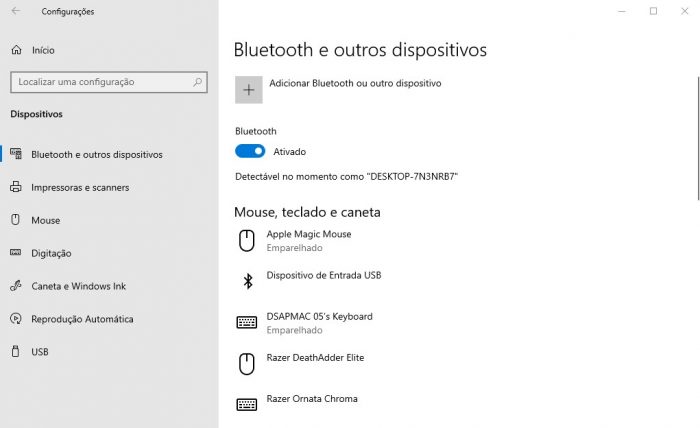
- Windows: vá para “Configurações” > “Dispositivos” > “Bluetooth e outros dispositivos” e ligue a chave. Também é possível ativar rapidamente com o atalho de teclado
Windows + Apara abrir o painel de ações. - Linux: inicie o daemon BlueZ, por exemplo com
sudo systemctl start bluetooth, e usebluetoothctlpara gerenciar. Na área de trabalho, use os painéis de configuração ou ativadores rápidos conforme sua distribuição. - macOS: abra “Preferências do Sistema” > “Bluetooth” e clique em “Ligar Bluetooth”. Mantenha o menu na barra de menus ativo para acesso rápido.
O dispositivo está no modo de emparelhamento?
Para conectar Bluetooth no computador, o periférico precisa estar no modo de descoberta. Cada dispositivo tem uma maneira própria de entrar nesse estado.
- Fones de ouvido geralmente exigem segurar o botão de energia por 5 a 10 segundos até o indicador piscar rapidamente.
- Teclados e mouses podem precisar de um botão dedicado “Pair” ou uma combinação como
Shift + Liga/Desliga. - Smartphones e alto‑falantes costumam aparecer diretamente na lista quando o Bluetooth está ativo; alguns modelos exigem segurar o botão “Emparelhar” na interface física ou no aplicativo.
Como emparelhar passo a passo (Windows, Linux, macOS)
Chegou a hora de conectar Bluetooth no computador com o assistente de emparelhamento.
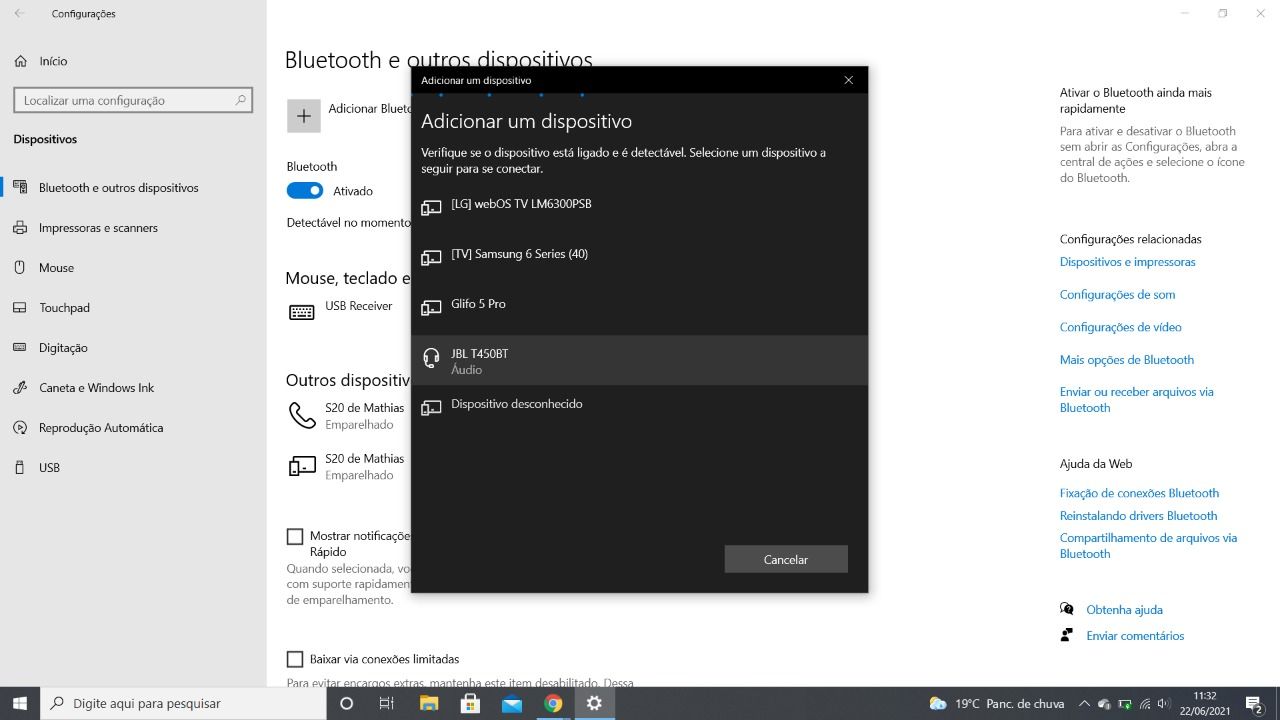
- Com o serviço ligado e o dispositivo no modo de emparelhamento, abra as configurações de Bluetooth.
- Clique em “Adicionar dispositivo” ou “Procurar dispositivos disponíveis”.
- Na lista que aparece, selecione o nome do seu periférico (ex.: “Sony WH‑1000XM5” ou “Teclado Sem Fio”).
- Confirme o código exibido (se houver) no dispositivo e finalize.
- Aguarde a conexão: no Windows aparece “Conectado”; no Linux você pode ver a saída de
bluetoothctlcom “Connected: yes”; no macOS o ícone muda para “Conectado”.
Como solucionar problemas comuns
Emparelhar nem sempre é direto. Aqui estão as causas mais frequentes e o que fazer quando você não consegue conectar Bluetooth no computador.
- Adaptador não detectado: reinicie o computador, verifique se o driver está atualizado e, no Linux, carregue os módulos necessários (
btusb,intel_bluetooth). - Dispositivo em modo de espera: alguns fones desativam o Bluetooth após inatividade; ative-o novamente manualmente.
- Conflito de endereço MAC ou senha: se o sistema pedir um código, tente “0000” ou “1234”, que são padrões comuns em dispositivos simples.
- Limpeza de emparelhamentos antigos: remova dispositivos já pareados que não estão mais sendo usados e tente novamente.
- Interferência: mantenha o computador e o dispositivo próximos, longe de outras conexões sem fio e eletrônicos que possam causar ruído.
Perguntas frequentes
Meu computador não reconhece o Bluetooth, o que faço primeiro?
Verifique no Gerenciador de Dispositivos se o adaptador está listado; se não estiver, instale o driver do fabricante ou teste um adaptador USB externo.
Consigo conectar vários dispositivos ao mesmo tempo?
Sim, a maioria dos computadores permite múltiplos emparelhamentos, mas a quantidade pode variar conforme o hardware e a pilha de software Bluetooth.
/i.s3.glbimg.com/v1/AUTH_08fbf48bc0524877943fe86e43087e7a/internal_photos/bs/2023/x/3/gd7VsHTjiLgvb8VQmVfA/6.png)
O Bluetooth consome muita bateria no notebook?
O consumo é relativamente baixo, mas desative quando não for usar para evitar drenagem desnecessária da bateria.
E se aparecer erro de falha ao conectar?
Reinicie o serviço Bluetooth, limpe os dispositivos pareados e certifique‑se de que o periférico está no modo de emparelhamento antes de tentar novamente.
Agora você está pronto para conectar Bluetooth no computador sem complicações. Com os passos acima, você pode integrar fones, alto‑falantes e outros acessórios sem fio ao seu PC rapidamente.

