Como Conectar A Tela Do Celular Na Tv
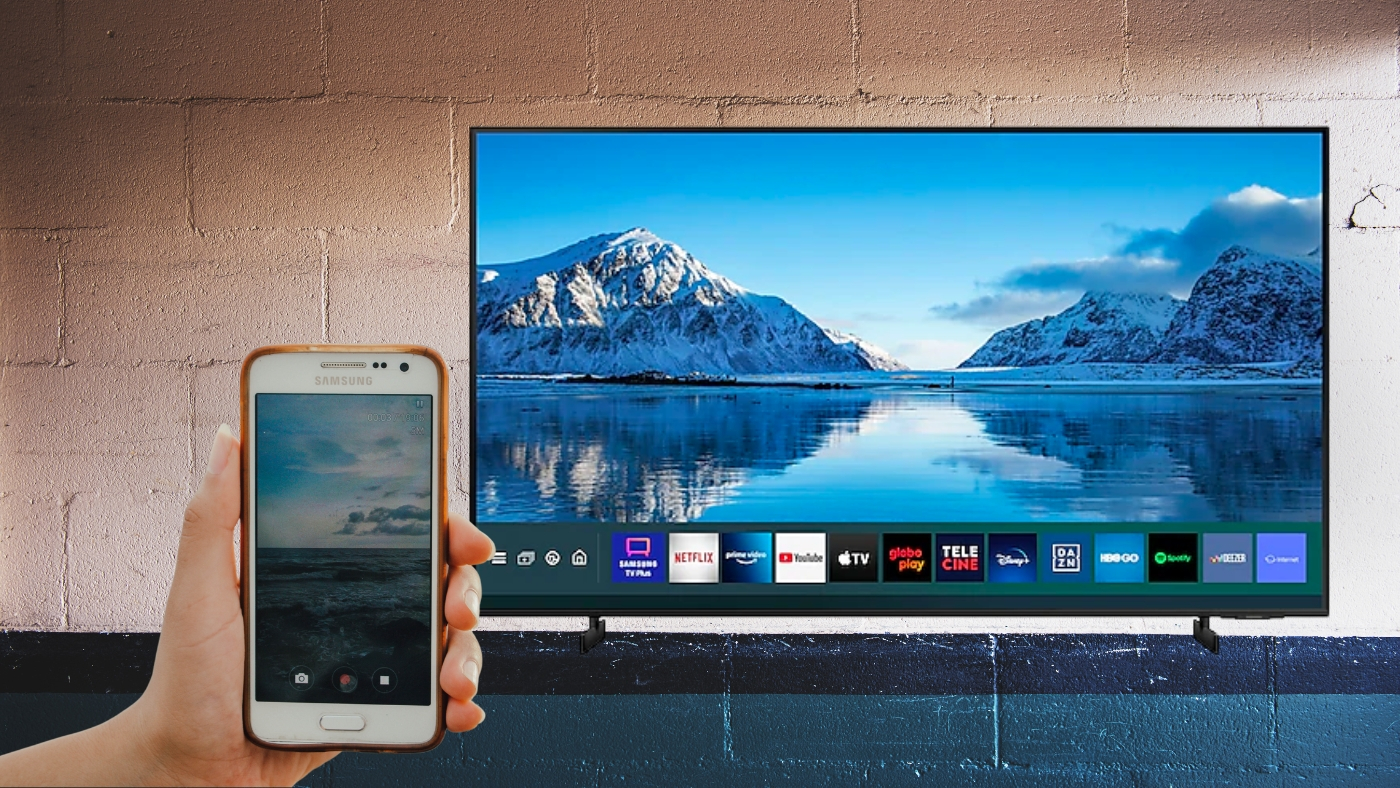
Você aprenderá a conectar a tela do celular na tv de forma rápida, usando cabos ou conexões sem fio, para exibir fotos, vídeos e apps diretamente na sua sala de estar. Este guia cobre as principais formas de espelhar celular para tv com clareza e segurança.
O que você vai conseguir fazer ao final deste guia
Após seguir as orientações abaixo, você será capaz de exibir a tela do seu celular na televisão com qualidade de imagem e som, usando as opções disponíveis no seu equipamento. Você poderá apresentar slides, jogar, assistir a filmagens e navegar em aplicativos grandes na tela da tv, tudo sem perda de desempenho.
verificar a compatibilidade entre celular e tv
Antes de conectar a tela do celular na tv, é importante confirmar que ambos os dispositivos oferecem as funções necessárias. A compatibilidade define se você pode usar cabos, HDMI, Chromecast, AirPlay ou outros métodos sem complicações.
/i.s3.glbimg.com/v1/AUTH_08fbf48bc0524877943fe86e43087e7a/internal_photos/bs/2018/Q/w/AdlfMlTmWd0WgdPZSQ4w/screenshot-20180202-112839.png)
opções comuns de conexão
- HDMI via cabo adaptador ou cabo micro HDMI
- Conexão sem fio com Chromecast, AirPlay ou Miracast
- Cabos USB-C para HDMI ou cabos proprietary
- Aplicativos nativos de espelhamento ou DLNA
reúna os equipamentos e cabos necessários
Tenha em mãos os acessórios certos para evitar frustração durante a configuração. A lista abaixo ajuda a garantir que você terá tudo o que precisa para conectar a tela do celular na tv sem interrupções.
itens essenciais
- Celular com Android, iOS ou outro sistema compatível
- Televisão com entrada HDMI, AirPlay, Chromecast ou conexão sem fio
- Cabo HDMI, cabo micro HDMI, cabo USB-C ou adaptador apropriado
- Chromecast, Fire TV, Apple TV ou outro dispositivo de streaming (se aplicável)
- Fonte de energia estável para evitar desligamentos durante a apresentação
conectar celular à tv com cabo HDMI
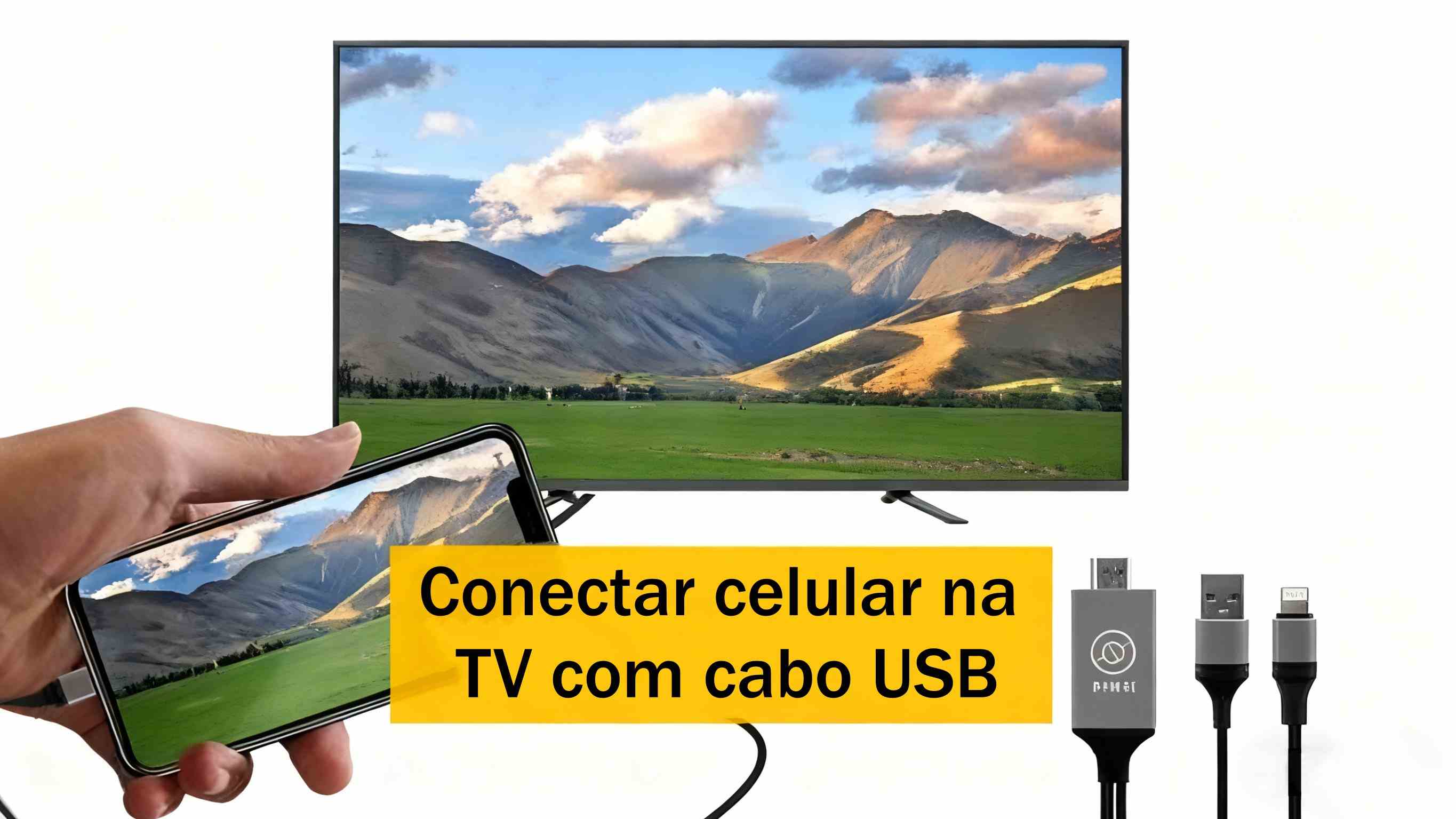
Uma das formas mais diretas de espelhar a tela do celular na tv é usando um cabo HDMI. Esse método oferece baixa latência e qualidade de vídeo consistente, ideal para apresentações e jogos.
passos para conexão com cabo HDMI
- Verifique o tipo de porta do seu celular (HDMI nativo, micro HDMI ou USB-C).
- Conecte um cabo HDMI ao adaptador compatível com seu celular.
- Ligue o outro extremo do cabo HDMI à entrada HDMI da televisão.
- Selecione a fonte correta na tv usando o botão de origem ou Input.
- Ative o espelhamento de tela nas configurações do celular quando solicitado.
usar conexão sem fio com Chromecast ou AirPlay
Se você prefere evitar cabos, a conexão sem fio é uma excelente opção. Chromecast para Android e AirPlay para iOS permitem espelhar a tela do celular na tv de forma organizada e prática.

configurar Chromecast
- Conecte o Chromecast à tv e ligue a TV na mesma rede Wi-Fi do celular.
- Toque no ícone de Cast no seu celular (geralmente no painel de notificações ou no aplicativo de controle).
- Selecione o dispositivo Chromecast na lista para iniciar o espelhamento.
- Use os controles de mídia para reproduzir conteúdo diretamente do celular para a tv.
usar AirPlay em dispositivos iOS
- Certifique-se de que a TV é compatível com AirPlay 2 ou use um Apple TV conectado à tv.
- Ative o Wi-Fi no celular e na tv ou no Apple TV, todos na mesma rede.
- Toque no botão AirPlay na tela de controle do celular.
- Escolha o dispositivo de exibição e confirme o espelhamento.
verificar as configurações de exibição do celular
As configurações do celular influenciam diretamente na qualidade e no tipo de conexão exibida na televisão. Ajustar opções de tela, resolução e preferências de espelhamento ajuda a evitar problemas como tela preta, som desincronizado ou baixa definição.
ajustes recomendados
- Ative a opção de espelhar tela nas configurações de exibição ou conexão.
- Escolha a resolução adequada para a tv (1080p, 4K, se disponível).
- Verifique se o som está sendo enviado para a tv ou para fones de ouvido.
- Desative economizadores de energia que possam travar a tela durante a apresentação.
solucionar problemas comuns
É comum encontrar dificuldades ao conectar a tela do celular na tv, mas a maioria tem solução simples. Identificar a causa ajuda a resolver falhas de imagem, som ou conexão rapidamente.
erros frequentes e como corrigir
- Tela preta ou sem sinal: Verifique o cabo HDMI, a fonte de energia e se o celular está espelhando a tela corretamente.
- Áudio fora de sincronia: Reinicie a conexão sem fio ou use um cabo HDMI para maior estabilidade.
- Conexão caindo constantemente: Certifique-se de que o Wi-Fi está forte e estável, e que nenso firewall está bloqueando o dispositivo.
- Resolução distorcida: Ajuste as configurações de exibição no celular para corresponder à resolução da tv.
dicas finais para melhorar a experiência
Para uma conexão estável e reprodutível, siga algumas práticas que tornam o uso diário mais prático. Essas dicas valem para diferentes tipos de celular e televisão, sejam elas smart tv ou modelos mais tradicionais com adaptadores.
recomendações práticas
- Use cabos originais ou certificados para evitar falhas de sinal.
- Mantenha o celular próximo ao roteador Wi-Fi para melhorar a conexão sem fio.
- Atualize o sistema operacional do celular e os aplicativos de streaming regularmente.
- Teste diferentes formatos de exibição (retrato e paisagem) conforme o conteúdo.
- Desative notificações durante apresentações para evitar distrações na tela da tv.
perguntas frequentes
Esclarecemos dúvidas comuns sobre como conectar a tela do celular na tv, desde a compatibilidade até problemas de configuração.
respondendo às dúvidas
- Posso conectar qualquer celular à tv?
Dependendo dos conectores e recursos disponíveis, a maioria dos celulares atuais pode se conectar à tv via HDMI, Chromecast, AirPlay ou apps nativos.
- Qual a melhor conexão para jogos?
Para jogos, prefira cabo HDMI ou conexão com baixa latência, como Chromecast com otimização de rede, para evitar atrasos.
/i.s3.glbimg.com/v1/AUTH_08fbf48bc0524877943fe86e43087e7a/internal_photos/bs/2023/L/e/3SLLDSRFWaGPbnUbdFxQ/google-home.jpg)
Como transmitir tela do celular para TV Samsung? Veja 4 formas - O som não sai da tv?
Verifique se o celular está configurado para saída de áudio na tv e não em fones de ouvido. Reinicie a conexão sem fio ou troque para HDMI se necessário.
- Como evitar travamentos no espelhamento?
Use Wi-Fi com sinal forte, evite múltiplos dispositivos na rede e mantenha o celular atualizado.
