Como Compartir Internet
Compartir tu conexión a Internet con otros dispositivos te permite usar una sola línea de banda ancha en casa, en la oficina o cuando estás de viaje, sin perder tiempo configuraciones complicadas.
¿Qué necesitas para compartir Internet?
- Una conexión a Internet activa (móvil, fibra, cable o satélite).
- Un dispositivo que actúe como servidor (móvil, tablet, portátil, router o computadora).
- Opcional: un router inalámbrico adicional o un punto de acceso si prefieres no usar el módem del operador.
- Conocimientos básicos de red (contraseña Wi-Fi, nombre de la red o dirección IP).
¿Cómo compartir Internet desde un móvil Android?
Los smartphones Android son una de las formas más rápidas de extender tu señal sin cables. Solo debes activar el punto de acceso móvil y ajustar algunos parámetros de seguridad.
Activar el punto de acceso móvil
- Abre la aplicación de Ajustes en tu teléfono.
- Ve a Conexiones o Redes e Internet.
- Toca Zona Wi-Fi portátil o Hotspot y tethering.
- Activa la opción Zona Wi-Fi portátil.
- Configura el nombre de la red (SSID) y una contraseña segura.
Optimiza el rendimiento y el ahorro de batería
Para evitar desconexiones y gastar menos batería, sigue estos consejos:

- Limita el número de dispositivos conectados (máximo 5).
- Usa la banda de 5 GHz si tus dispositivos lo soportan, ofrece menos interferencias.
- Apaga el hotspot cuando no lo necesites para no consumir datos.
- Si estás en área rural, prueba con USB tethering o Bluetooth tethering para mayor estabilidad.
¿Cómo compartir Internet desde un iPhone o iPad?
En los dispositivos Apple, compartir conexión es sencillo y se integra con el ecosistema iCloud para mantener la configuración segura.
Pasos para activar el Hotspot personal
- Ve a Configuración y toca Compartir conexión a Internet.
- Selecciona Zona Wi-Fi portátil y enciéndela.
- Toca Contraseña Wi-Fi para elegir WPA2 o WPA3.
- En Configuraciones de Hotspot puedes limitar el número de usuarios.
Uso de USB y Bluetooth
Si prefieres una conexión más estable:
- USB: conecta el iPhone a la computadora con cable y activa Confiar en este ordenador en el móvil.
- Bluetooth: empareja el iPhone con una computadora o portátil y selecciona "Compartir conexión a Internet" en el menú de red.
¿Cómo compartir Internet desde una computadora con Windows o macOS?
Si tienes una laptop o un PC con conexión cableada, puedes compartirla mediante Wi-Fi o crear una red local sin router.

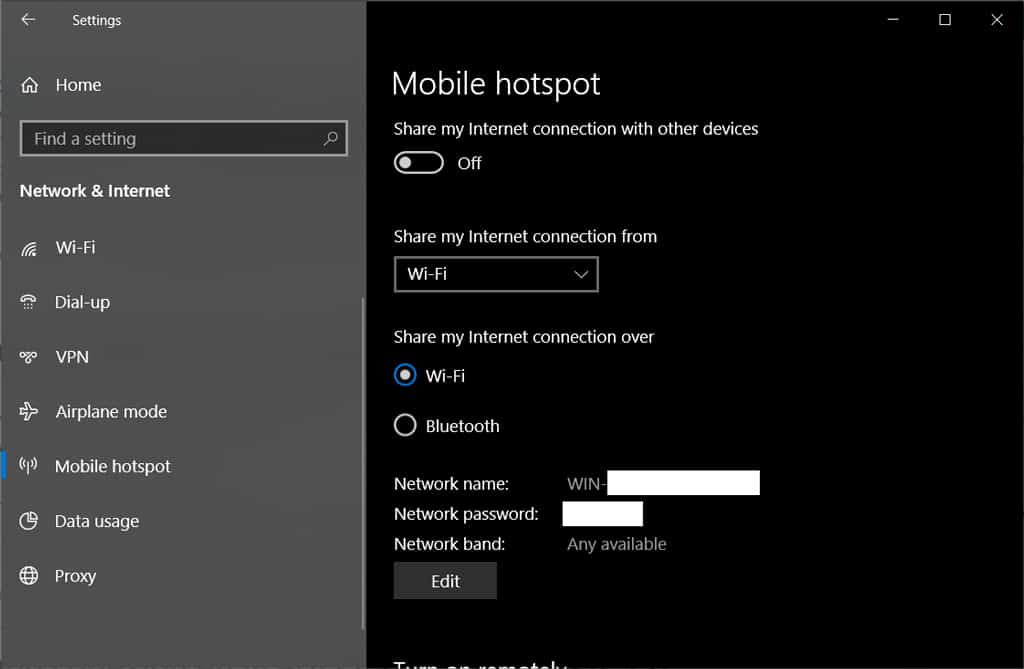
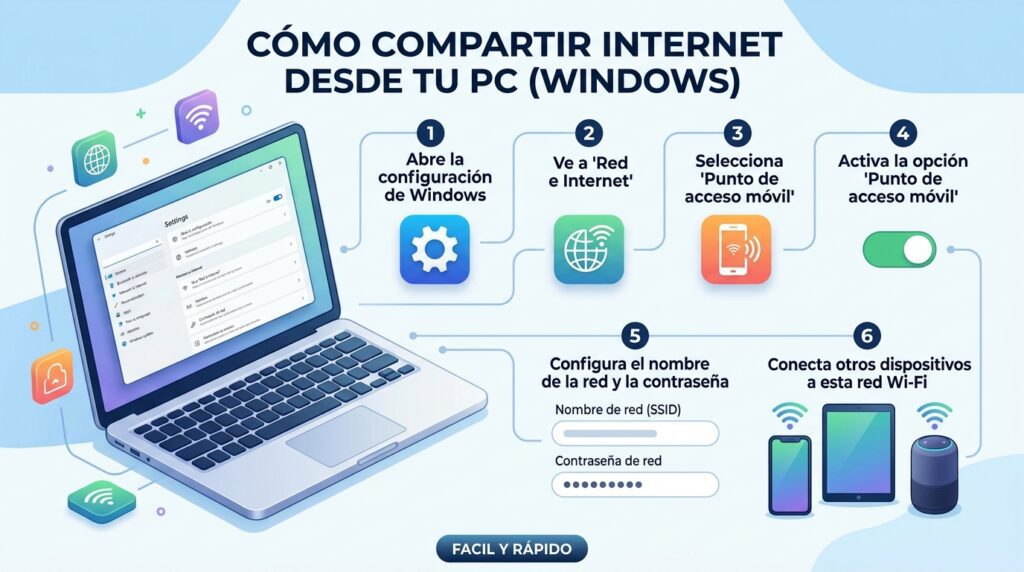
En Windows (método más común)
- Abre Configuración y ve a Red e Internet.
- Toca Hotspot móvil y selecciona Edición compartida de Internet.
- Elige el adaptador de Internet (Ethernet o Wi-Fi) y la interfaz de salida (Wi-Fi o Bluetooth).
- Configura SSID y contraseña, luego activa el Hotspot.
En macOS (para MacBook o iMac)
- Ve a Preferencias del Sistema y selecciona Compartir.
- Activa Compartir Internet y selecciona la conexión de origen (Ethernet, 4G).
- Elige los dispositivos de destino (Wi-Fi, Bluetooth o USB).
- Puedes crear una red Wi-Fi con nombre y contraseña personalizados.
¿Cómo hacerlo sin cables ni apps adicionales?
Existen soluciones rápidas para emergencias, viajes o cuando no tienes acceso a un router tradicional.
Tethering por USB y Bluetooth
- USB: Ofrece la mejor estabilidad y además carga el dispositivo receptor. En Android se activa en Ajustes > Hotspot y tethering > USB tethering. En iOS, conecta y activa el Hotspot desde el Centro de control.
- Bluetooth: Ideal para conectar un portátil antiguo. En Android, empareja los dispositivos y marca la casilla de "Uso compartido de Internet" en la conexión Bluetooth. En Windows y macOS, el proceso es similar desde la configuración de redes.
- Infrarrojos: Opción obsoleta en muchos equipos, pero aún usable si ambos dispositivos lo tienen integrado.
Errores comunes y cómo evitarlos
Evita problemas de conexión y bloqueos de operador con estos consejos.
- Agotamiento de datos: monitorea el uso mensual. Si viajas al extranjero, pregunta por roaming o usa un plan local.
- Seguridad débil: nunca uses WEP; prefiere WPA2 o WPA3. Evita redes sin contraseña.
- Interferencias: mantén el router o móvil lejos de microondas, teléfonos inalámbricos y paredes gruesas.
- Control de permisos: revisa los dispositivos conectados desde la interfaz del router o la app del fabricante.
- Firmware desactualizado: actualiza el router o el módem cada 3 a 6 meses para mejorar estabilidad y parches de seguridad.
Alternativas: ¿router repetidor, extensor o módem adicional?
Si el tethering no alcanza o necesitas cubrir más áreas, estas opciones te dan cobertura profesional.
Repetidor Wi-Fi o extensor de señal
Ideal para pisos grandes o casas con muchos obstáculos. Solo debes colocar el dispositivo donde la señal original sea débil, presionar el botón de WPS o conectarlo por app, y listo.
Módem-router todo en uno
Si tu operador lo permite, puedes usar tu propio router. Consulta con el soporte técnico para activar el modo bridge y así evitar doble NAT, que reduce el rendimiento.
Cuentas y permisos para invitados
Configura una red para visitantes con límite de ancho de banda y tiempo. Así proteges tus dispositivos personales sin complicar la conexión de amigos o clientes.

Compartir Internet de forma inteligente te da flexibilidad, ahorro y conectividad en cualquier lugar. Ya sea con un móvil, una laptop o un router dedicado, puedes extender tu señal sin perder rendimiento ni seguridad.
FAQ
¿Puedo compartir Internet sin consumir datos del plan?
Depende. Si tu contrato incluye roaming o tienes una tarifa ilimitaria, compartir desde tu móvil no consume datos adicionales. De lo contrario, cada dispositivo usa datos de la línea principal.
¿Cuántos dispositivos puedo conectar?
En un hotspot móvil suelen ser 5 como máximo. En redes caseras, un router estándar soporta hasta 25, pero el rendimiento baja con más de 10 usuarios activos.

¿Es seguro compartir Internet en público?
Sí, si usas WPA3 o al menos WPA2, evitas redes abiertas y no permites el acceso por invitación sin contraseña.
¿Qué consume más batería: hotspot o router externo?
El móvil en hotspot consume más batería. Un router externo enchufado a corriente es la opción más eficiente para uso prolongado.
¿Cómo saber si mi módem lo permite?
Consulta con tu operador o revisa el contrato. En muchos casos, activar el modo router o bridge está incluido, pero algunos planes lo bloquean por seguridad.
COMO COMPARTILHAR A INTERNET DO MEU CELULAR COM OUTRAS PESSOAS
Curso Dominando o Celular + Professor Particular + Aulas ao vivo Toda Semana: Adquira nesse link: https://hotm.art/e7iZpbzK ...
