Como Compartilhar Tela Do Celular No Notebook

Compartilhar a tela do celular no notebook permite visualizar apps, jogos e vídeos em uma tela maior, além de facilitar apresentações e chamadas de vídeo. Este guia explica as principais formas de espelhar seu celular em computador com Windows, Mac e Linux.
Requisitos e ferramentas necessárias
- Celular com Android ou iOS
- Notebook com Windows, macOS ou Linux
- Conexão estável entre os dispositivos, preferencialmente Wi‑Fi
- Cabos USB opcionais para conexão com fio
- Apps ou software de espelhamento conforme o sistema
Passo a passo para compartilhar tela do celular no notebook
-
Escolha o método adequado
Use AirPlay para iOS e macOS, Miracast em Windows 10/11 com hardware compatível, ou apps como Scrcpy, ApowerMirror, TeamViewer ou QuickTime Player para conexão com fio ou sem fio. -
Prepare o celular e o notebook
Certifique-se de que ambos estejam na mesma rede Wi‑Fi; ative o Bluetooth se for usar controles sem fio; e instale os aplicativos necessários no celular e no notebook.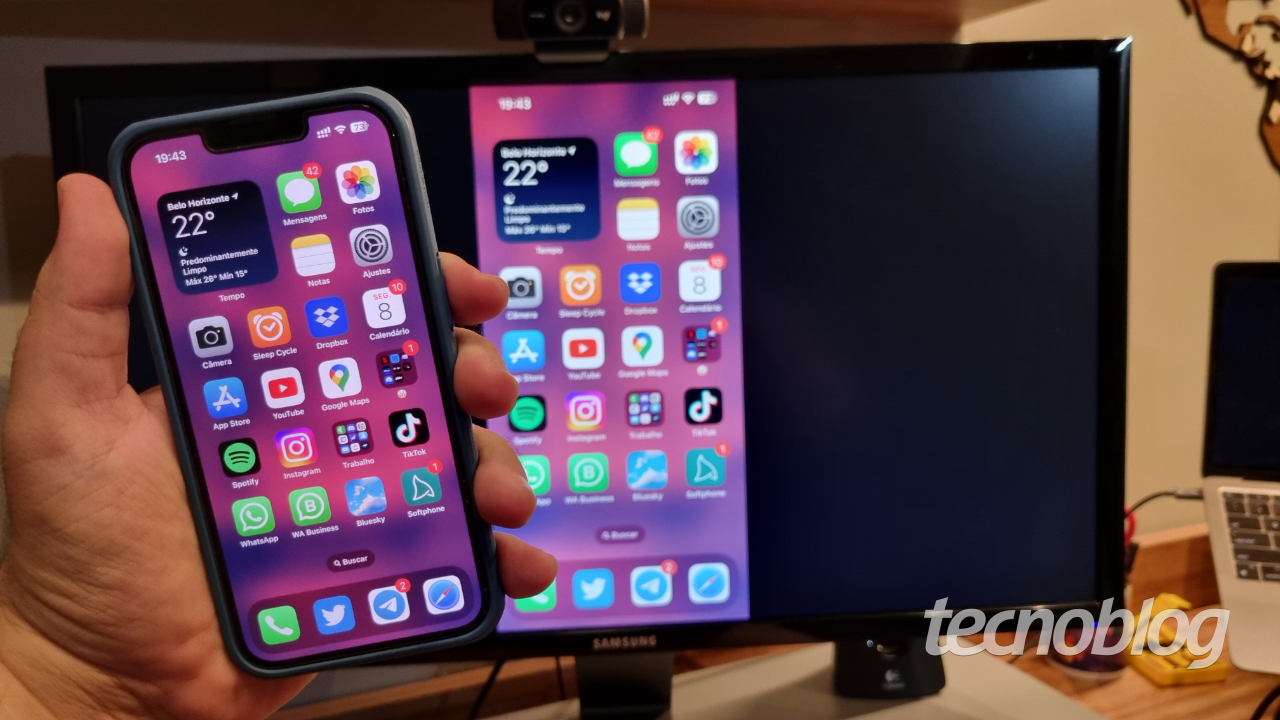
Como espelhar a tela do celular no PC • Tecnoblog -
Inicie o espelhamento
No Android, abra as configurações de exibição ou use o painel de quick settings para ativar “Espelhar tela” ou “Transmitir tela”. No iOS, use o controle de tela AirPlay a partir do Centro de Controle. -
Ajuste o áudio e o layout
Escolha se o som será reproduzido no notebook ou no celular; redimensione a janela ou atenda às orientações para tela cheia conforme o dispositivo utilizado.
Métodos detalhados por sistema operacional
No Windows com Miracast ou apps como Scrcpy
O Miracast permite espelhar sem cabos se o adaptador Wi‑Fi e o notebook forem compatíveis. Alternativamente, o Scrcpy oferece uma solução rápida com fio e sem fio usando adb, ideal para quem prefere controle local e baixa latência.
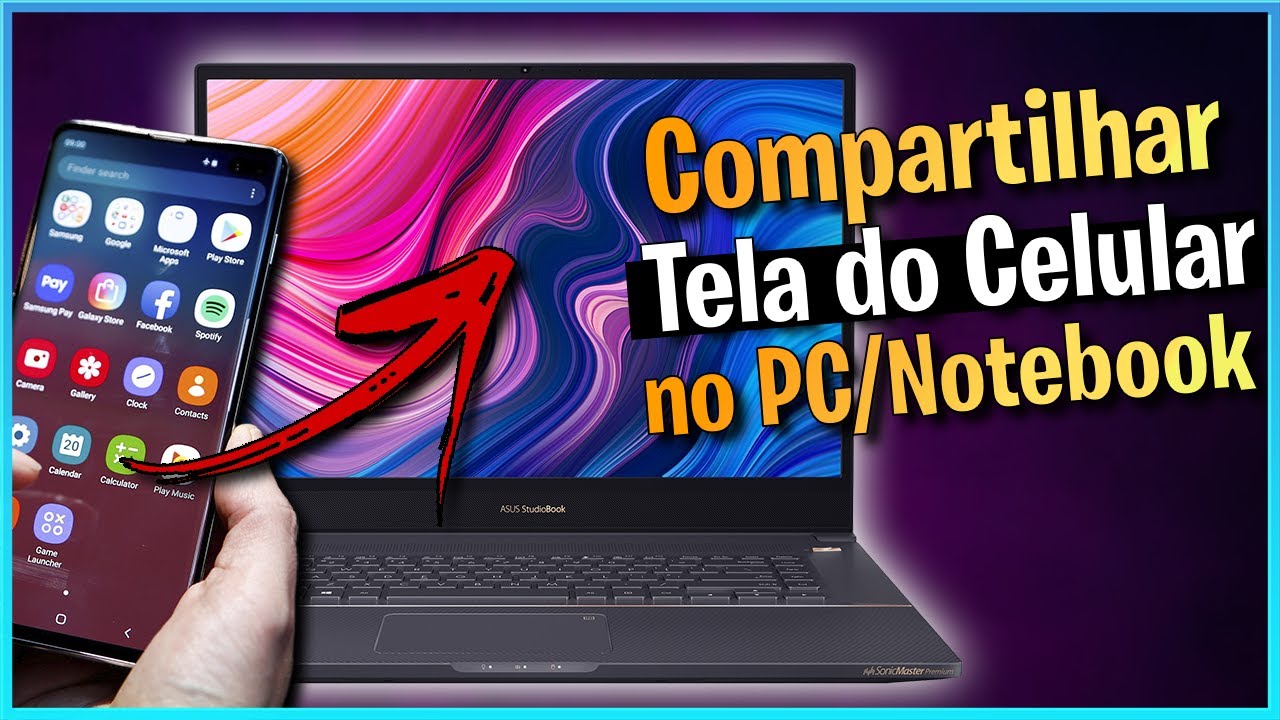
- Ative a função “Projetar” no painel de ações do Windows 10/11
- Conecte o celular na mesma rede e inicie a transmissão
- Use Scrcpy via cabo USB ou Wi‑Fi para maior fluidez em jogos e vídeos
No macOS com AirPlay ou QuickTime Player
Se o notebook for Mac, o AirPlay permite ver a tela do iPhone diretamente na TV ou no Mac. Para capturar a tela do Android, o QuickTime Player com câmera USB oferece uma alternativa simples para gravação ou visualização em tempo real.
- Certifique-se de que iPhone e Mac estejam na mesma rede
- No Mac, escolha “Arquivo → Nova janela de filmagem” e selecione a câmera do iPhone
- Para Android, use cabos USB e configure o modo de depuração para espelhar a tela
No Linux com scrcpy ou extensões de desktop remoto
O scrcpy funciona bem em distribuições Linux e oferece baixa latência, enquanto soluções como VNC ou Chrome Remote Desktop são úteis para acesso remoto mais abrangente. Ambientes GNOME e KDE geralmente suportam protocolos de tela estendida ou espelhada via pacotes adicionais.
- Instale scrcpy a partir dos repositórios ou com pacotes snap/flatpak
- Ative depuração USB no celular e execute o scrcpy via terminal
- Use extensões ou aplicativos de terceiros se preferir interface gráfica
Dicas para evitar problemas comuns
- Mantenha celular e notebook na mesma rede Wi‑Fi para reduzir lag
- Desative economizadores de tela e bloqueio de tela durante o uso
- Use cabo USB para conexão com fio se a Wi‑Fi for instável
- Atualize drivers de exibição e firmware do celular
- Feche apps que consumam muita largura de banda durante o espelhamento
Perguntas frequentes
Posso compartilhar tela do celular no notebook sem usar Wi‑Fi?
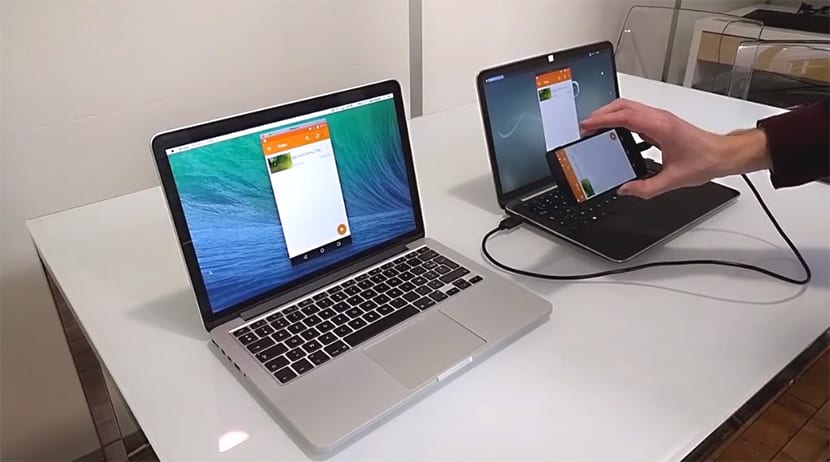
Sim, é possível usar cabo USB com adb (scrcpy) ou alguns adaptadores Miracast com fio, embora a conexão sem fio seja geralmente mais conveniente.
Qual a melhor opção para jogos no celular espelhados no notebook?
O Scrcpy oferece baixa latência e funciona bem com fio; para sem fio, o Miracast ou apps como ApowerMirror são boas escolhas, mas podem ter leve atraso dependendo da rede.
Posso gravar a tela do celular a partir do notebook?
Sim, use o QuickTime Player no macOS, OBS ou Screen Recorder no Windows, ou grave diretamente no celular enquanto exibe a tela espelhada no notebook.
O espelhamento funciona em qualquer modelo de celular Android?
Na maioria dos casos, sim, desde que o Android 5.0 ou superior esteja ativado; recursos como “Transmitir tela” podem variar conforme o fabricante.

