Como Colocar Senha No Iphone 11
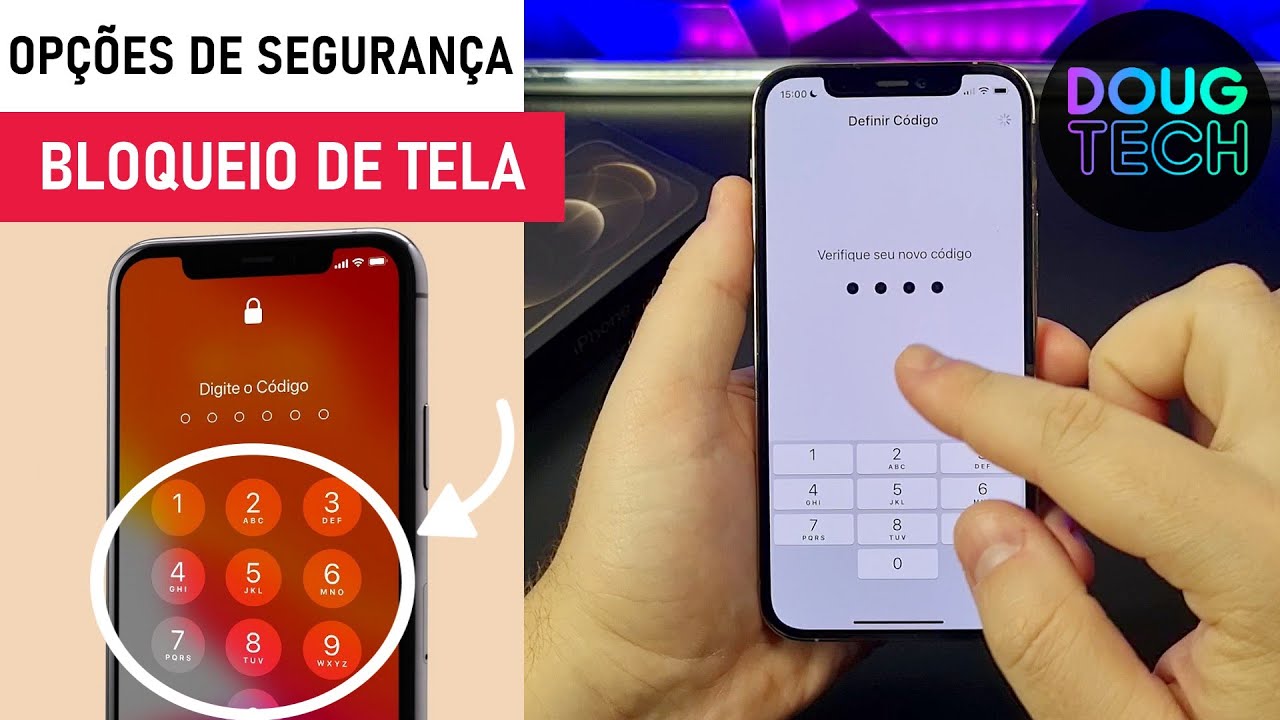
Você aprenderá a proteger seu iPhone 11 com senha, configurando bloqueio de tela e acesso seguro aos seus dados. Este guia explica de forma simples como colocar senha no iPhone 11, passo a passo, para deixar seu celular mais seguro.
Resumo das etapas principais
- Entenda por que a senha no iPhone 11 é importante para a privacidade.
- Ative a senha numérica de 6 dígitos no bloqueio de tela.
- Configure opções avançadas, como senha forte e uso no Apple ID.
- Teste se o bloqueio com senha está funcionando corretamente.
- Evite configurações comuns que enfraquecem a segurança.
Entenda a importância de colocar senha
O iPhone 11 armazena muitas informações pessoais, desde fotos até dados de aplicativos sensíveis. Sem uma senha, qualquer pessoa que tiver acesso ao seu celular pode visualizar mensagens, contatos e até realizar compras. Por isso, saber como colocar senha no iPhone 11 é um primeiro passo essencial para garantir segurança e controle sobre o seu dispositivo.
A senha atua como uma barreira rápida contra acessos não autorizados. Mesmo que o aparelho caia ou seja roubado, ela ajuda a proteger tudo o que está nele. Além disso, muitos serviços exigem autenticação para sincronizar dados no iCloud ou fazer login em contas importantes. Configurar uma senha forte no iPhone 11 reduz riscos e aumenta a confiança no uso diário.
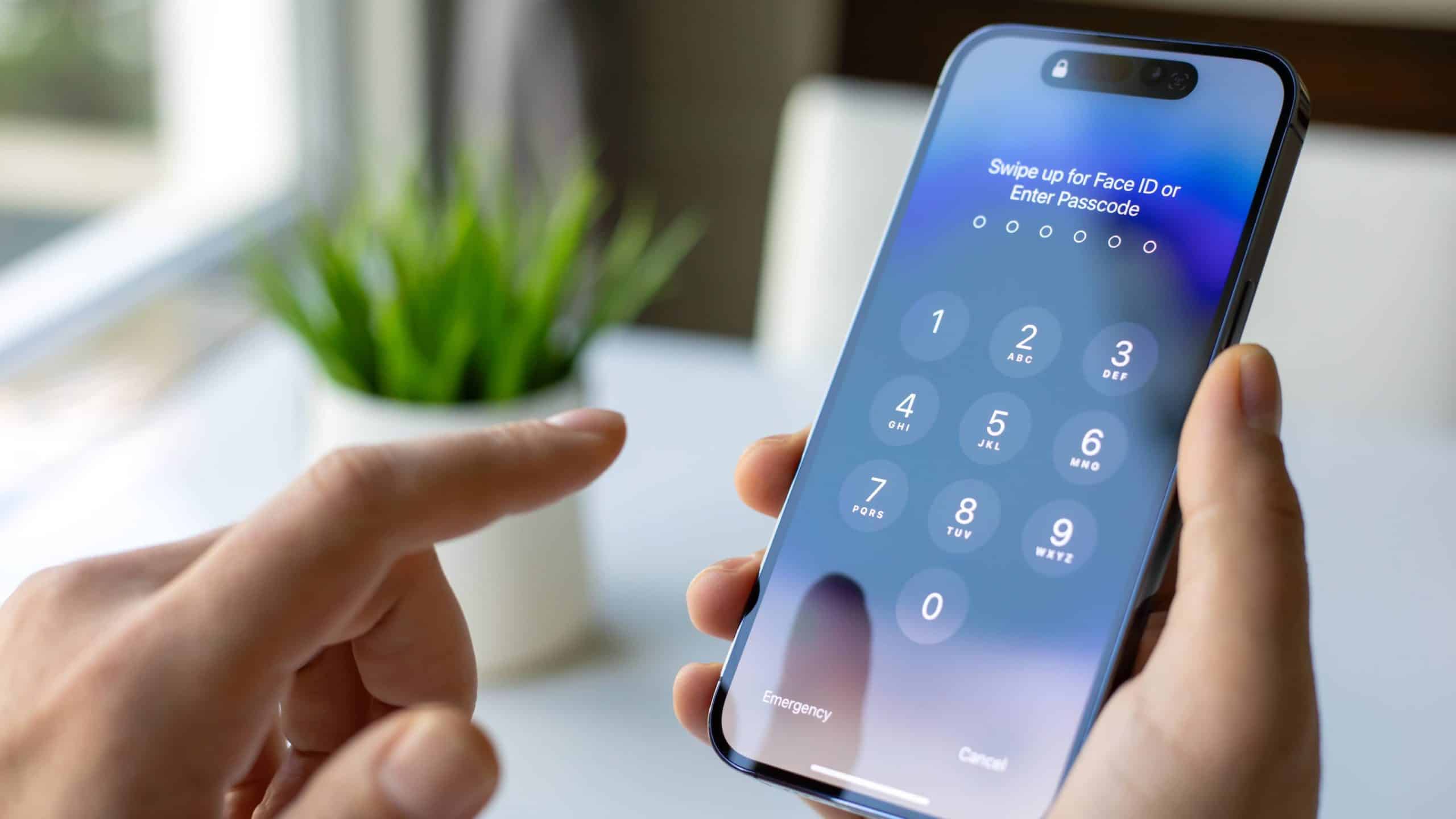
Acesse as configurações de senha e toque
Para começar, abra o aplicativo Configurações no seu iPhone 11. Lá você encontrará as opções de segurança e privacidade. Dentro delas, está o recurso que permite definir o tipo de bloqueio e a senha que vai proteger o aparelho. É nesta etapa que você decide se quer usar senha numérica, senha alfanumérica ou até mesmo o reconhecimento facial, embora a senha continue sendo a base para proteger o dispositivo.
Dentro das configurações, toque em "Toque para abrir" ou "Face ID e Toque", dependendo da versão do sistema. É comum que, ao adquirir um iPhone 11, o bloqueio por senha já venha ativado com uma senha simples de 4 dígitos. No entanto, é possível e recomendado aumentar a segurança escolhendo uma opção mais robusta, como a senha personalizada ou a numérica de 6 dígitos, que combina equilíbrio entre praticidade e segurança.
Ative a senha numérica de 6 dígitos
- Com o iPhone 11 desbloqueado, acesse Configurações.
- Toque em "Toque para abrir" ou "Face ID e Toque".
- Insira a senha atual, se for solicitado.
- Toque em "Alterar senha" ou em "Senha de bloqueio".
- Selecione a opção "Senha numérica de 6 dígitos".
- Digite duas vezes a nova senha para confirmar.
Essa opção é uma das mais indicadas para quem busca praticidade e segurança. A senha numérica de 6 dígitos oferece mais combinações do que a de 4, tornando mais difícil para alguém descobrir a senha por tentativa manual. Além disso, ela é rápida de digitar, o que torna o uso diário mais conveniente, sem abrir mão da proteção.
/i.s3.glbimg.com/v1/AUTH_08fbf48bc0524877943fe86e43087e7a/internal_photos/bs/2023/U/A/AkE5MXT5mk7vMzNWOiWA/desbloqueio-senha-iphone-horizontal-marca.jpg)
Configure opções avançadas e requisitos de senha
Além da senha básica, o iPhone 11 permite ajustes mais avançados para deixar a segurança ainda mais forte. Você pode exigir que a senha seja usada com mais frequência, definir um intervalo de tempo para que o aparelho bloqueie automaticamente ou até mesmo exigir uma senha forte, com caracteres mistos. Essas configurações ajudam a evitar que o celular fique desbloqueado por tempo demais e reduz a chance de acesso indevido em situações de perda ou roubo.
Outro detalhe importante é o uso da senha para proteger serviços sensíveis, como a App Store, Apple ID e iTunes. Ao ativar a senha em compras e alterações de conta, você evita que alguém instale apps ou faça compras sem sua permissão. Para configurar isso, acesse as opções de "ID Apple" e "App Store" dentro de Configurações, e ative a solicitação de senha para confirmações importantes.
Teste e mantenha a senha ativa no dia a dia
Depois de configurar a senha, feche as configurações e veja se o bloqueio está realmente ativado. Tente bloquear o iPhone 11 pressionando o botão lateral e, em seguida, desbloqueie-o usando a senha que você definiu. Repita o processo algumas vezes para garantir que está funcionando em diferentes situações, como após reinicializações ou atualizações de sistema.

Manter a senha em dia também significa não compartilhá-la com outras pessoas e evitar anotá-la em locais visíveis. Se você costuma usar senhas fáceis como "123456" ou "0000", troque agora por uma combinação mais segura. Lembre-se de que a senha do iPhone 11 não é apenas um bloqueio, mas uma proteção para sua identidade digital e privacidade.
Dicas comuns para não errar
- Não use senhas óbvias como aniversários ou sequências repetidas.
- Ative o bloqueio automático em poucos segundos para maior segurança.
- Evite desativar o bloqueio por senha por comodidade.
- Sempre que atualizar o iOS, confira se as configurações de senha permanecem ativas.
- Use senha também para o Apple ID e serviços financeiros conectados.
Configurar senha no iPhone 11 é rápido e pode ser feito em poucos minutos, mas faz toda a diferença na segurança do seu dia a dia. Com esses passos, você tem mais controle sobre seus dados e reduz preocupações com acessos não autorizados. Invista alguns instantes agora para garantir tranquilidade depois.
Perguntas frequentes sobre como colocar senha no iPhone 11
- Posso usar senha e Face ID ao mesmo tempo? Sim, você pode ativar Face ID e manter a senha como opção de fallback. A senha será solicitada sempre que o reconhecimento facial falhar ou após reinicializações.
- Esqueci a senha do iPhone 11, o que fazer? Use sua senha do Apple ID para redefinir ou restaure o aparelho pelo iTunes, mas isso apaga todos os dados. Por isso, anote ou use lembrete seguro.
- A senha vale também para pagamentos Apple Pay? Sim, a senha é pedida para confirmar transações no Apple Pay, aumentando a segurança nas compras com celular.
- Posso mudar a senha depois de configurar? Claro, acesse Configurações a qualquer momento para alterar ou desativar a senha do iPhone 11.
- É seguro usar senha fácil para não esquecer? Não, senhas fáceis são mais vulneráveis. Prefira senhas de 6 dígitos ou ative uma senha alfanumérica personalizada para mais segurança.
Como colocar uma senha no iPhone 11
Fala pessoal!! vou mostrar passo a passo de como colocar uma senha no iPhone 11 ☆ LINK ONDE COMPRAR: ☆Moto G60 ...
