Como Colocar Senha No Celular Iphone
/i.s3.glbimg.com/v1/AUTH_08fbf48bc0524877943fe86e43087e7a/internal_photos/bs/2018/e/J/8XJAa7RSGwwzAF7LmI2Q/a2.png)
Proteger o acesso ao seu iPhone com uma senha é essencial para manter suas informações privadas seguras. Neste guia, você vai aprender de forma detalhada como colocar senha no celular iPhone, configurar opções de segurança e gerenciar bloqueios.
Resumo dos principais pontos sobre como colocar senha no iPhone
- Ative o código de acesso nas configurações de segurança do iPhone.
- Escolha entre senha numérica de 4 dígitos, senha personalizada ou código alfanumérico.
- Configure bloqueios automáticos e opções de toque rápido para maior praticidade.
- Use o Touch ID ou Face ID para complementar a segurança sem perder acesso rápido.
- Evite configurações comuns e saiba reativar o iPhone após tentativas incorretas.
Como colocar senha no celular iPhone: visão geral
A forma mais direta de colocar senha no celular iPhone envolve acessar as configurações de privacidade e segurança, ativar o código de acesso e escolher entre as opções disponíveis. Esse recurso garante que apenas quem souber a senha possa desbloquear o aparelho, visualizar dados ou instalar novos aplicativos.
Quais são os requisitos para colocar senha no iPhone?
- iPhone com iOS atualizado (ideais: iOS 16 ou superior).
- Acesso ao aparelho com a senha antiga, se já houver uma configurada.
- Conexão estável com a internet para sincronizar alterações com o iCloud, se desejar.
- Backup regular via iCloud ou computador para segurança extra.
- Consciência sobre as opções de bloqueio, como toque rápido e reconhecimento facial.
Onde ficam as configurações de senha no iPhone?
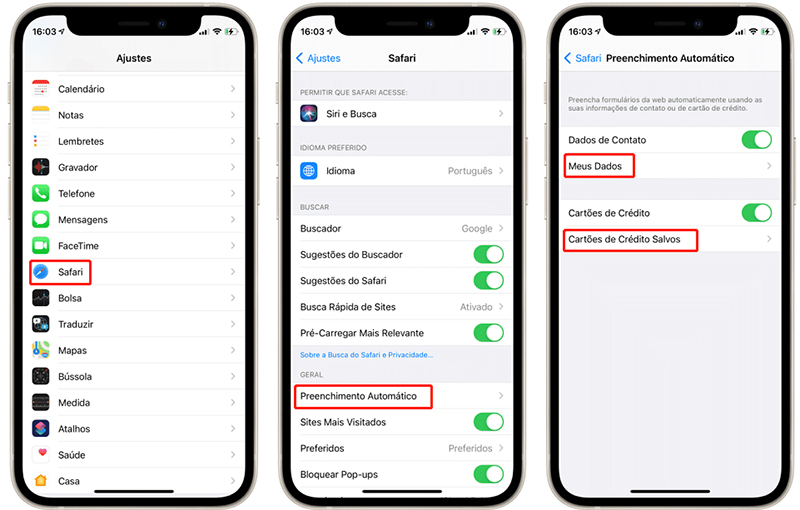
Para começar a colocar senha no celular iPhone, abra o aplicativo Configurações e toque em Toque e senha (em aparelhos com botão home) ou em Face ID e senha (em modelos sem botão home). Ambas as opções ficam na seção de segurança e privacidade do sistema.
Como ativar a senha no iPhone pela primeira vez?
- Abra Configurações e acesse Toque e senha ou Face ID e senha.
- Toque em Alterar senha ou em Ativar senha, se ainda não tiver uma configurada.
- Confirme sua identidade usando o reconhecimento facial, Touch ID ou a senha atual.
- Escolha entre Senha personalizada ou Senha numérica de 4 dígitos.
- Insira a nova senha duas vezes para confirmar e finalize o processo.
Qual a diferença entre senha numérica e senha personalizada no iPhone?
A senha numérica de 4 dígitos é rápida e prática, ideal para digitação frequente. Já a senha personalizada permite usar uma combinação de letras, números e símbolos, aumentando a segurança, mas exigindo mais tempo para inserir. Ambas podem ser usadas para proteger o acesso ao celular e são armazenadas de forma criptografada no sistema.
Como deixar o bloqueio de tela mais rápido com toque rápido?
Ative o Toque rápido para que o iPhone peça a senha sempre que você ligar o aparelho ou retornar à tela inicial após um período de inatividade. Isso garante que a senha seja solicitada mesmo após bloqueios automáticos, sem depender apenado do reconhecimento facial ou do Touch ID.
Qual a importância de configurar o bloqueio automático correto?
Defina um tempo curto para o bloqueio automático, como 30 segundos ou 1 minuto, para que a tela seja bloqueada rapidamente após o período de inatividade. Isso reduz o risco de acesso não autorizado em situações do dia a dia, como ao colocar o celular em bolsa ou em superfícies públicas.
O que fazer se o iPhone bloquear após tentativas incorretas?
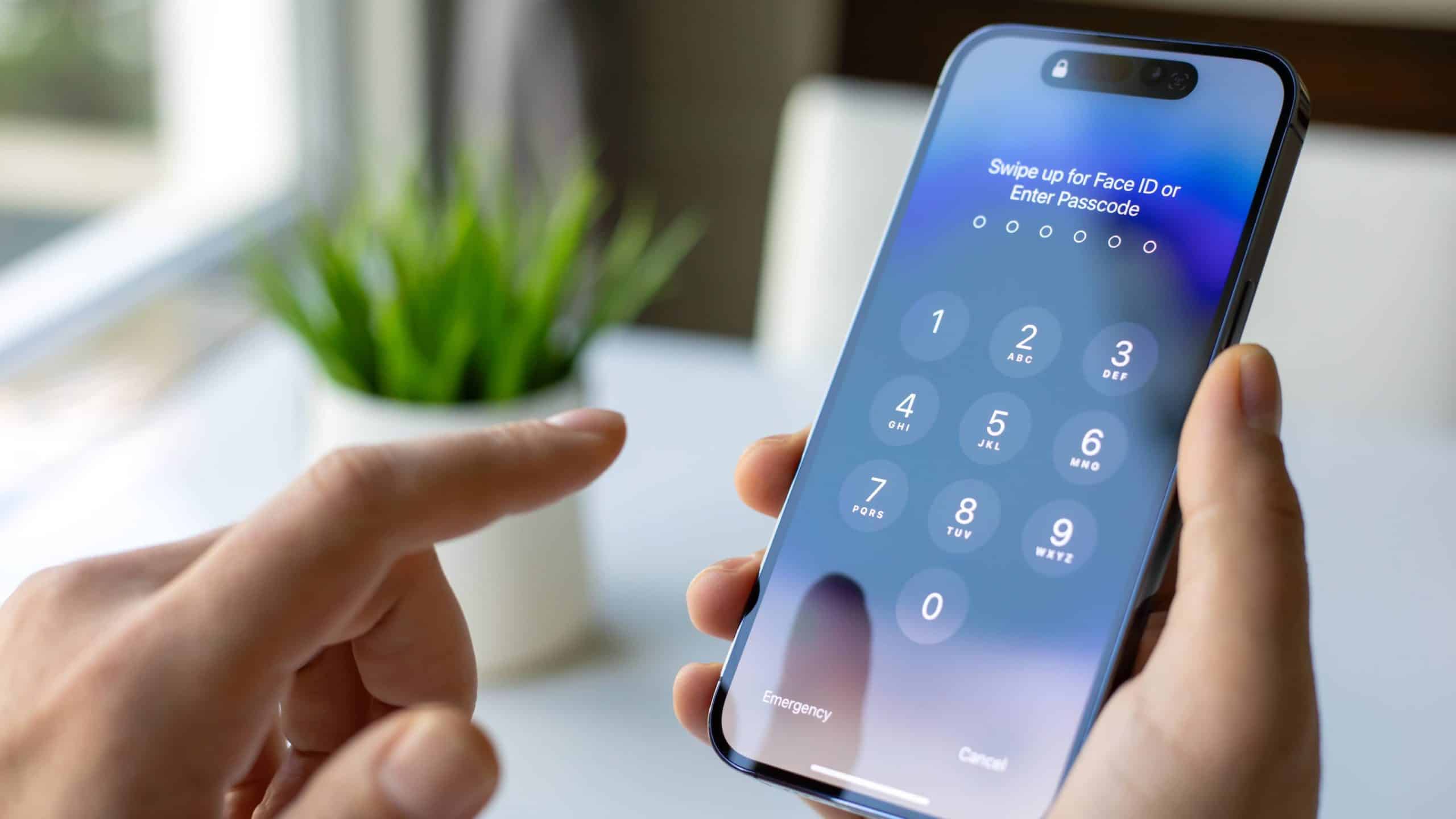
Se você inserir a senha errada repetidamente, o iPhone pode bloquear temporariamente ou apagar os dados, dependendo das configurações. Para reativar o aparelho, aguarde o período de bloqueio ou use o modo de recuperação com o iTunes ou o Finder, se tiver um backup recente. Evite tentativas frequentes sem aguardar os períodos de espera.
Dicas avançadas para manter a senha do iPhone segura
- Mantenha a senha confidencial e evita compartilhar com terceiros.
- Use senhas diferentes para outros serviços e evita repetições.
- Habilite o apagamento de dados após 10 tentativas falhas nas configurações de sensibilidade.
- Ative o backup automático para iCloud ou computador regularmente.
- Revise as permissões de apps para não expor dados sensíveis em tela bloqueada.
Perguntas frequentes sobre como colocar senha no celular iPhone
- Posso usar senha e Face ID ao mesmo tempo? Sim, o Face ID funciona como uma camada adicional, mas a senha é exigida em situações específicas, como reinicializações completas ou para desbloquear o aparelho após alguns dias.
- Esqueci a senha do iPhone, como recuperar? Use modo de recuperação com um computador confiável ou entre em contato com a Apple Support, desde que tenha acesso à conta e aos métodos de segurança configurados.
- Posso remover a senha depois de colocá-la? Sim, é possível desativar a senha a qualquer momento nas mesmas configurações de toque e senha, mas isso reduz a segurança do dispositivo.
- Minha senha precisa ser longa para ser segura? Não necessariamente; uma senha numérica de 4 dígitos bem escolhida é segura para a maioria dos usuários, mas senhas personalizadas aumentam a proteção contra ataques de força bruta.
Seguir estas orientações ajuda a proteger seu iPhone de acessos não autorizados, mantendo seus dados pessoais seguros. Ao entender como colocar senha no celular iPhone e configurar corretamente os bloqueios, você ganha controle total sobre a segurança do aparelho no dia a dia.
