Como Colocar Senha Em Iphone
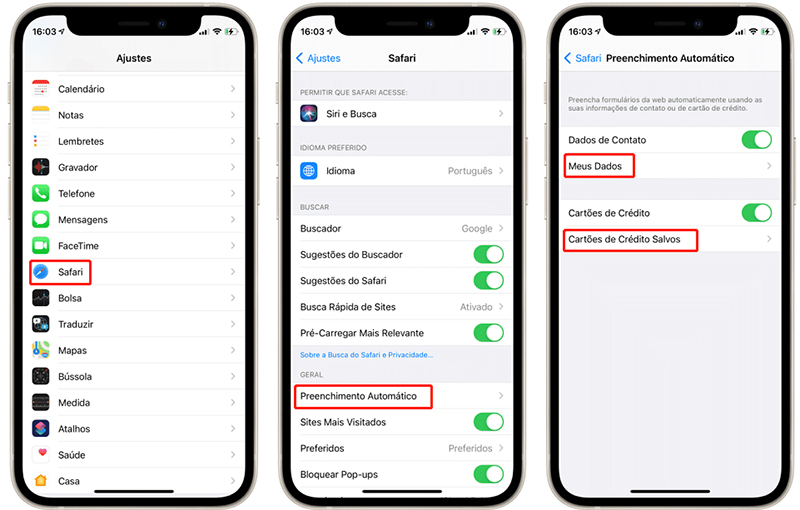
Proteger o acesso ao seu iPhone com uma senha é essencial para manter suas informações privadas seguras. Neste guia, você aprenderá de forma prática como colocar senha no seu iPhone, configurando bloqueio automático, senha forte e recursos relacionados de segurança do iOS.
Resumo dos principais pontos sobre como colocar senha no iPhone
- Ative o bloqueio automático para bloquear a tela após alguns minutos de inatividade.
- Configure um código de acesso forte de 6 algarismos ou utilize senha numérica personalizada com mais dígitos.
- Use o Touch ID ou Face ID para desbloquear de forma rápida, mantendo a senha como fallback.
- Ative o apagamento de dados após 10 tentativas falhas de senha para aumentar a segurança.
- Considere ativar o código de acesso para o iCloud e para apps sensíveis, como Mensagens e Pagamentos.
Por que é importante colocar senha no seu iPhone
A senha no iPhone atua como a primeira linha de defesa contra acessos não autorizados. Sem ela, qualquer pessoa pode visualizar mensagens, fotos, e-mails e outros dados pessoais. Além disso, um bloqueio automático eficaz reduz o risco de vazamento de informações caso o aparelho seja perdido ou roubado. Proteger o acesso também é fundamental para manter a integridade das suas contas online e evitar fraudes.
Como verificar se o bloqueio por senha já está ativado
Antes de configurar ou alterar a senha, confirme o status atual nas configurações de segurança. Um bloqueio desativado significa que ninguém precisa de senha para usar o aparelho, o que é arriscado. Verificar isso é rápido e garante que você saiba exatamente o que precisa ajustar para deixar o iPhone mais protegido.
/i.s3.glbimg.com/v1/AUTH_08fbf48bc0524877943fe86e43087e7a/internal_photos/bs/2018/e/J/8XJAa7RSGwwzAF7LmI2Q/a2.png)
Requisitos e ferramentas necessárias para colocar senha no iPhone
- Um iPhone com iOS atualizado (iOS 16 ou superior é recomendado para recursos mais seguros).
- Acesso ao aplicativo Configurações (Settings) e ao Touch ID ou Face ID.
- Lembre-se da senha atual, caso já tenha uma configurada anteriormente.
- Uma conexão estável com a internet para sincronizar alterações com o iCloud, se desejar.
- O código de acesso ao iPhone e, opcionalmente, senhas adicionais para serviços como iCloud e Apple ID.
O bloqueio automático do iPhone está configurado corretamente
O bloqueio automático define quando a tela será travada após o início de sessão. Se estiver desativado, o iPhone pode permanecer acessível para qualquer pessoa após alguns segundos de uso. Ajustar esse recurso é crucial para garantir que a senha seja solicitada sempre que necessário, evitando acessos acidentais ou mal-intencionados quando você estiver longe do dispositivo.
- Abra o aplicativo Configurações (Settings) no seu iPhone.
- Toque em "Face ID e Código" (ou "Touch ID e Código", dependendo do modelo).
- Insira a senha atual, se solicitado.
- Procure a opção "Requisitar código" e selecione o período após o qual o iPhone deve bloquear a tela, como "Imediatamente", "1 minuto" ou "5 minutos".
- Confirme a alteração e teste travando a tela com o botão de energia para verificar se o comportamento está de acordo com a sua preferência.
Como escolher uma senha forte para o seu iPhone
Uma senha forte é aquela que combina complexidade e praticidade, evitando combinações fáceis de serem descobertas, como datas de aniversário ou sequências repetidas. No iOS, você pode optar por um código alfanumérico personalizado ou manter um código numérico de seis algarismos, aumentando a quantidade de combinações possíveis. A senha mais longa e imprevisível, maior será a dificuldade para que terceiros a adivinhem ou quebrem por força bruta.
Passo a passo para colocar senha no iPhone
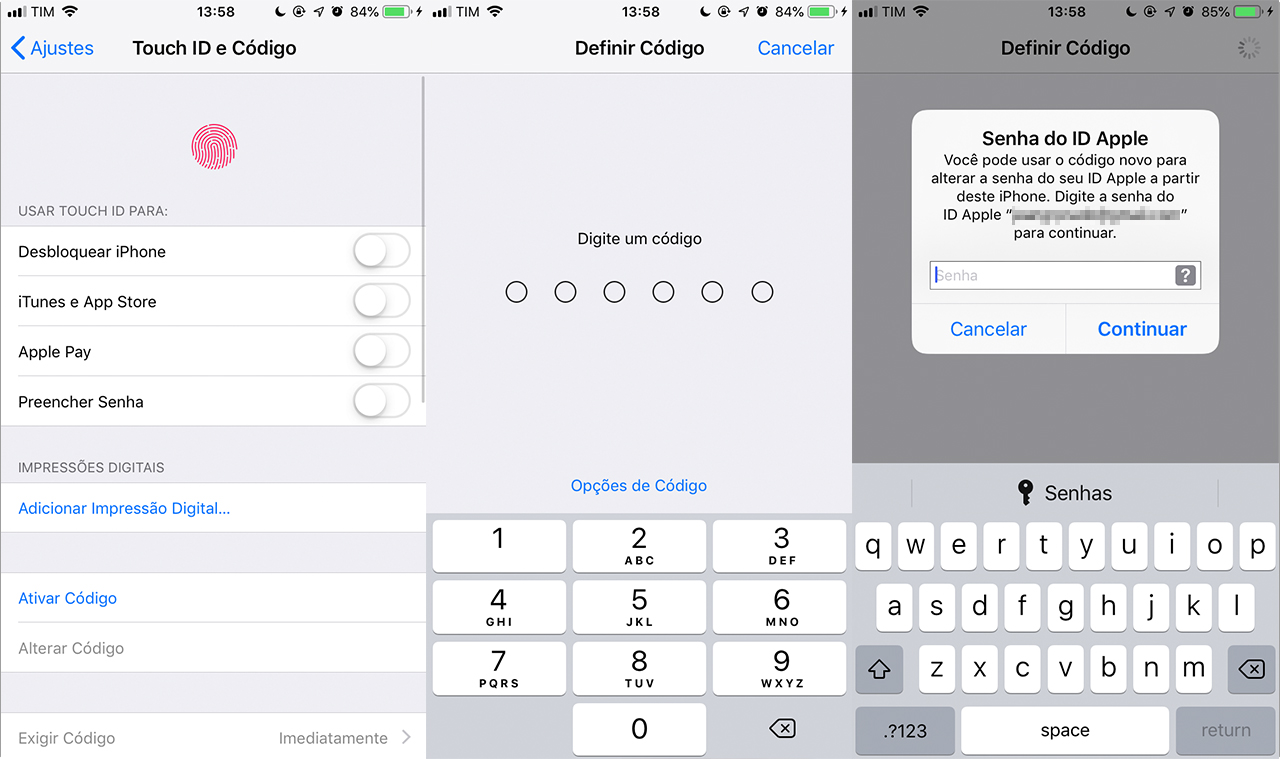
- Abra Configurações e acesse "Face ID e Código" ou "Touch ID e Código".
- Insira a senha atual para autenticar a alteração.
- Toque em "Alterar código" e confirme novamente a senha antiga.
- Escolha entre as opções de código de 6 dígitos, código personalizado ou senha alfanumérica.
- Digite a nova senha duas vezes para confirmar e finalize a configuração.
- Ative também o código de acesso ao iCloud para sincronizar preferências de segurança na nuvem.
Devo usar Touch ID ou Face ID junto com a senha
Sim, utilize o Touch ID ou Face ID para desbloquear o iPhone de forma rápida, mas lembre-se de que a senha continua sendo necessária em situações como reinicializações completas, configurações de fábrica ou quando os recursos biométricos não estiverem disponíveis. Ativar ambos oferece conveniência e segurança, pois o dispositivo exige a senha em cenários específicos, mantendo a proteção mesmo caso os sensores biométricos falhem.
O que fazer para evitar tentativas de código no iPhone
Tentar o código várias vezes sem sucesso pode bloquear o aparelho ou apagar os dados, dependendo das configurações. Para reduzir riscos, ative o recurso de apagamento de dados após 10 tentativas falhas e evite códigos simples, como sequências repetidas ou padrões fáceis de serem descobertos. Essas medidas impedem que alguém tente inúmeras combinações automaticamente e protegem as suas informações contra acesso não autorizado.
Perguntas frequentes sobre como colocar senha no iPhone
Devo configurar sempre um código de acesso personalizado no iPhone
O código numérico de 6 dígitos é seguro para a maioria dos usuários, mas um código personalizado ou uma senha alfanumérica oferecem ainda mais proteção, especialmente se você armazena dados sensíveis no aparelho.
Posso usar o iPhone sem digitar a senha toda vez
Sim, ao ativar o Touch ID ou Face ID, você pode desbloquear o aparelho rapidamente. No entanto, a senha será solicitada periodicamente, após reinicializações ou quando os recursos biométricos não estiverem disponíveis.
/i.s3.glbimg.com/v1/AUTH_08fbf48bc0524877943fe86e43087e7a/internal_photos/bs/2023/A/o/zPzbQKRDel5UQIItf8vA/codigo-iphone-1.jpg)
O que acontece se eu esquecer a senha do meu iPhone
Você pode redefinir a senha pelo Modo de Recuperação, usando o iTunes ou o Finder no Mac. Isso apaga todos os dados do aparelho, por isso, mantenha backups regulares no iCloud ou no computador para não perder informações importantes.
Posso ativar senhas adicionais para apps específicos no iPhone
Sim, além da senha principal, você pode configurar senhas no iCloud, no App Store e em apps sensíveis, como Mensagens e Pagamentos, aumentando a proteção de dados mesmo dentro de aplicativos específicos.
