Como Colocar Nota De Rodapé No Google Docs
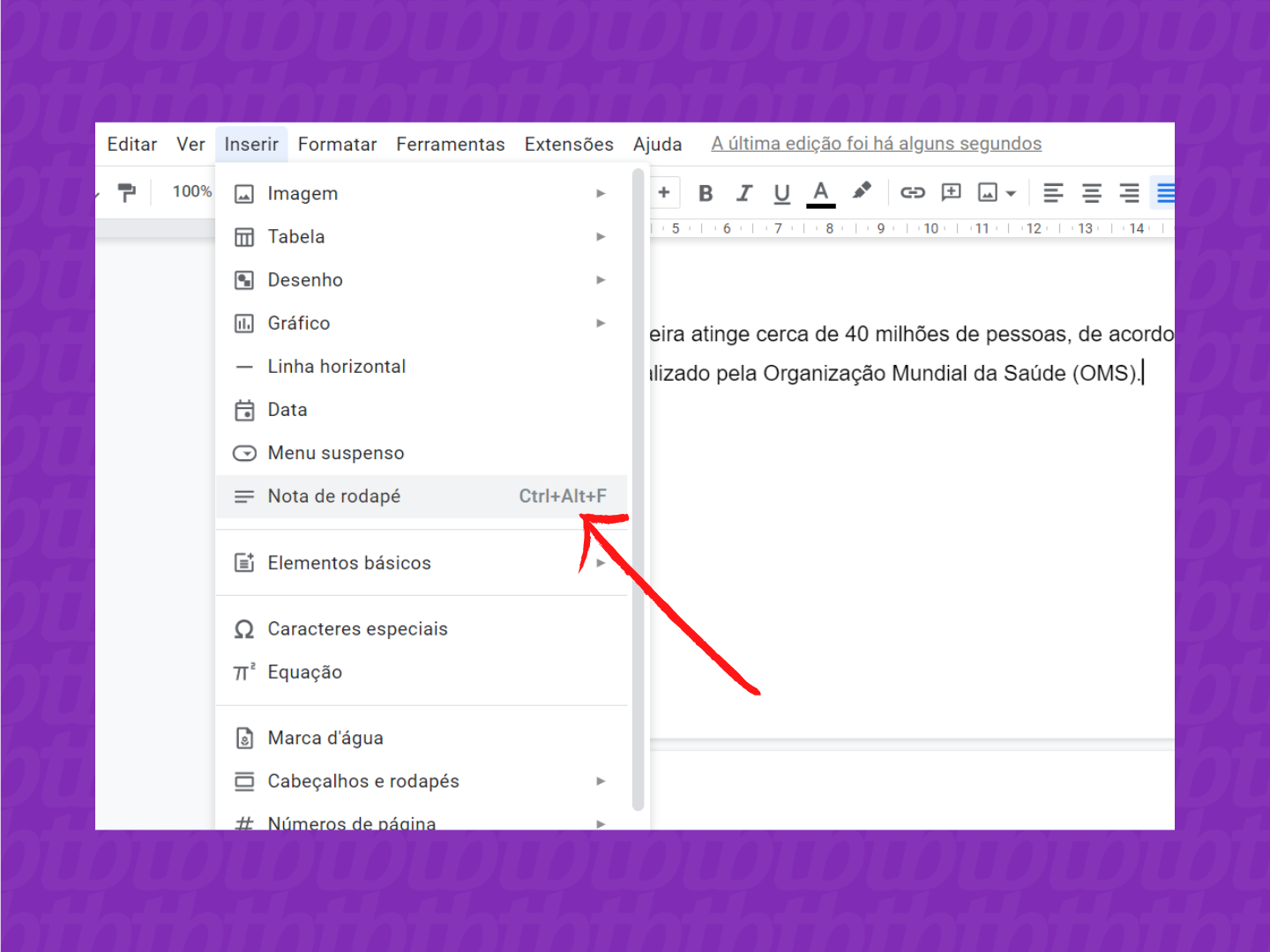
Você aprenderá a inserir, editar e remover facilmente uma nota de rodapé no Google Docs, seja para trabalho acadêmico, relatório profissional ou documento pessoal. Este guia prático cobre desde o método básico até dicas avançadas para quem precisa de mais controle sobre numeração e formatação.
Resumo dos principais pontos sobre como colocar nota de rodapé no Google Docs
- Use o menu Inserir para adicionar notas de rodapé de forma rápida.
- As notas de rodapé são numeradas automaticamente e aparecem ao final da página.
- É possível formatar o texto da nota como no corpo principal, inclusive com negrito, itálico e links.
- Exclua ou edite uma nota de rodapé simplesmente clicando na referência ou no texto correspondente.
- Antes de finalizar, revise a numeração e o posicionamento para garantir consistência.
Por que usar nota de rodapé no Google Docs
As notas de rodapé são ideais para acrescentar informações complementares sem interromper o fluxo principal do texto. No Google Docs, você pode usar esse recurso para referências, créditos, explicações técnicas ou dados adicionais que o leitor pode consultar rapidamente. Diferente de inserir manualmente números e texto no rodapé da página, o Google Docs cuida automaticamente da numeração e posicionamento, economizando tempo e reduzindo erros.
Como inserir uma nota de rodapé no Google Docs
O processo é simples e rápido. Siga estas etapas para colocar sua primeira nota de rodapé:
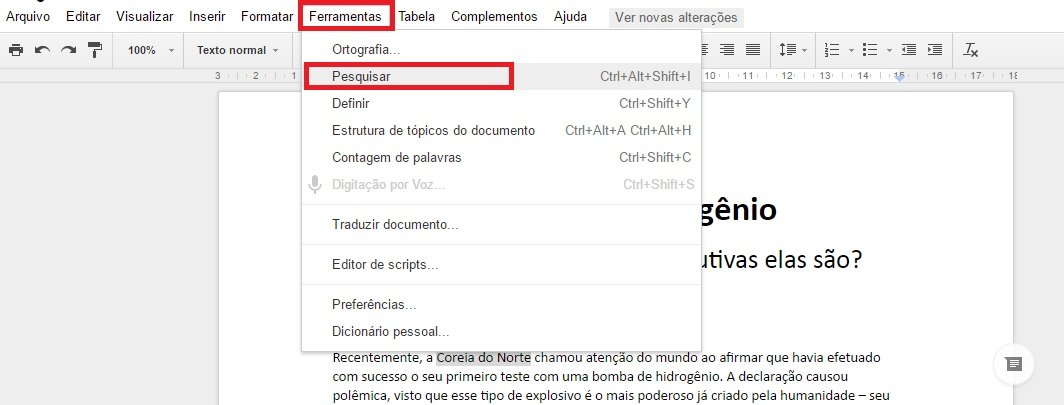
- Abra o documento no Google Docs e posicione o cursor no local exato onde deseja que apareça a referência superior.
- Clique no menu Inserir na barra de ferramentas superior.
- Selecione a opção Nota de rodapé no submenu exibido. <
- O Google Docs insere automaticamente um número no corpo do texto e abre uma área de edição no rodapé da mesma página, permitindo que você comece a digitar a anotação imediatamente.
Se você precisar de mais de uma nota, repita o processo quantas vezes forem necessárias. Cada nova referência será numerada sequencialmente, e o Google Docs cuida da paginação, movendo as notas para o rodapé da página seguinte, se for necessário.
Como editar e formatar o texto da nota de rodapé
O texto dentro da área de nota de rodapé é editável da mesma forma que no corpo do documento. Você pode aplicar negrito, itálico, sublinhado, alterar a cor da fonte, inserir listas e até incluir links. Para editar, basta clicar sobre a nota no rodapé e começar a digitar. Se preferir organizar o conteúdo, use as ferramentas de formatação da barra de ferramentas principal. Isso permite criar anotações claras e profissionais, mantendo a consistência visual do documento.
Como remover ou ajustar uma nota de rodapé
Se precisar excluir uma referência ou corrigir uma anotação, existem duas abordagens rápidas:
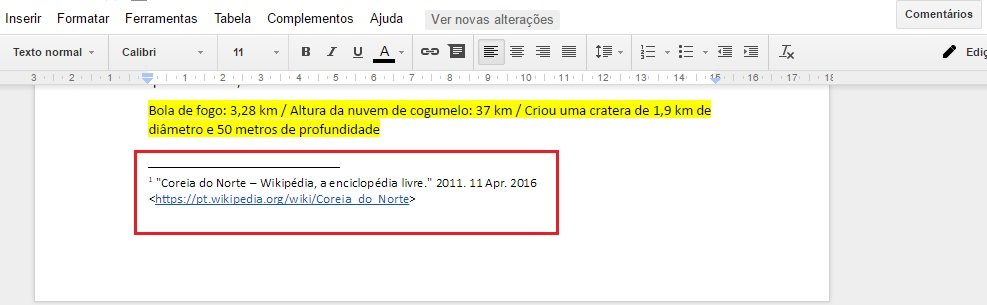
- Para remover apenas o texto da anotação, clique no rodapé, selecione o conteúdo e pressione Backspace ou Delete.
- Para apagar toda a nota (referência e texto), posicione o cursor no corpo da página sobre o número da nota e pressione Backspace ou Delete. O Google Docs reajusta automaticamente a numeração das notas restantes.
Caso queira alterar a numeração inicial, insira algumas notas, selecione todas as notas de rodapé (clique e arraste sobre elas no rodapé), acesse o menu Formatar e escolha Notas de rodapé. Lá você pode definir o número inicial e o formato numérico.
Dicas comuns e erros a evitar
- Não tente inserir manualmente números no rodapé; deixe o Google Docs gerenciar a numeração para evitar conflitos.
- Evite copiar e colar grandes trechos com notas de rodapé de outro documento, pois isso pode quebrar a numeração.
- Verifique se as notas aparecem em ordem correta após exclusões ou movimentações de texto.
- Use formatação consistente em todas as notas para manter o documento organizado e profissional.
Perguntas frequentes sobre como colocar nota de rodapé no Google Docs
- Posso personalizar o formato das notas de rodapé? O Google Docs permite apenas alterar o texto dentro da área de nota. Para personalizações avançadas de número, fonte ou posição, pode ser necessário ajustar manualmente no rodapé ou usar complementos.
- As notas de rodapé aparecem automaticamente em todas as páginas? Sim, cada nova referência é alocada automaticamente no rodapé da página correspondente, seja ela atual ou uma página subsequente.
- Como atualizar a numeração após editar o documento? A numeração é atualizada em tempo real. Se houver inconsistências, recarregue a página ou selecione todas as notas e use a opção de recriar números no menu de formatação de notas.
Com esses passos, você consegue inserir, organizar e manter notas de rodapé de forma prática no Google Docs. O recurso é integrado, confiável e permite que você se concentre no conteúdo, sabendo que as anotações serão gerenciadas automaticamente.
Como Colocar Nota de Rodapé no Google Docs
Aprenda de forma super fácil e rápida como colocar nota de rodapé no Google Docs! Se você precisa fazer trabalhos ...
