Como Colocar Negrito No Whatsapp
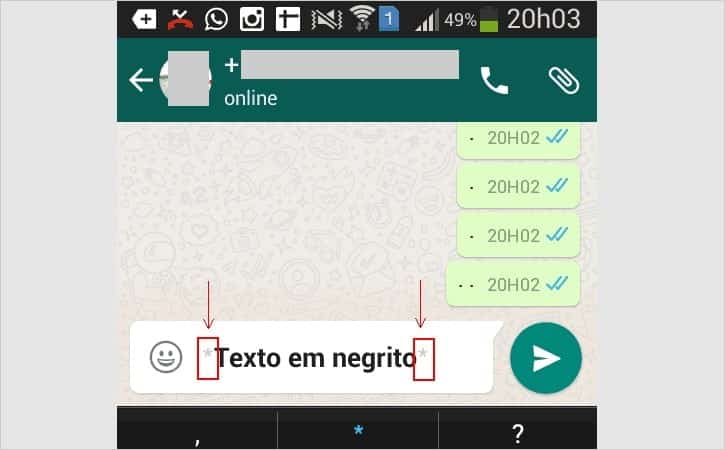
Neste guia prático, você vai aprender como colocar negrito no WhatsApp usando as opções de formatação de texto disponíveis no aplicativo, seja no Android, iOS ou Web.
Como ativar o modo de edição de texto
Antes de aplicar o negrito, é preciso entender que o WhatsApp não tem um botão direto para negrito. Você vai usar recursos do sistema ou de apps complementares para formatar a mensagem antes de colá-la.
Requisitos e ferramentas necessárias
- App do WhatsApp instalado (Android, iOS ou Web)
- Dispositivo com acesso a teclado virtual ou físico
- App de terceiros ou uso inteligente de teclas de atalho Unicode
Opção 1: usar teclas de atalho Unicode (Android e iOS)
Existem caracteres Unicode que aparecem em negrito mesmo sem edição visual. Você pode copiar símbolos pré-formatados ou usar um teclado alternativo.
/i.s3.glbimg.com/v1/AUTH_08fbf48bc0524877943fe86e43087e7a/internal_photos/bs/2022/U/S/U0hUhtTmAmG3D6nvBlUQ/passo-3-negrito.jpg)
Opção 2: apps geradores de texto estilizado
Baixe aplicativos que convertem letras comuns em caracteres estilizados, incluindo negrito, itálico e sublinhado.
Opção 3: digitar direto no computador (Web e desktop)
No WhatsApp Web ou Desktop, você pode usar atalhos de teclado comuns, como Ctrl+B (ou Command+B no Mac), se estiver editando uma mensagem em formato de texto rich.
Passo a passo para colar negrito no WhatsApp
- Abra o aplicativo do WhatsApp no seu dispositivo.
- Digite a mensagem normalmente e selecione o trecho que deseja deixar em destaque.
- Use as opções de formatação: no Android e iOS, toque no ícone de negrito (B) que aparece ao pressionar o texto.
- Se o ícone não aparecer, copie texto já formatado de outro app e cole no WhatsApp.
- Envie a mensagem e confira se o destaque está visível para o destinatário.
Dicas para melhorar a visualização
- Teste a mensagem antes de enviar para verificar se o negrito aparece corretamente.
- Evite usar caracteres especiais que possam quebrar a formatação em dispositivos diferentes.
- Combine negrito com itálico ou sublinhado apenas quando necessário para não poluir a leitura.
Compatibilidade entre dispositivos
O WhatsApp não garante que todos os recursos de formatação funcionem igual em todos os sistemas. Verifique se o destinatário usa uma versão compatível do app para evitar problemas de visualização.
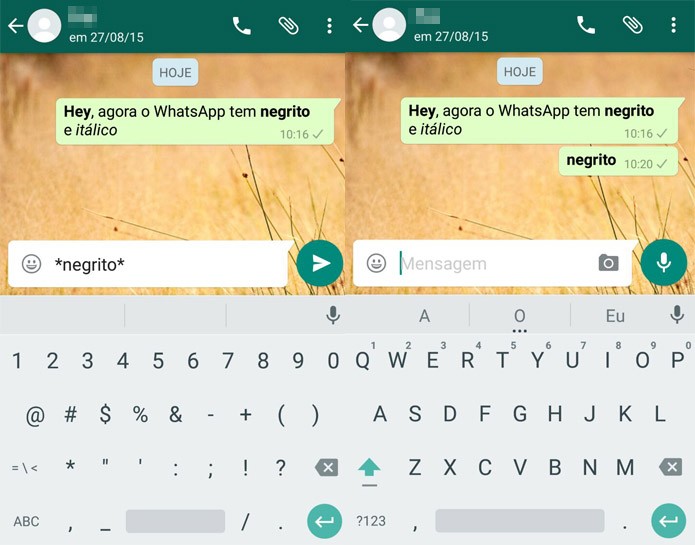
Truques para teclados móveis
- Ative o teclado virtual com suporte a símbolos Unicode.
- Use ferramentas como “Texto estilizado” ou “Gerador de letras” para criar o efeito antes de colar.
- Evite confiar apenas na formatação automática, pois ela é limitada no WhatsApp.
Problemas comuns e soluções
- Mensagem não aparece em negrito: o destinatário pode ter uma versão desatualizada do WhatsApp.
- Caracteres estranhos aparecem após colar: limpe o texto com ferramentas de remover formatação antes de colar.
Perguntas frequentes
Por que o negrito que envio não aparece na mensagem do WhatsApp?
O destinatário pode estar usando uma versão antiga do WhatsApp ou um dispositivo com recursos de formatação diferentes. Copiar texto de apps de terceiros também pode causar incompatibilidade.
Existe atalho de teclado para colocar negrito no WhatsApp Web?
Sim, no WhatsApp Web selecione o texto e use Ctrl+B (ou Command+B no Mac) se o recurso estiver disponível na versão em que você está editando.
Posso usar negrito no status do WhatsApp?
Atualmente, o status do WhatsApp não permite formatação avançada de texto, então negrito e outros estilos não são suportados diretamente.
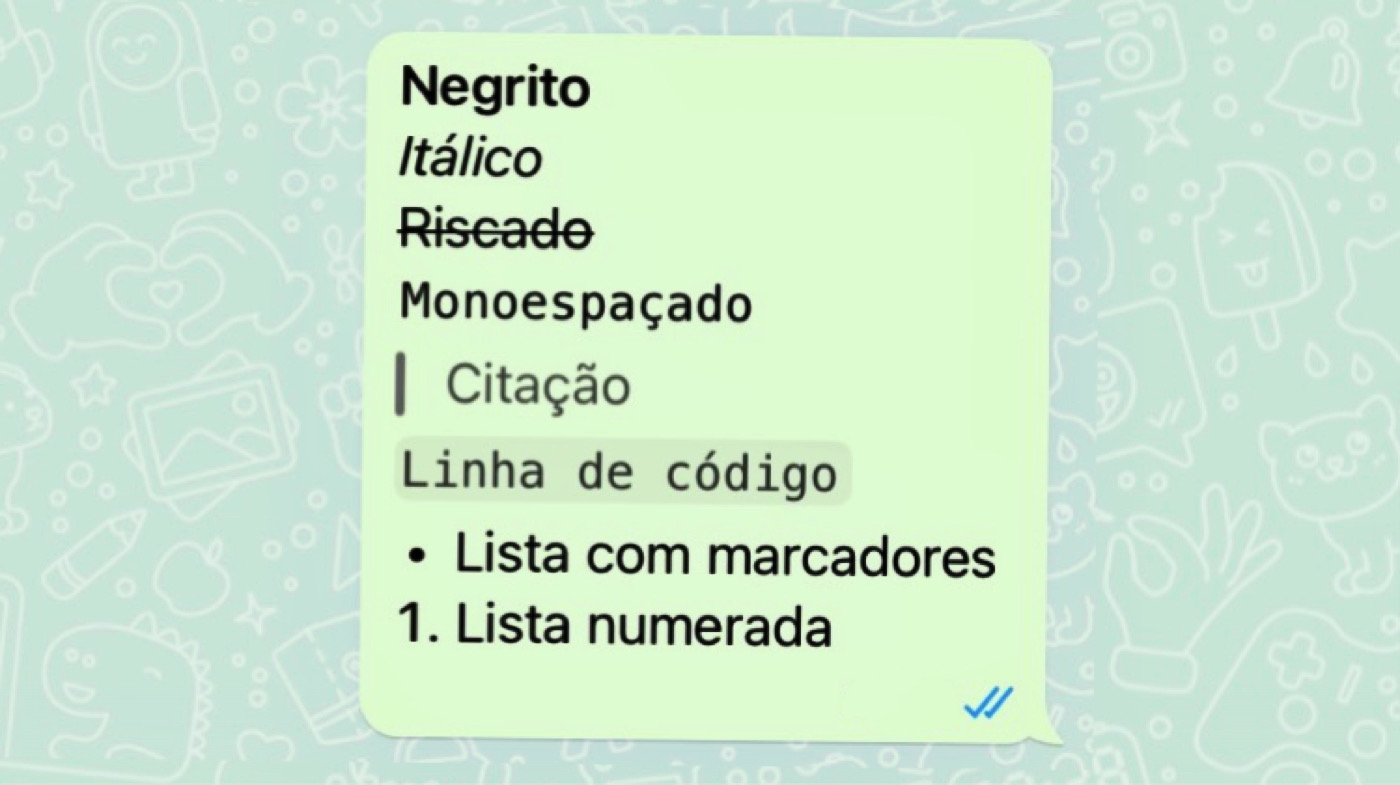
Como formatar texto no WhatsApp sem perder a formatação ao enviar?
Use apps de terceiros para gerar texto estilizado e copie o resultado antes de colar no WhatsApp; assim a formatação é preservada ao colar.
