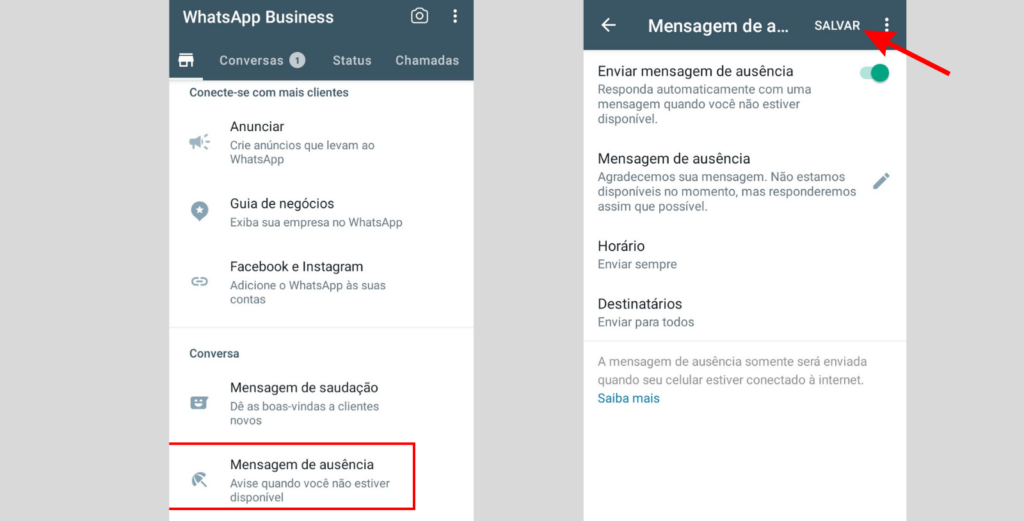
Como Colocar Mensagem De Ausencia No Whatsapp Business
/i.s3.glbimg.com/v1/AUTH_08fbf48bc0524877943fe86e43087e7a/internal_photos/bs/2018/s/5/BWg8MYQ1OelJ9FQtEEGw/como-personalizar-mensagens-de-saudacao-no-whatsapp-business-3.jpg)
Este guia detalha como configurar uma mensagem de ausência no WhatsApp Business, cobrindo as etapas essenciais, configurações avançadas e boas práticas para manter uma comunicação profissional mesmo quando você não está disponível.
Visão geral do recurso de mensagem de ausência no WhatsApp Business
A mensagem de ausência no WhatsApp Business é uma ferramenta fundamental para gerenciar expectativas e manter a qualidade do atendimento. Quando ativada, ela responde automaticamente a mensagens recebidas fora do horário de funcionamento ou em períodos de indisponibilidade, informando ao cliente que sua comunicação será tratada em breve. Diferente das respostas rápidas, que são acionadas por palavras-chave, a mensagem de ausência opera como uma cobertura geral, garantindo que ninguém fique sem retorno. Para negócios que utilizam o WhatsApp como canal principal de contato, aprender como colocar mensagem de ausência no WhatsApp Business é crucial para organizar o fluxo de atendimento e reduzir frustrações tanto do cliente quanto da equipe.
Por que definir uma mensagem de ausência é importante para o seu negócio
Implementar uma mensagem de ausência no WhatsApp Business vai além de uma simples respota automática; ela é uma estratégia de gestão de reputação e eficiência operacional. Ao configurar corretamente esse recurso, você evita que clientes enviem mensagens sem resposta por longos períodos, o que pode gerar insatisfação e impactar negativamente a percepção sobre o seu atendimento. Além disso, a ausência bem estruturada permite que sua equipe mantenha padrões de qualidade, mesmo em horários de maior demanda ou quando os colaboradores estão em descanso. Pensando nisso, o passo a passo de como colocar mensagem de ausência no WhatsApp Business deve ser parte do planejamento de comunicação de qualquer empresa que busca profissionalismo e organização.
/i.s3.glbimg.com/v1/AUTH_08fbf48bc0524877943fe86e43087e7a/internal_photos/bs/2018/t/g/6wlTyRRyGbe9bwa8effA/como-personalizar-mensagens-de-saudacao-no-whatsapp-business-2.jpg)
Como ativar a mensagem de ausência passo a passo
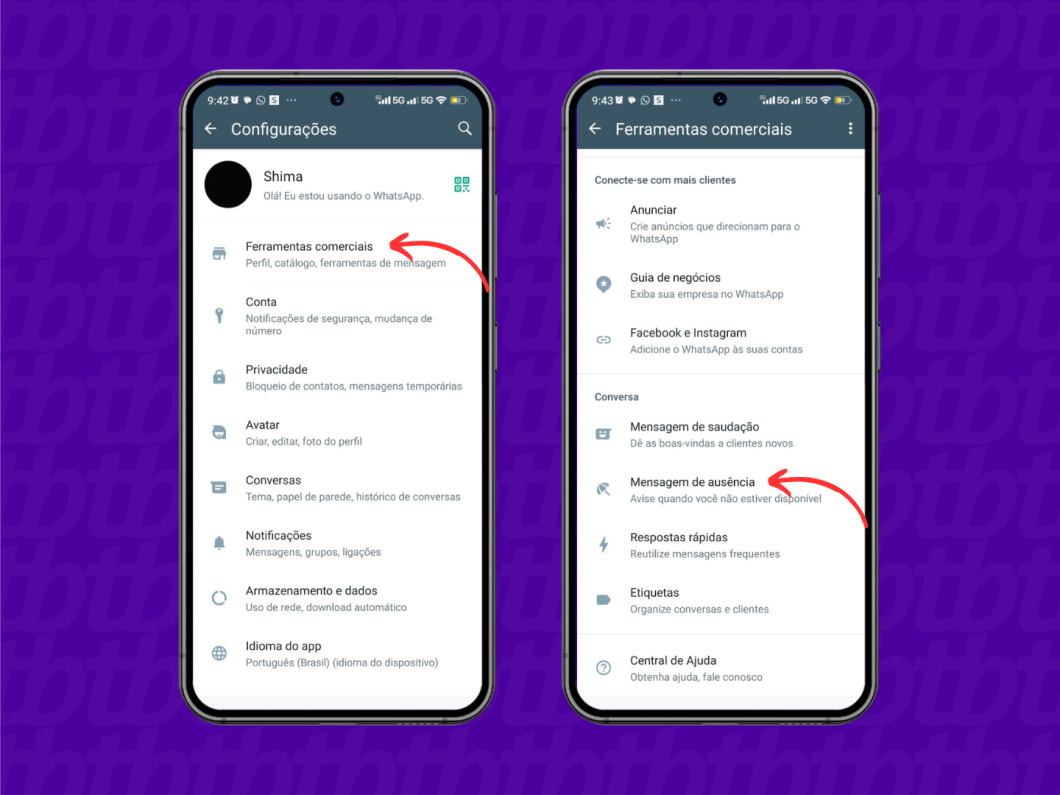
- Abra o aplicativo WhatsApp Business em seu dispositivo móvel e acesse as configurações (ícone de três pontos no canto superior direito).
- Toque em "Configurações da conta" e, em seguida, selecione "Ferramentas de atendimento" ou "Respostas rápidas e automáticas", dependendo da versão do app.
- Na seção de mensagens automáticas, escolha a opção "Mensagem de ausência".
- Ative o recurso e escreva a mensagem que será enviada automaticamente. O texto deve ser claro, educado e indicar quando o cliente pode esperar uma resposta.
- Revise se o horário de ativação da mensagem está configurado corretamente, podendo definir dias e horários específicos para o funcionamento automático.
- Salve as alterações e teste o recurso enviando uma mensagem para seu próprio número ou através de outra conta para verificar se a resposta é a esperada.
Dica adicional: personalize a mensagem com variáveis
Em algumas versões do WhatsApp Business, é possível inserir variáveis como o nome do cliente ou informações de ticket, tornando a resposta de ausência mais personalizada e menos genérica.
Ferramentas e requisitos necessários para configurar a mensagem de ausência
- Conta do WhatsApp Business: é necessário ter uma conta Business ativa, que pode ser versão gratuita ou Business API, dependendo do volume de mensagens.
- Acesso ao aplicativo ou painel administrativo: as configurações podem ser feitas diretamente no app móvel ou, em versões empresariais, através de painéis de gerenciamento integrados.
- Noções básicas de automação: entender o funcionamento das respostas automáticas ajuda a otimizar a configuração da mensagem de ausência e a integrar outras ferramentas de atendimento.
- Definição de horários de atendimento: para evitar respostas fora do esperado, configure corretamente os dias e horários em que a mensagem deve ser acionada.
Erros comuns ao colocar mensagem de ausência no WhatsApp Business
Mensagem muito longa ou sem objetivo
Evite textos extensos sem foco. A mensagem deve ser objetiva, informando ao cliente que sua mensagem foi recebida e será respondida em breve, incluindo, se necessário, uma estimativa de prazo.
Não definir horário de ativação
Ativar a mensagem sem configurar o horário pode causar respostas em momentos inadequados, como durante o horário comercial. Revise sempre os dias e horários para alinhar com o funcionamento real do seu negócio.
/i.s3.glbimg.com/v1/AUTH_08fbf48bc0524877943fe86e43087e7a/internal_photos/bs/2018/X/d/V96ghnRcex108Is5FY0w/como-personalizar-mensagens-de-saudacao-no-whatsapp-business-4.jpg?resize=984%2C842&ssl=1)
Esquecer de testar a configuração
Após salvar as alterações, simule o recebimento de uma mensagem fora do horário de atendimento para confirmar se a resposta automática está sendo enviada corretamente.
Ignorar a integração com outras ferramentas
Se o WhatsApp Business estiver integrado com um CRM ou sistema de tickets, garanta que a mensagem de ausência esteja alinhada com a lógica de atendimento e encaminhamento de demandas.
Perguntas frequentes
Posso ativar diferentes mensagens de ausência para dias da semana distintos?
Sim, é possível configurar mensagens específicas para diferentes dias ou horários no WhatsApp Business, permitindo maior segmentação e relevância na comunicação.
A mensagem de ausência substitui o atendimento humano?
Não, ela apenas informa ao cliente que a mensagem foi recebida e será respondida. O atendimento humano deve ocorrer assim que o horário de funcionamento for retomado ou a equipe disponível.
Como desativar a mensagem de ausência quando não for mais necessário?
Basta acessar as configurações de mensagens automáticas no WhatsApp Business e desativar o recurso ou apagar a mensagem configurada.
Posso usar imagens ou links na mensagem de ausência?
Dependendo da versão, é possível incluir mídia, mas recomenda-se manter a mensagem simples e funcional, focando em informar o prazo de retorno e tranquilizar o cliente.