Como Colocar Mensagem Automática No Whatsapp Business Android
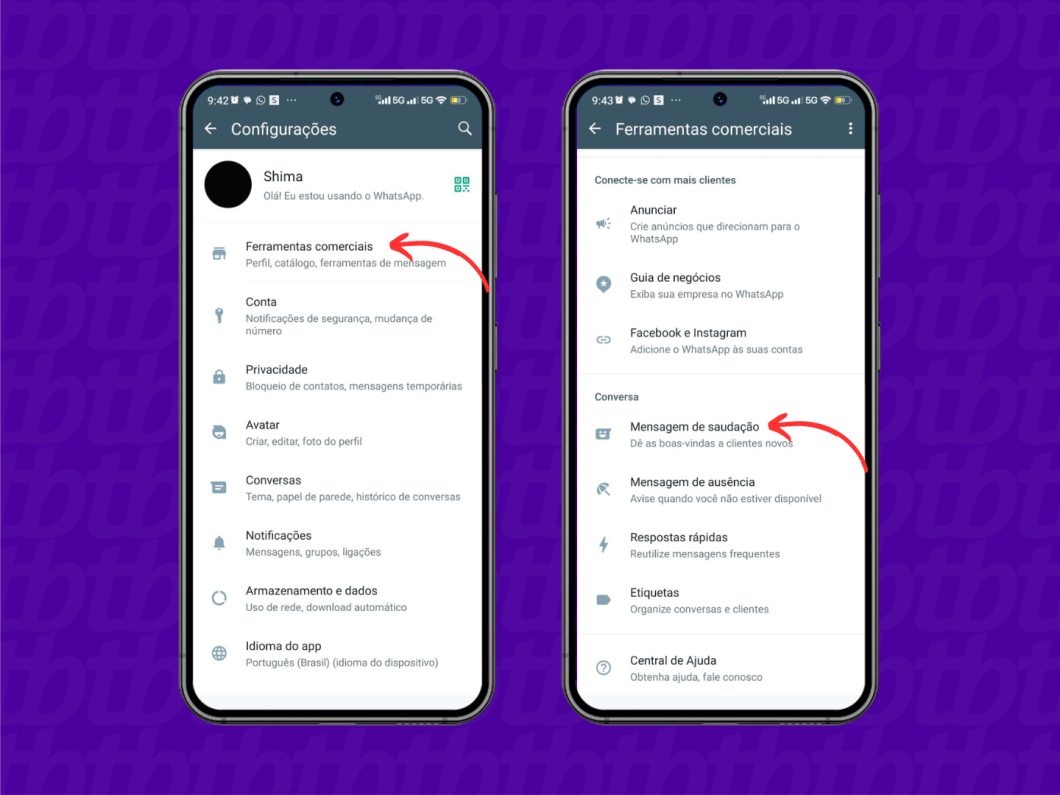
Neste guia completo, você vai aprender como colocar mensagem automática no WhatsApp Business Android de forma prática, usando as ferramentas nativas da plataforma para criar respostas rápidas, saúdias de entrada e fluxos que economizam tempo e melhoram o atendimento ao cliente.
Resumo dos principais pontos sobre como configurar mensagem automática no WhatsApp Business Android
- Entenda o que são e para que servem as mensagens automáticas no WhatsApp Business.
- Configure saúdias de entrada, mensagem de ausência e respostas rápidas diretamente no aplicativo.
- Aprenda a otimizar o texto, os horários e os gatilhos para não prejudicar a experiência do cliente.
- Conheça as limitações da versão Android e descubra alternativas avançadas quando necessário.
O que são e para que servem as mensagens automáticas no WhatsApp Business Android
Antes de entender como colocar mensagem automática no WhatsApp Business Android, é importante saber que o recurso permite criar respostas pré-definidas que o aplicativo envia automaticamente em situações específicas. No Android, as opções incluem saúdias de entrada, mensagem de ausência e respostas rápidas, que funcionam como atalhos para manter o atendimento consistente mesmo quando você está ocupado. Diferente de versões desktop ou API, a versão móvel tem limitações, mas cobre as necessidades básicas de empresas que começam a automatizar o contato.
Como ativar saúdias de entrada no WhatsApp Business Android
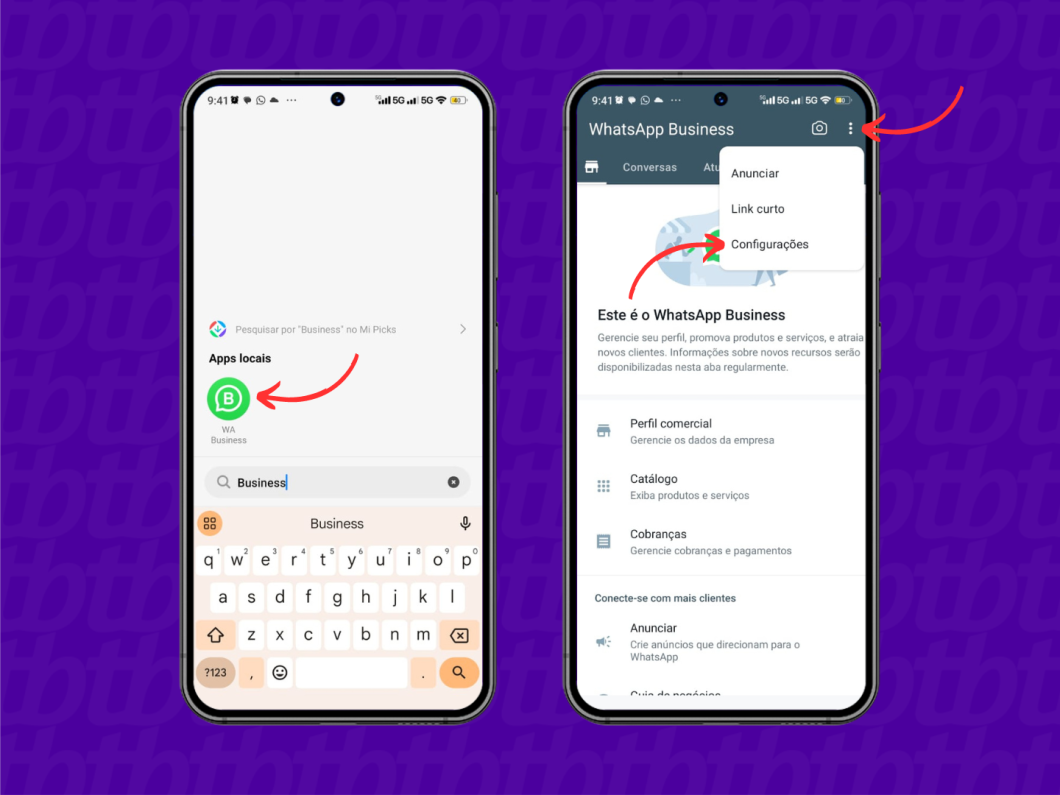
As saúdias de entrada são uma das formas mais simples de implementar uma mensagem automática no WhatsApp Business Android. Elas são acionadas sempre que um cliente inicia uma conversa pela primeira vez dentro do período de tempo que você define. Para ativar, abra o aplicativo, toque em "Configurações", depois em "Configurações da conta" e "Saúdias de entrada". Lá, você pode criar um texto personalizado, definir dias e horários específicos e garantir que a saudação seja breve, clara e acolhedora, sem exageros que possam assustar o cliente.
/i.s3.glbimg.com/v1/AUTH_08fbf48bc0524877943fe86e43087e7a/internal_photos/bs/2023/G/x/rkTbe3QWyipuKTI0SAKw/novo-projeto-4-.jpg)
Configurando a mensagem de ausência automática no WhatsApp Business para Android
Quando você está fora do horário de expediente ou indisponível por um período prolongado, a mensagem de ausência automática no WhatsApp Business Android garante que o contato não fique sem resposta. Para configurar, acesse "Configurações", "Configurações da conta" e "Mensagem de ausência". Nessa tela, você digita a frase que será enviada, define os dias e o horário em que ela deve ser aplicada e ativa a opção para que ela funcione apenas fora do horário de saúdias de entrada. Use uma linguagem profissional, mas acolhedora, e inclua informações como retorno esperado ou contato alternativo, se aplicável.
Como criar e usar respostas rápidas para agilizar o atendimento
Outra maneira de automatizar no WhatsApp Business Android são as respostas rápidas, que não são exatamente uma mensagem automática no início da conversa, mas sim atalhos que você configura para responder rapidamente a perguntas frequentes. Para criar, vá para "Configurações", "Respostas rápidas" e depois em "Criar resposta". Dê um nome identificável, escreva a frase pronta e salve. Quando estiver atendendo, você pode chamar essa resposta digitando "@" e selecionando-a, o que reduz tempo de digitação e mantém a consistência das informações passadas aos clientes.
Dicas de redação e boas práticas para uma mensagem automática eficaz no Android
Escrever uma boa mensagem automática no WhatsApp Business Android exige equilíbrio entre clareza, personalização e objetividade. Comece com um tom de voz alinhado à identidade da sua marca, use saúdias sinceras e evite jargões excessivos. Nas respostas rápidas, priorize as dúvidas mais recorrentes, como horário de funcionamento, prazo de entrega e forma de contato. Teste diferentes formatos com amigos ou funcionários antes de colocar ao vivo, pois pequenos ajustes no texto ou no horário podem melhorar drasticamente a percepção do cliente.
Limitações da versão Android e quando migrar para soluções mais avançadas
É preciso reconhecer que o recurso de mensagem automática no WhatsApp Business Android não é tão completo quanto a API ou versões para empresas maiores. Não é possível, por exemplo, integrar diretamente com CRM ou disparar mensagens baseadas em comportamento do cliente dentro da própria tela móvel. Se o seu atendimento cresceu e você precisa de automação mais sofisticada, considere usar o WhatsApp Business API com ferramentas de terceiros ou migrar para planos que oferecem painéis administrativos mais robustos, enquanto mantém a base de clientes no mesmo canal.
Perguntas frequentes sobre como colocar mensagem automática no WhatsApp Business Android
- Posso configurar mensagem automática para todos os dias da semana? Sim, nas saúdias de entrada e na mensagem de ausência você pode definir dias específicos e horários, incluindo finais de semana e feriados.
- As respostas rápidas funcionam como uma mensagem automática? Elas não são acionadas automaticamente ao iniciar a conversa, mas são atalhos que ajudam a responder mais rápido durante o atendimento.
- Posso personalizar a saudação com o nome do cliente? Na versão Android não há variáveis automáticas para nome, mas você pode deixar o texto acolhedor e, se quiser, usar respostas rápidas com nomes inseridos manualmente.
- Existem limitações de caracteres? Sim, o campo de texto costuma ter limite de caracteres, então mantenha as mensagens curtas, objetivas e fáceis de entender.
- Como desativar uma mensagem automática? Volte à mesma tela em que ativou, desative a opção e salve. Assim, ela não será mais enviada até você reativar.
Dominar como colocar mensagem automática no WhatsApp Business Android é um passo essencial para organizar o atendimento, reduzir tempo gasto em respostas repetitivas e garantir que nenhum cliente fique sem orientação. Comece com saúdias de entrada e mensagens de ausência, use respostas rápidas para acelerar o dia a dia e, quando perceber que a demanda aumenta, avalie soluções mais avançadas sem perder o contato humano que seu público valoriza.
