Como Clonar Celular Motorola

Este tutorial detalha como clonar celular Motorola, desde preparação até transferência completa de dados e configurações.
Visão geral da clonagem do Motorola
Clonar um celular Motorola pode ser útil para trocar de aparelho, fazer backup completo ou migrar para outro dispositivo com o mesmo sistema. O objetivo é reproduzir software, configurações, aplicativos, fotos e outros dados no novo celular de forma fiel e segura.
Antes de iniciar, entenda que existem diferentes abordagens, como cópia local via cabo, uso de serviços na nuvem ou ferramentas de terceiros. A escolha depende do modelo, versão do Android e das suas prioridades, como velocidade, segurança ou granularidade da cópia. Sempre garanta energia estável e backup adicional antes de prosseguir.
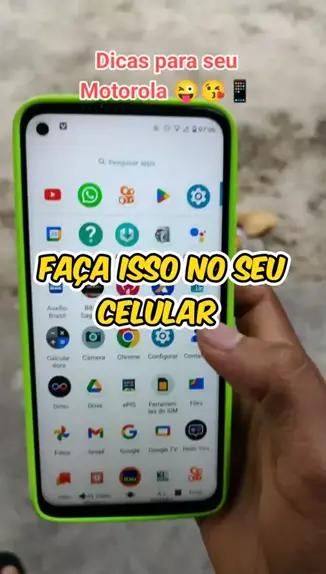
Resumo dos principais métodos
- Cópia local com cabo USB para transferir arquivos manuais e rapidamente.
- Backup e restauração pelo Google One ou Google Drive para dados sincronizados.
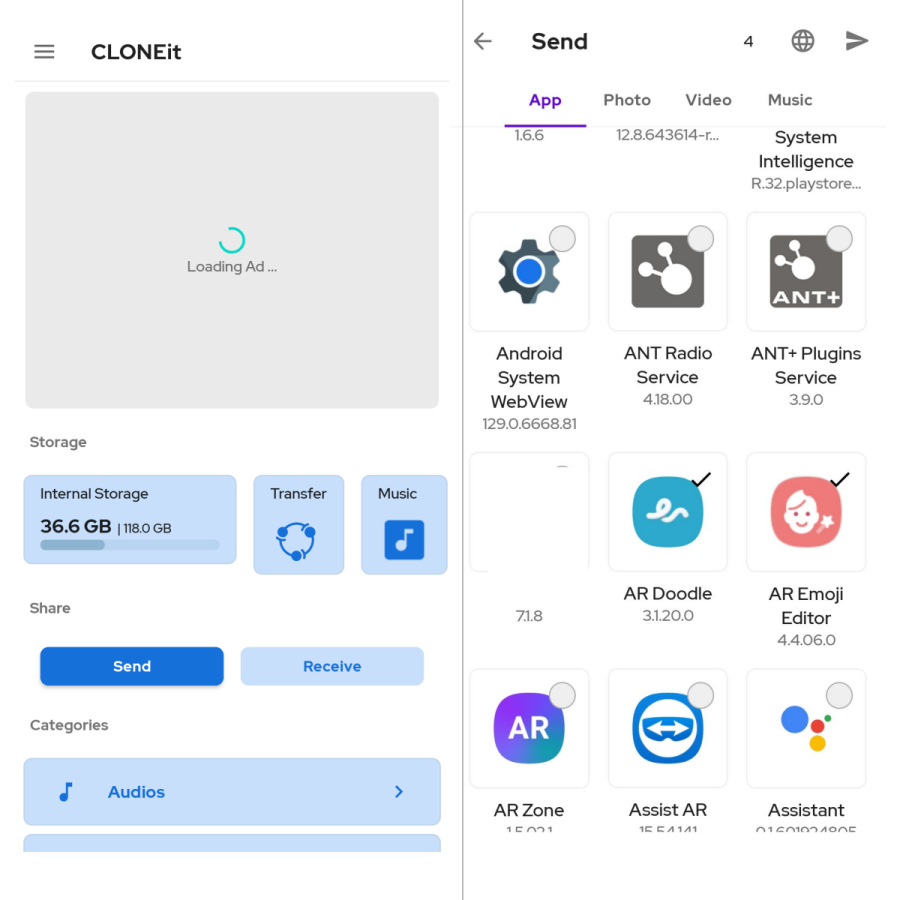
- Migração assistida entre dispositivos usando apps como Move ou Smart Switch.
- Clonagem com software especializado para replicar partições e configurações avançadas.
- Criptografia e bloqueio de tela ativados podem exigir etapas extras de desbloqueio.
Ferramentas e requisitos necessários
- Celular Motorola original e o novo dispositivo Android compatível.
- Cabos USB originais ou certificados e carregador com energia estável.
- Conta Google atualizada e serviços de backup habilitados no Motorola.
- Wi-Fi estável para downloads e transferências rápidas entre dispositivos.
- Bateria com pelo menos 50 % de carga antes de iniciar o processo.
- Opcional: computador com acesso à internet e software de gerenciamento como Motorola Migrate, Move ou ferramentas OEM específicas.
Passo a passo para clonar celular Motorola
-
Preparar o dispositivo de origem
Atualize o sistema, ative backup no Google One, faça login na conta Google e sincronize apps, fotos, contatos e configurações. Desative bloqueio de tela ou anote as credenciais para facilitar a clonagem.
-
Configurar o novo celular Motorola
Ligue o novo aparelho, complete a inicialização e configure idioma, Wi-Fi e conta Google idêntica à do celular de origem para ativar serviços de migração integrados.
-
Iniciar a migração assistida
Quando solicitado, aproxime os dois celulares e use o recurso de migração assistida do Android ou app Move. Isso copia apps, fotos, mensagens e configurações automaticamente pela conexão Wi-Fi direta.
![Como clonar um telefone profissionalmente [Guia simples]](https://www.fonelab.com/images/hypertrans/how-to-clone-a-phone/clone-a-phone-with-third-party-app.jpg)
Como clonar um telefone profissionalmente [Guia simples] -
Transferir arquivos manuais via cabo USB
Em alternativa, conecte o Motorola ao computador, copie pastas de áudio, vídeo, documentos e downloads para o computador e, em seguida, cole no novo dispositivo para garantir dados locais não sincronizados.
-
Validar apps e serviços
Reinstale apps essenciais da Play Store, verifique contas sincronizadas, widgets e ajustes de sistema. Confira notificações, localização, Bluetooth e senhas armazenadas para garantir continuidade.
-
Segurança e criptografia
Se o aparelho original tinha tela de bloqueio, desative-a no novo após a migração. Atualize senhas de contas sensíveis e, se usar clonagem com software avançado, valide integridade de partições e logs do sistema.

Guia detalhado para fazer backup do celular Motorola -
Testes finais e ajustes
Execute testes de chamadas, mensagens, câmera, gravação de áudio e apps críticos. Ajuste preferências, organize pastas e, se necessário, repita sincronizações pontuais até o desempenho ser idêntico ao anterior.
Métodos avançados e alternativas
Em cenários mais específicos, como clonar celular Motorola para outro aparelho com partições personalizadas, pode ser necessário recorrer a ferramentas de terceiros ou cópias bit a bit. Essas técnicas exigem cautela, pois envolvem riscos de perda de dados se executadas incorretamente. Faça sempre backup completo em armazenamento externo antes de usar utilitários de linha de comando ou software de terceiros.
Dicas comuns para evitar problemas
- Não interrompa a transferência ou a sincronização para evitar corrupção de dados.
- Desative apps de segurança temporariamente se eles bloquearem a migração.
- Use apenas cabos e adaptadores certificados para evitar falhas de comunicação.
- Atualize ambos os dispositivos antes de iniciar para evitar incompatibilidades.
- Se o celular Motorola for muito antigo, considere exportar contatos via vCard e ajustes manualmente.
Perguntas frequentes
É legal clonar celular Motorola sem o consentimento do dono?
Não, clonar celular Motorola sem autorização viola privacidade e leis de proteção de dados. Faça isso apenas com dispositivos próprios ou com consentimento explícito do proprietário.
Posso clonar o Motorola para iPhone ou outro sistema?
Diferentes sistemas têm formatos distintos; a clonagem direta entre Android e iOS geralmente não é completa. Use migração assistida ou exporte contatos, fotos e apps compatíveis manualmente.
O que fazer se a clonagem falha durante a migração?
Reinicie ambos os celulares, verifique a conexão Wi-Fi e tente novamente. Se persistir, use backup via Google One ou cabo USB para transferir dados essenciais antes de repetir o processo.
Posso clonar remotamente um Motorola sem acesso físico?
Em alguns casos, é possível com apps de gerenciamento remoto ou serviços de celular, mas geralmente exige acesso inicial ao dispositivo e configurações de segurança previamente ajustadas.

