Como Botar Senha No Iphone

Quer aprender como botar senha no iPhone e deixar o seu aparelho mais seguro? Neste guia você vai descobrir passo a passo como proteger a tela, os dados e as configurações do seu dispositivo com senha, Touch ID ou Face ID.
Entenda por que colocar senha no iPhone é importante
Quando falamos em como botar senha no iPhone, não estamos apenas deixando o aparelho bonito. A senha no iPhone protege informações pessoais, financeiras e de trabalho que ficam armazenadas no dispositivo. Sem uma proteção básica, qualquer pessoa que pegar seu celular pode acessar mensagens, fotos, e-mails e aplicativos sensíveis. Além disso, ativar esse recurso ajuda a cumprir políticas de segurança em empresas e a evitar dores de cabeça com vazamentos de dados. Portanto, definir uma senha forte é a primeira linha de defesa contra acessos não autorizados.
Requisitos e ferramentas necessárias
Antes de colocar a senha, você deve garantir que está preparado. Veja a seguir o que você vai precisar:
/i.s3.glbimg.com/v1/AUTH_08fbf48bc0524877943fe86e43087e7a/internal_photos/bs/2023/U/A/AkE5MXT5mk7vMzNWOiWA/desbloqueio-senha-iphone-horizontal-marca.jpg)
- Um iPhone com iOS atualizado (ideais: iPhone 8 ou modelos mais recentes, incluiPhone 12, 13, 14, 15 e séries similares).
- Acesso à senha do Apple ID para realizar alterações de segurança e desativar o bloqueio de ativação.
- Conexão estável com a Internet para sincronizar configurações e fazer backup.
- Opcional: acesso ao iCloud para gerenciar backups e localização do aparelho.
- Ter paciência para seguir as etapas com calma e garantir que tudo esteja configurado corretamente.
Passo a passo: como botar senha no iPhone
A seguir, você verá o processo completo para proteger seu aparelho. Siga cada item na ordem correta para evitar problemas futuros.
- Desbloqueie o iPhone e entre no iOS com sua senha atual ou com o código de acesso temporário.
- Toque no botão Configurações (ícone de engrenagem) na tela inicial.
- Role a tela e selecione a opção Toque e senha (em algumas versões pode aparecer como "Tela e código de acesso" ou "Face ID e senha").
- Insira a senha atual do dispositivo para confirmar sua identidade.
- Na tela seguinte, você verá opções para alterar senha ou configurar Touch ID e Face ID.
- Escolha "Alterar senha" e insira a nova senha que deseja usar. Certifique-se de usar uma combinação que seja fácil para você lembrar, mas difícil de adivinhar.
- Confirme a nova senha repetindo-a exatamente como digitou.
- Ative o Touch ID ou o Face ID se quiser usar biometria para desbloquear o aparelho mais rapidamente.
- Verifique se a opção "Solicitar senha" está ajustada para o período que você prefere (ex.: imediatamente, após 1 minuto, após 1 hora).
- Saia das configurações e teste travando e destravando o aparelho para garantir que a senha e os recursos biométricos estejam funcionando.
Dicas para criar uma senha forte no iPhone
Você já sabe como botar senha no iPhone, mas será que a senha que escolheu é realmente segura? Uma senha forte evita que alguém a descubra facilmente. Siga estas dicas para melhorar a proteção:
- Evite sequências simples como "1234", "0000" ou "1111".
- Não use datas de aniversário, números da sorte ou informações fáceis de descobrir.
- Prefira senhas de código alfanumérico com pelo menos seis caracteres, misturando números e letras.
- Considere usar uma frase curta que você consiga lembrar, como "EuAdoroiPhone2024!".
- Habilite a opção "Excluir dados após 10 tentativas falhas" para aumentar a segurança contra invasões.
O que fazer se esquecer da senha do iPhone
Erros acontecem, e muitas pessoas acabam esquecendo a senha do aparelho. Se você está nessa situação, não entre em pânico. Existem formas de recuperar o acesso:
/i.s3.glbimg.com/v1/AUTH_08fbf48bc0524877943fe86e43087e7a/internal_photos/bs/2023/A/o/zPzbQKRDel5UQIItf8vA/codigo-iphone-1.jpg)
- Tente lembrar de contextos em que usou a senha, como ao configurar o aparelho pela primeira vez.
- Use outro dispositivo Apple para acessar o iCloud e tentar localizar ou apagar o aparelho remotamente.
- Se nada funcionar, faça o restore de fábrica conectando o iPhone ao computador com iTunes ou Finder e seguindo as instruções.
- Lembre-se de que esse processo apaga todos os dados, por isso é essencial ter um backup recente no iCloud ou no computador.
- Após restaurar, você pode reativar o como botar senha no iPhone e proteger as informações novamente.
Combinando senha com recursos adicionais de segurança
Colocar senha no iPhone não precisa ser algo isolado. Você pode integrar outras ferramentas de segurança para uma proteção ainda maior:
- Ative o Bloqueio de Ativação para evitar que o aparelho seja reutilizado sem sua permissão.
- Use o iCloud para localizar, tocar ou apagar o celular remotamente caso ele seja perdido.
- Configure alertas de segurança no iOS para notificá-lo sobre acessos suspeitos ou alterações importantes.
- Regularmente, revise as permissões de apps e desative acessos desnecessários que possam expor seus dados.
- Mantenha o sistema atualizado para aproveitar os patches de segurança mais recentes.
Perguntas frequentes sobre como botar senha no iPhone
Você ainda tem dúvidas? Aqui estão as perguntas mais comuns sobre esse assunto:
- Posso usar senha e Touch ID ao mesmo tempo?
Sim! Você pode ativar ambos os recursos. A senha é exigida sempre que reiniciar o aparelho ou após alguns dias sem uso.
:strip_icc()/i.s3.glbimg.com/v1/AUTH_08fbf48bc0524877943fe86e43087e7a/internal_photos/bs/2023/B/R/P5soZ2Qxy2DgdgpKjbnw/desbloqueio-de-tela-iphone-horizontal-m.jpg)
Como colocar senha no iPhone (iOS) por código, Touch ID ou Face ID - O bloqueio com senha afeta o desempenho do iPhone?
De forma alguma. A senha apenas adiciona uma camada de segurança e não reduz a velocidade do dispositivo.
- Posso escolher quando a senha será solicitada?
Claro! Nas configurações de "Toque e senha", você define o período que deseja que a senha seja pedida após destravar.
- E se eu usar apenas Face ID e esquecer a senha?
O Face ID depende da senha como base. Se você esquecer a senha, precisará redefini-la via Apple ID ou restore de fábrica.
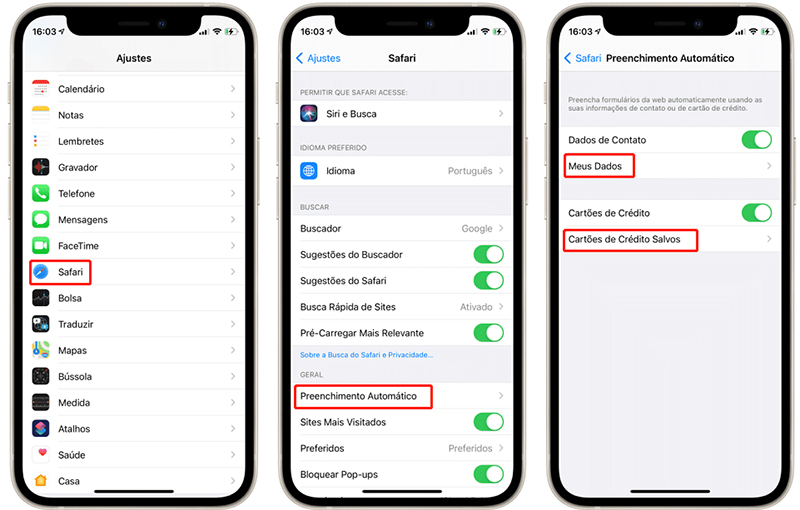
Como colocar mais senhas no iPhone 14/13【Guia completo】 - Minha senha sincroniza com o iCloud?
Não. A senha é armazenada apenas no seu iPhone e não é enviada para o iCloud ou Apple ID.
Agora que você já sabe como botar senha no iPhone, aproveite para garantir que seus dados estejam sempre protegidos. Invista alguns minutos na segurança do seu aparelho e evite dores de cabeça no futuro. Lembre-se: quanto mais cedo você proteger o iPhone, melhor será sua experiência de uso.
