Como Bloquear Sites No Google Chrome

Neste guia, você vai aprender como bloquear sites no Google Chrome de forma simples e eficaz, usando as opções nativas do navegador e extensões confiáveis. É perfeito para quem quer controlar distrações, proteger crianças ou reforçar a produtividade.
Entenda por que você pode querer bloquear sites
Antes de entrar nas etapas, é importante entender os motivos que levam muitas pessoas a buscar como bloquear sites no Google Chrome. Você pode querer evitar procrastinação, reduzir tempo em redes sociais ou criar um ambiente mais seguro para os filhos. Bloquear domínios indesejados ajuda a manter o foco e a melhorar a qualidade de vida digital.
Como ativar o Modo de foco no Windows e no macOS
O Modo de foco (ou Focus Assist) é uma ferramenta integrada ao sistema operacional que, quando ativada, pode impedir que notificações e sites distraiam você. Ele não bloqueia sites diretamente, mas reduz as interrupções que te levam a acessá-los.

No Windows
- Abra as Configurações e acesse Sistema > Foco.
- Escolha Modo de foco e selecione ou crie um perfil personalizado.
- Defina quais aplicativos e notificações podem interromper, o que indiretamente ajuda a evitar abrir sites irrelevantes.
No macOS
- Vá para Preferências do Sistema > Foco.
- Ative um modo como Foco Trabalho ou crie um personalizado.
- Configure apps e sites que podem aparecer para evitar distrações durante tarefas importantes.
Bloqueio direto no Google Chrome com extensões
Uma das formas mais práticas de como bloquear sites no Google Chrome é instalando extensões específicas para esse fim. Elas permitem criar listas de bloqueio, definir horários e até mesmo bloquear acessos em intervalos de tempo.
Extensões populares e seguras
- StayFocusd: limita o tempo gasto em sites e bloqueia quando o limite é atingido.
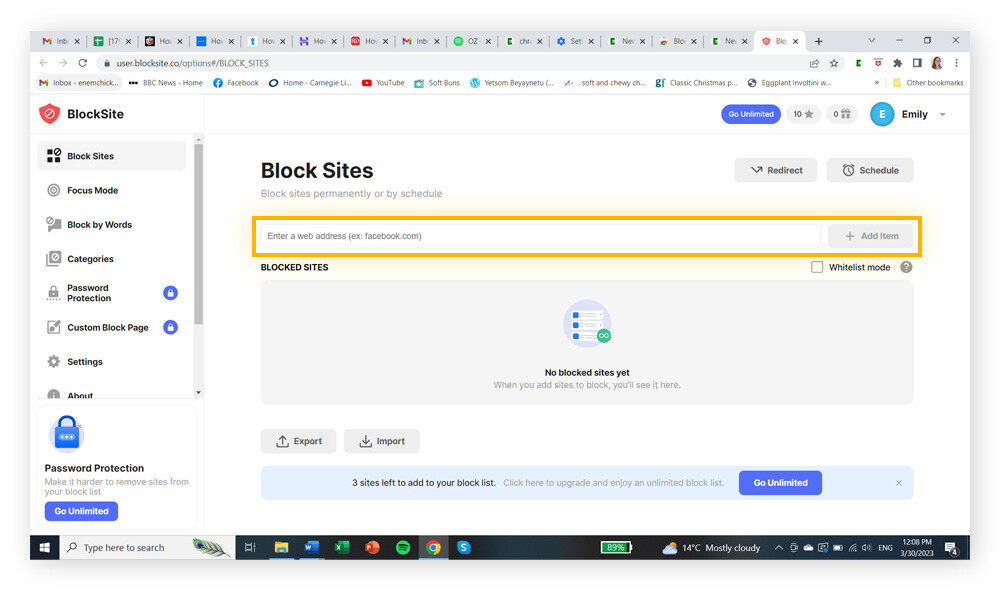
- Block Site: permite criar uma lista negra de domínios e padrões com horários personalizados.
- LeechBlock NG: oferece controle fino, incluindo bloqueios por período e dias da semana.
Passo a passo para instalar e configurar
- Abra o Google Chrome e acesse a Loja da Web (Chrome Web Store).
- Procure pela extensão desejada, como StayFocusd ou Block Site.
- Clique em Adicionar ao Chrome e confirme a instalação.
- Após instalada, clique no ícone da extensão na barra de ferramentas e ajuste as regras de bloqueio, horários e sites alvo.
- Salve as configurações e teste tentando acessar um site bloqueado para garantir que está funcionando.
Bloqueio parental no Google Chrome
Se o objetivo é proteger crianças e evitar conteúdos inapropriados, o próprio Google Chrome oferece recursos de segurança que valem a pena explorar como parte de como bloquear sites no Google Chrome de forma eficaz.
Configurar Controle de pais
- Ative a Conta Google e configure o Famílias no Google no site oficial.
- Nessa ferramenta, é possível monitorar atividades, aprovar ou bloquear sites específicos e definir limites de tempo.
- Use filtros de pesquisa segura e controle de apps para reforçar a proteção.
Como bloquear sites diretamente no navegador
Além das extensões, o Google Chrome permite alguns ajustes rápidos que ajudam a filtrar conteúdo e impedir acessos indesejados sem depender de terceiros.
/i.s3.glbimg.com/v1/AUTH_08fbf48bc0524877943fe86e43087e7a/internal_photos/bs/2024/f/G/DWroiMQzO34Ikzis5pMw/4.jpg)
Usando o menu de configurações e segurança
- Acesse Configurações > Segurança e privacidade > Segurança.
- Ative Sites seguros e, se desejar, use Proteção avançada contra ameaças.
- Em Configurações de site, você pode bloquear permissões de localização, câmera e cookies, aumentando o controle sobre o que cada site pode fazer.
Edição manual do arquivo de hosts
- Localize o arquivo hosts no seu computador (Windows:
C:\Windows\System32\drivers\etc\hosts; macOS:/private/etc/hosts). - Adicione linhas como
127.0.0.1 nomedosite.compara redirecionar o acesso para o próprio computador e bloquear o site. - Salve o arquivo com permissões de administrador e reinicie o navegador para aplicar as alterações.
Dados e dicas importantes
Quando você está aprendendo como bloquear sites no Google Chrome, alguns cuidados ajudam a garantir que o bloqueio funcione bem e não cause dores de cabeça desnecessárias.
- Planeje as regras com antecedência: defina quais sites são realmente problemáticos e quais horários precisam de proteção.
- Teste as configurações: acesse os sites bloqueados para confirmar que o bloqueio está ativo antes de colocar a ferramenta em uso real.
- Combine métodos: use extensões, ajustes de navegador e controle de pais para criar uma barreira mais completa.
- Evite bloqueios muito rígidos sem alternativas: isso pode gerar frustração e levar a tentativas de contornar as proteções.
Perguntas frequentes
Preciso de conhecimento técnico para bloquear sites no Chrome?
Não, existem métodos simples, como extensões e ajustes nas configurações, que não exigem nenhum conhecimento avançado de tecnologia.
O bloqueio de sites no Chrome funciona em todos os dispositivos?
O bloqueio via extensão ou configuração normalmente funciona apenas no navegador daquele dispositivo. Para proteção completa, é preciso configurar em cada computador ou usar soluções como controle parental na nuvem.
Como desativar o bloqueio quando necessário?
É só acessar a extensão ou a configuração usada para bloquear e desativar temporariamente ou remover o site da lista de bloqueio.
Existem bloqueios que funcionam sem extensões?
Sim, você pode usar o Modo de foco do sistema ou editar o arquivo de hosts, mas ambos têm limitações comparadas às extensões específicas para esse fim.
COMO BLOQUEAR UM SITE NO GOOGLE CHROME PELO CELULAR 2026
COMO BLOQUEAR UM SITE NO GOOGLE CHROME PELO CELULAR 2026 Nesse vídeo eu ensino passo a passo como ...
