Como Aumentar Uma Imagem No Photoshop
Este tutorial ensina como aumentar uma imagem no Photoshop usando técnicas de redimensionamento inteligente, interpolação e ajustes de qualidade para preservar detalhes.
Visão geral do aumento de imagem
Aumentar uma imagem no Photoshop sem perder qualidade exige combinar redimensionamento, interpolação adequada e ajustes finos de nitidez. Este guia prático cobre desde a cópia da imagem até a exportação final, com métodos que ajudam a manter detalhes e a reduzir artefatos.
Planejamento antes de ampliar
Entenda limites e expectativas
Aumentar uma imagem aumenta apenas os pixels existentes; não cria detalhes invisíveis. Imagens com alta resolução e pouca compressão respondem melhor. Defina desde o começo o tamanho de saída e a finalidade (web, impressão, banners).
Ferramentas e requisitos
- Adobe Photoshop (versão recente ou CC)
- Imagem de origem em alta qualidade
- Modo de redimensionamento adequado (Bicubic ou variantes)
- Filtros de nitidez seletiva e limpeza de ruído
- Opcional: Camera Raw, plugins de AI (como Preserve Details 2.0) ou ações para batch
Preparar a imagem para aumento
Criar cópia e ajustar espaço de trabalho
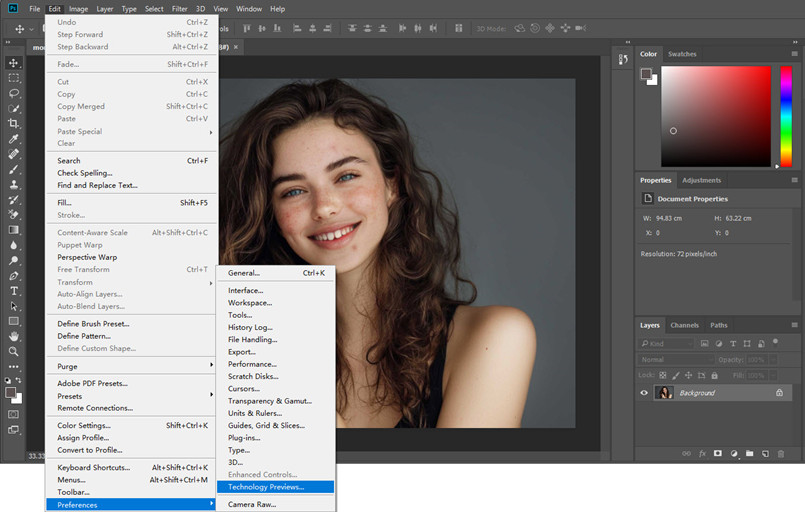
Antes de escalar, duplique a camada original (Ctrl+J/Cmd+J) e, se necessário, limpe manchas, ruído e artefatos com ferramentas como Spot Healing Brush, Clone Stamp e降噪滤镜在放大前能 melhorar resultados. Salve versões de backup.
Redimensionamento básico com Image Size
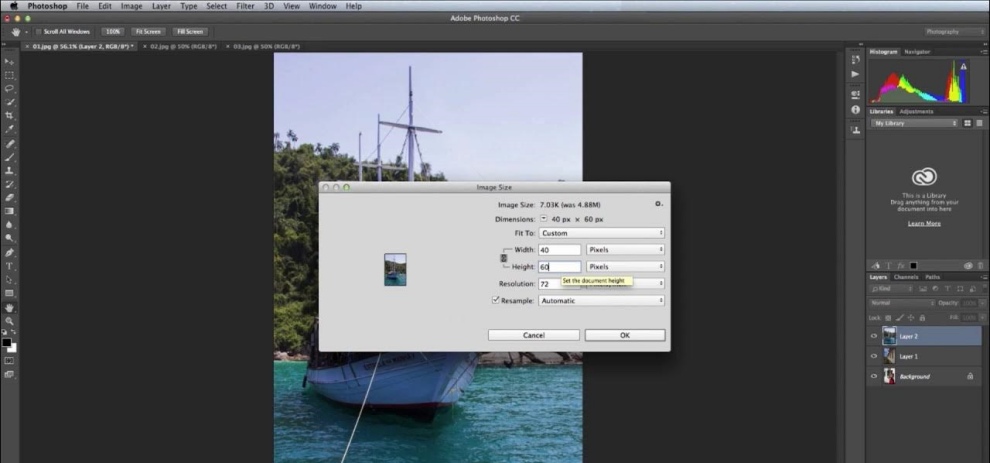
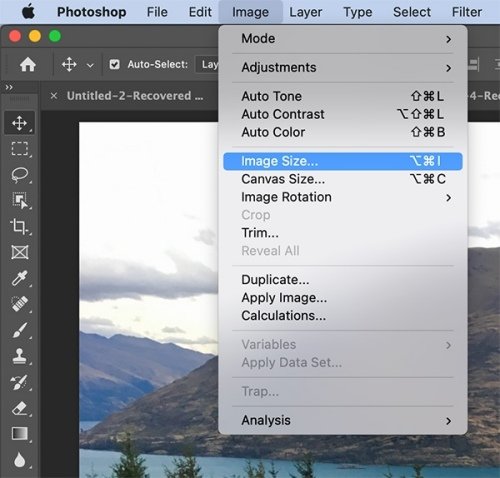
- No menu, escolha Image > Image Size (Alt+Ctrl+I / Alt+Cmd+I).
- Desative “Resample” para ver dimensões e resolução atuais sem alterar pixels.
- Habilite “Resample” e selecione um método de interpolação:
- Bicubic Smoother (best for enlargement)
- Preserve Details 2.0 (experimental, bom para aumentos moderados)
- Advanced ou Machine Learning (em versões mais recentes)
- Altere apenas a largura ou altura, mantendo proporções (chain link ativado).
- Ajuste a resolução para o destino (72 ppi para tela, 300 ppi para impressão).
- Confirme e revise ajustes de nitidez no momento seguinte.
Ajuste de nitidez após redimensionamento
Uso seletivo de Unsharp Mask e High Pass
Aplique nitidez depois do redimensionamento para realçar bordas sem amplificar ruído. Experimente:
- Unsharp Mask: raio pequeno (0.5–2 px), limiar baixo, quantidade moderada.
- High Pass em camada com modo de mesclagem “Overlay”: raio variável conforme tamanho da imagem, máscara para áreas suaves.
Técnicas avançadas e alternativas
Redimensionamento em etapas e uso de plugins
Para aumentos maiores, faça o redimensionamento em etapas (ex.: 120% por vez) e recarregue interpolação. Use plugins como Topaz Gigapixel AI ou Adobe Super Resolution via Camera Raw para resultados melhores com reconstrução de detalhes baseada em IA.
Práticas comuns a evitar
- Não redimensionar mais de uma vez na mesma sessão; prefira etapas sucessivas.
- Evitar redimensionar para diminuir e depois aumentar novamente; isso destrói qualidade.
- Não usar Redimensionamento de Mais Baixa Qualidade (como Nearest Neighbor) para imagens fotográficas.
- Ignorar o visual em zoom e verificar artefatos em áreas de cor sólida e texturas finas.
Fluxo de trabalho recomendado
Siga esta sequência: cópia da camada → limpeza leve → Image Size com interpolação adequada → ajuste de nitidez seletiva → salvar em formato adequado (TIFF para qualidade máxima, JPEG ou WebP para web). Para trabalhos em lote, use Actions e scripts do Photoshop.
Resumo dos principais pontos
- Aumente apenas quando necessário e esteja ciente das limitações da fonte.
- Use Red Image Size com interpolação inteligente (Bicubic Smoother ou Preserve Details).
- Limpe ruído antes e aplique nitidez estratégica após o redimensionamento.
- Considere métodos avançados (passos múltiplos, plugins baseados em IA) para ampliações maiores.
- Evite reamostragens repetidas e teste sempre em zoom 100% antes de exportar.
Perguntas frequentes
Para que serve aumentar uma imagem no Photoshop?
Aumentar uma imagem no Photoshop serve para adaptar fotos a diferentes usos, como impressão em maior tamanho ou exibição em telas de alta densidade, tentando preservar a melhor qualidade possível.
Posso aumentar uma imagem sem perder qualidade?
É possível reduzir a perda de qualidade com técnicas adequadas, mas não se cria informação nova; o resultado depende da qualidade da imagem original e do método usado.
Qual o melhor método para aumentar muito uma foto?
Para aumentos significativos, combine redimensionamento em etapas, plugins baseados em IA (como Topaz Gigapixel ou Super Resolution do Adobe) e ajustes finos de nitidez após o processo.
Vale a pena usar Redimensionamento de Mais Baixa Qualidade?
Não; para ampliação, prefira Bicubic Smoother ou Preserve Details 2.0, pois Redimensionamento de Mais Baixa Qualidade produz resultados mais nítidos e artefatos em fotografias.
Como aumentar (SEM DISTORCER) a ESCALA de uma IMAGEM no PHOTOSHOP
COMO AUMENTAR (SEM DISTORCER) A ESCALA DE UMA IMAGEM NO PHOTOSHOP CC 2018 #SquillTutoriais ...
