Como Aumentar O Tamanho De Uma Imagem No Photoshop
Este tutorial explica como aumentar o tamanho de uma imagem no Photoshop usando técnicas profissionais para preservar a qualidade visual, dimensionando a imagem de forma inteligente para impressão ou para a web.
Qual é o objetivo de aumentar o tamanho de uma imagem no Photoshop?
Aumentar o tamanho de uma imagem no Photoshop não é apenas arrastar uma caixa de dimensionamento; trata-se de um processo controlado que visa obter uma nova dimensão de arquivo sem perder detalhes essenciais. Se você está preparando uma fotografia para um banner de site, um material de marketing ou uma impressão em grande formato, entender como dimensionar com precisão faz toda a diferença na qualidade final. O recurso de Image Size e as opções de Preserve Details 2.0 são fundamentais para garantir que a nitidez, as texturas e as cores se mantenham o mais próximas do original, mesmo aumentando drasticamente as dimensões.
Como dimensionar a imagem mantendo a qualidade?
A maneira mais eficaz de aumentar o tamanho de uma imagem no Photoshop é utilizando o recurso de Image Size com a opção Resample ativada e ajustando o método de interpolação. Siga os passos abaixo para um redimensionamento profissional:
/i.s3.glbimg.com/v1/AUTH_08fbf48bc0524877943fe86e43087e7a/internal_photos/bs/2023/B/R/pDZiYhTUAVcr7JvPxJ4Q/1.png)
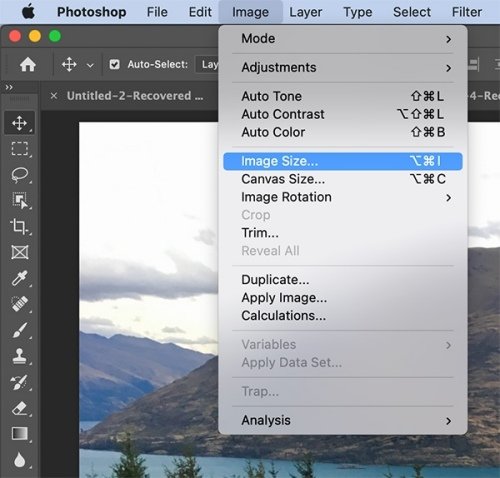
- Acesse a caixa de diálogo Image Size: No menu superior, clique em Image > Image Size (Imagem > Tamanho da Imagem). Atalho rápido: Alt + Ctrl + IOption + Command + I (Mac).
- Desative a restrição de proporção (opcional): Para aumentar apenas a altura ou a largura, desmarque o ícone de corrente (chain link) entre as caixas de altura e largura. Isso permite ajustes assimétricos, mas use com cautela para não distorcer a imagem.
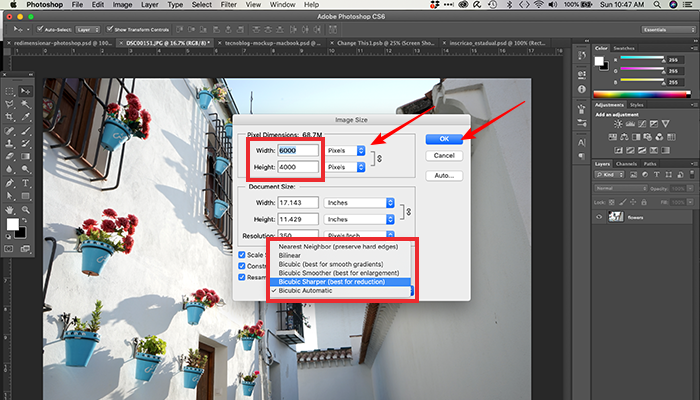
- Insira as novas dimensões: Digite o valor desejado em pixels, polegadas, centímetros ou outra unidade de medida. Certifique-se de que a unidade esteja correta para o seu objetivo (ex: pixels para web, polegadas para impressão).
- Ative a interpolação de qualidade: No campo Resample, selecione Preserve Details 2.0. Este é o método mais avançado para aumentar o tamanho, pois utiliza algoritmos de machine learning para adicionar pixels de forma inteligente, reduzindo o aparecimento de artefatos e mantendo bordas nítidas.
- Ajuste a suavidade (opcional): Se a imagem aumentada apresentar serrilhado (aliasing), ative a caixa Anti-alias para suavizar as transições entre cores.
- Confirme e aplique: Clique em OK para confirmar. O Photoshop processará a imagem, inserindo pixels calculados com base nos padrões de cores e formas existentes.
Quais ferramentas e requisitos você precisa?
Antes de iniciar, certifique-se de que está utilizando a versão mais recente do Photoshop, pois melhorias no recurso de redimensionamento foram introduzidas a partir do Creative Cloud. Tenha em mãos a imagem original em alta resolução e, se possível, faça um backup ou trabalhe em uma cópia do arquivo. Para resultados ideais, combine esta técnica com ajustes de Sharpening após o dimensionamento, usando filtros como Unsharp Mask ou High Pass em uma camada de ajuste, focando apenas nas áreas que precisam de definição adicional.
- Photoshop CC 2019 ou superior (para acesso ao Preserve Details 2.0)
- Imagem de origem em alta qualidade (quanto mais detalhes, melhor será o redimensionamento)
- Conexão estável (o processamento pode ser demorado para imagens muito grandes)
- Conhecimento básico de navegação no painel de layers e no menu Image
Quais são os erros mais comuns ao aumentar imagens?
Muitos usuários cometem enganos que comprometem a nitidez e a integridade visual ao aumentar o tamanho de uma imagem no Photoshop. Evite os seguintes problemas:
- Usar o método Bicubic Smoother sem critério: Embora bom para aumentos moderados, pode criar áreas borradas em imagens com textura fina. Prefira o Preserve Details 2.0 para maior controle.
- Aumentar sem reamostragem: Se desativar o Resample e aumentar as dimensões, apenas os pixels existentes serão esticados, resultando em uma imagem pixelada e desfocada.
- Aplicar Sharpening antes do dimensionamento: O ideal é redimensionar primeiro e aplicar o sharpening no final, pois a interpolação pode criar novas bordas que precisam ser reforçadas.
- Ignorar a relação de aspecto: Redimensionar sem manter a proporção original distorce a imagem. Use a corrente ativada ou segure Shift para proporções fixas.
- Esperar resultados fotográficos perfeitos com aumentos extremos: Se precisar de um aumento acima de 200-300%, mesmo as melhores técnicas terão limitações. Nesse caso, considere usar recursos de Generative Fill ou Neural Filters do Photoshop para preencher contextos, mas esteja ciente que pode haver variações.
Quando devo usar redimensionamento de imagem?
Você deve recorrer a este procedimento em diversas situações práticas. Ao aumentar o tamanho de uma imagem no Photoshop para impressão, é comum precisar de uma resolução de 300 DPI em dimensões maiores que o original, e o redimensionamento com qualidade é a solução. Para projetos de web design, você pode precisar de uma versão maior para retina displays ou telas cheias, ajustando para otimizar o carregamento. Lembre-se sempre de salvar em um novo arquivo e de verificar a compactação (para JPEG) para equilibrar qualidade e tamanho do arquivo após o dimensionamento.
Perguntas frequentes
- Posso aumentar o tamanho de uma imagem sem perder qualidade? Sim, é possível com o recurso Preserve Details 2.0, mas aumentos muito altos sempre apresentarão alguma perda. A chave está em usar a técnica corretamente e refinar o resultado com ajustes finos de nitidez.
- Qual a diferença entre Bicubic e Preserve Details 2.0? O Bicubic é um método mais simples que interpola pixels adjacentes, enquanto o Preserve Details 2.0 usa algoritmos avançados para analisar a imagem e preencher novos pixels de forma mais inteligente, preservando bordas.
- E se a imagem aumentada ficar borrada? Após o redimensionamento, aplique um leve sharpening em uma camada de ajuste com a máscara adequada para recuperar detalhes sem afetar áreas já nítidas.
- Posso aumentar o tamanho de uma imagem vetorial (como SVG) no Photoshop? O Photoshop lida principalmente com imagens raster. Para arquivos vetoriais, considere usar o Illustrator ou, se for necessário, converta para raster com cuidado, definindo uma resolução alta antes de expandir.
Aumentar o tamanho de uma imagem no Photoshop de forma profissional exige atenção aos detalhes do redimensionamento e à escolha dos métodos de interpolação. Com as práticas apresentadas, você estará preparado para lidar com desde banners até impressões de grande porte, mantendo a integridade visual e aproveitando ao máximo os recursos disponíveis na ferramenta.
Como aumentar (SEM DISTORCER) a ESCALA de uma IMAGEM no PHOTOSHOP
COMO AUMENTAR (SEM DISTORCER) A ESCALA DE UMA IMAGEM NO PHOTOSHOP CC 2018 #SquillTutoriais ...
