Como Aumentar Imagem No Photoshop
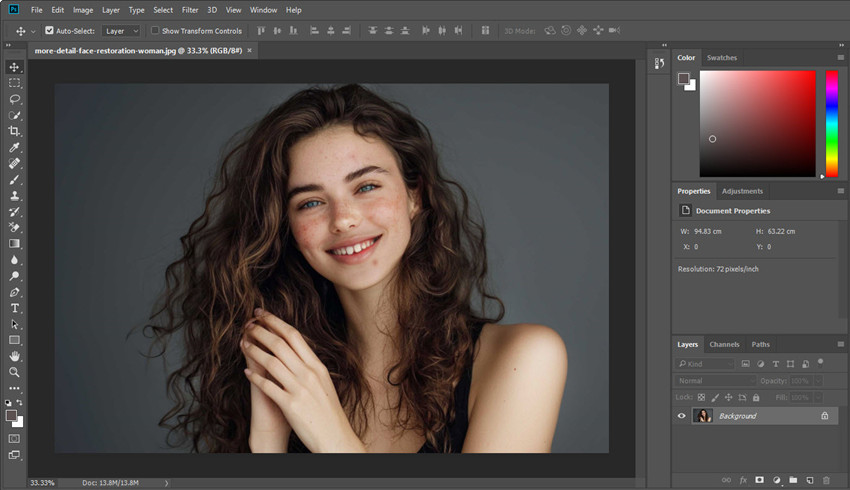
Aumentar a resolução de uma imagem no Photoshop de forma inteligente é o objetivo deste guia, que ensina técnicas avançadas para melhorar a qualidade visual sem distorcer a foto original.
Compreendendo o aumento de imagem
Antes de aplicar qualquer filtro, é essencial entender o que significa aumentar imagem no Photoshop. O processo envolve aumentar as dimensões de uma foto, mas a qualidade final depende da técnica utilizada. Existem métodos que simplesmente esticam os pixels, resultando em nitidez reduzida, e abordagens baseadas em inteligência artificial que reconstroem detalhes, sendo esta a abordagem que buscamos.
Planejamento do fluxo de trabalho
Organize seu trabalho no Photoshop criando uma cópia da camada original. Isso garante que você possa reverter alterações caso necessário e mantenha o arquivo base intacto para comparação durante o processo de aumento de escala.
Ferramentas principais para aumentar imagem
- Variante do comando Image Size (Tamanho da imagem).
- Filtro Preserve Details 2.0 no menu Filter.
- Camadas Smart Object para edição não destrutiva.
- Recurso Super Resolution integrado ao Camera Raw.
-
Converter para Smart Object
Clique com o botão direito na camada da imagem no painel Layers e selecione Convert to Smart Object. Isso permite aplicar aumento de resolução de forma flexível, mantendo a qualidade editável.
Como ampliar uma imagem no Photoshop: Explore métodos versáteis -
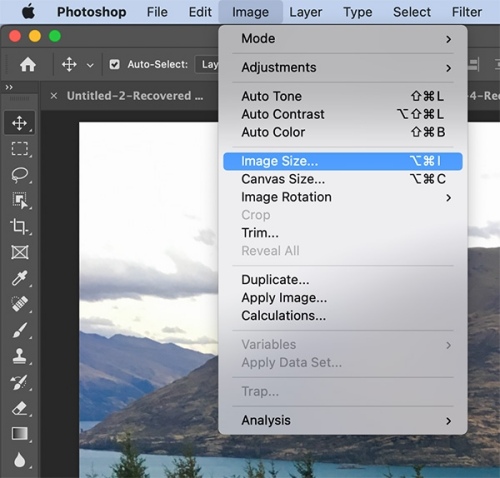
Acessar o comando de redimensionamento
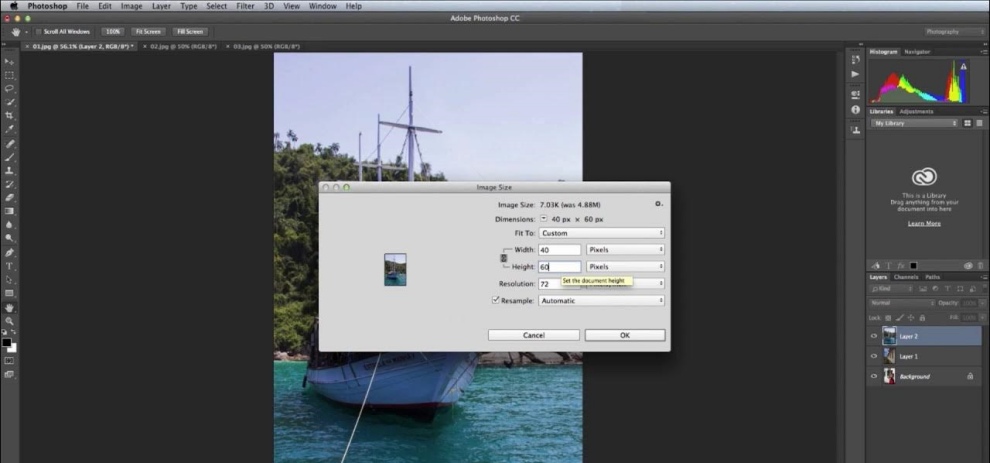
No menu superior, vá em Image → Image Size. Na janela que surgir, desmarque Resample inicialmente para ver as dimensões atuais e depois marque-a para ativar as opções de interpolação.
-
Escolher o método de aumento
No campo Resample, selecione Preserve Details 2.0 ou, se estiver usando o Camera Raw, ative Super Resolution. Ambos utilizam algoritmos avançados para adicionar pixels com base na estrutura da imagem.
-
Ajustar a nova dimensão
Defina a largura ou altura desejada em pixels ou porcentagem. Aumentos moderados (até 150-200%) geralmente mantêm a nitidez, enquanto ampliações extremas exigem ajustes manuais de Sharpening posteriormente.
-
Processar e confirmar
Clique em OK para aplicar. O Photoshop processará a imagem usando a inteligência artificial do recurso selecionado, reconstruindo bordas e texturas.
Como aumentar e redimensionar uma foto no Photoshop? - TecMundo -
Aplicar refinamento de nitidez
<
Após o aumento, use um filtro de Sharpening suave, como Unsharp Mask ou High Pass, apenas nas áreas necessárias para realçar detalhes sem introduzir ruído.
-
Salvar em um novo arquivo
Exporte o resultado em um formato adequado, como JPEG ou TIFF, para preservar a qualidade. Evite recompensar o arquivo repetidamente em formatos com perdas.
-
Testar a qualidade ampliada
Exiba a imagem ampliada em 100% e imprima uma amostra pequena. Isso ajuda a identificar possíveis artefatos ou falhas na reconstrução de detalhes que exigem ajustes manuais.
Configurações avançadas de interpolação
Além dos perfis automáticos, o Photoshop permite ajustes manuais na qualidade do pixel. Na caixa de diálogo de Image Size, a opção Interpolation pode ser ajustada para Bicubic Smoother (best for enlargement), que prioriza suavidade nas transições de cor, embora com leve desfoque em áreas de alta contraste.
/i.s3.glbimg.com/v1/AUTH_08fbf48bc0524877943fe86e43087e7a/internal_photos/bs/2023/o/Y/JNC8AuRLmA6xcE7EyBOA/3.png)
Uso de filtros externos e plugins
Existem plugins de terceiros, como o Topaz Gigapixel AI, que integram-se ao Photoshop e oferecem resultados ainda melhores para aumentar imagem no Photoshop. Eles utilizam redes neurais treinadas em milhões de imagens, sendo ideais para ampliações extremas com preservação de textura realista.
Melhores práticas e limpeza de ruído
Antes de iniciar o aumento, reduza o ruído digital com o filtro Reduce Noise em áreas de sombra suave. Ruídos existentes são amplificados durante o processo de upscale, por isso a limpeza prévia é crucial para um resultado profissional.
Diferença entre aumentar e melhorar qualidade
É importante distinguir entre aumentar dimensões e melhorar qualidade. Aumentar a imagem no Photoshop não adiciona informação nova; ele recria pixels baseados em padrões. Por isso, a qualidade visual final depende da complexidade da cena e da precisão do algoritmo utilizado.
Quando evitar o aumento digital
Imagens com detalhes finos, como texto ou cabelos em movimento, podem apresentar artefatos visíveis após o processo. Nesses casos, recomenda-se capturar uma nova foto com maior resolução ou usar técnicas de edição local para melhorar apenas as áreas críticas.
Perguntas frequentes
Posso aumentar uma imagem sem perder qualidade no Photoshop?
Sim, usando recursos como Preserve Details 2.0 ou Super Resolution em Smart Objects, é possível aumentar com perda mínima, desde que a imagem original tenha boa qualidade.
Qual a diferença entre Image Size e Variação do Adobe Camera Raw?
O Image Size é ideal para ajustes rápidos dentro do Photoshop, enquanto o Super Resolution no Camera Raw usa IA para um aumento mais inteligente, especialmente útil para fotos de baixa resolução.
Qual o limite seguro para aumentar uma imagem?
Aumentos de até 150-200% geralmente mantêm a utilidade prática, mas acima disso, mesmo as melhores ferramentas podem apresentar distorções perceptíveis em bordas e texturas.
Devo sempre usar plugins de terceiros para upscale?
Não. Para aumentos moderados, as ferramentas nativas do Photoshop são suficientes. Use plugins apenas quando precisar de ampliações extremas ou resultados profissionais de alto nível.