Como Ativar Siri No Iphone
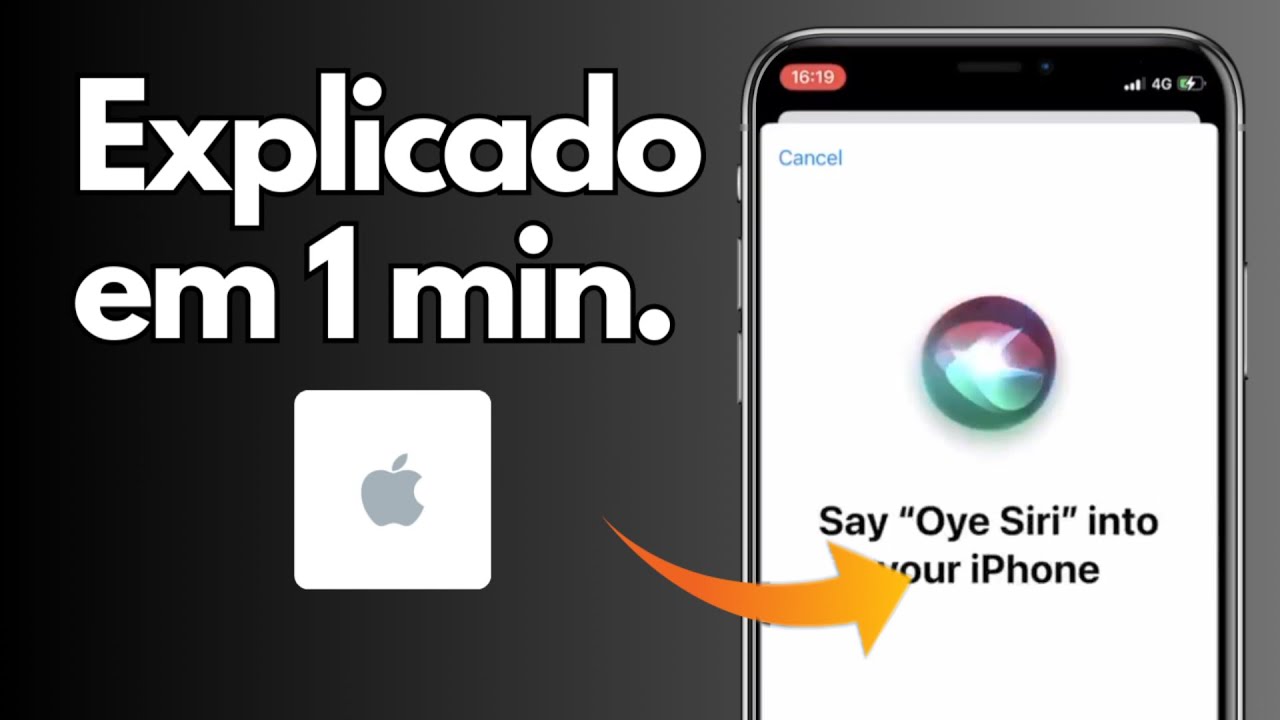
Este guia ensina como ativar Siri no iPhone, configurar o reconhecimento de voz e solucionar problemas comuns para usar rapidamente o assistente de voz em português.
O que você vai fazer ao ativar a Siri no iPhone
No final deste tutorial, você terá a Siri ativada, testada e pronta para responder a comandos de voz, pesquisar itens, controlar configurações e integrar-se a apps compatíveis.
Verifique se o seu iPhone é compatível com a Siri
A Siri está disponível em muitos modelos de iPhone, mas é importante confirmar se o seu dispositivo dá suporte completo ao recurso e ao idioma português.
/i.s3.glbimg.com/v1/AUTH_08fbf48bc0524877943fe86e43087e7a/internal_photos/bs/2018/E/t/JoHrKaTESX9LlD1AvbuQ/b1.png)
Modelos com suporte geral
- iPhone 4S ou posterior.
- iPod touch (5ª geração ou posterior).
- iPad com suporte ao iOS mais recente.
Idiomas e regiões compatíveis
Use o idioma português no país certo para melhores resultados, por exemplo, Português (Brasil) para o Brasil e Português (Portugal) para Portugal.
O que você precisa antes de ativar a Siri
Certifique-se de que seu iPhone está preparado com acesso à internet, atualizações em dia e configurações de privacidade ajustadas.
- Conexão Wi-Fi ou celular estável.
- iOS atualizado para a versão mais recente disponível em Configurações > Geral > Atualização de Software.
- Microfone e permissões de acesso ativados para Siri em Configurarios > Privacidade & Segurança > Microfone.
Ative a Siri no iPhone passo a passo
Siga estas ações na ordem correta para ativar e testar o recurso sem erros.

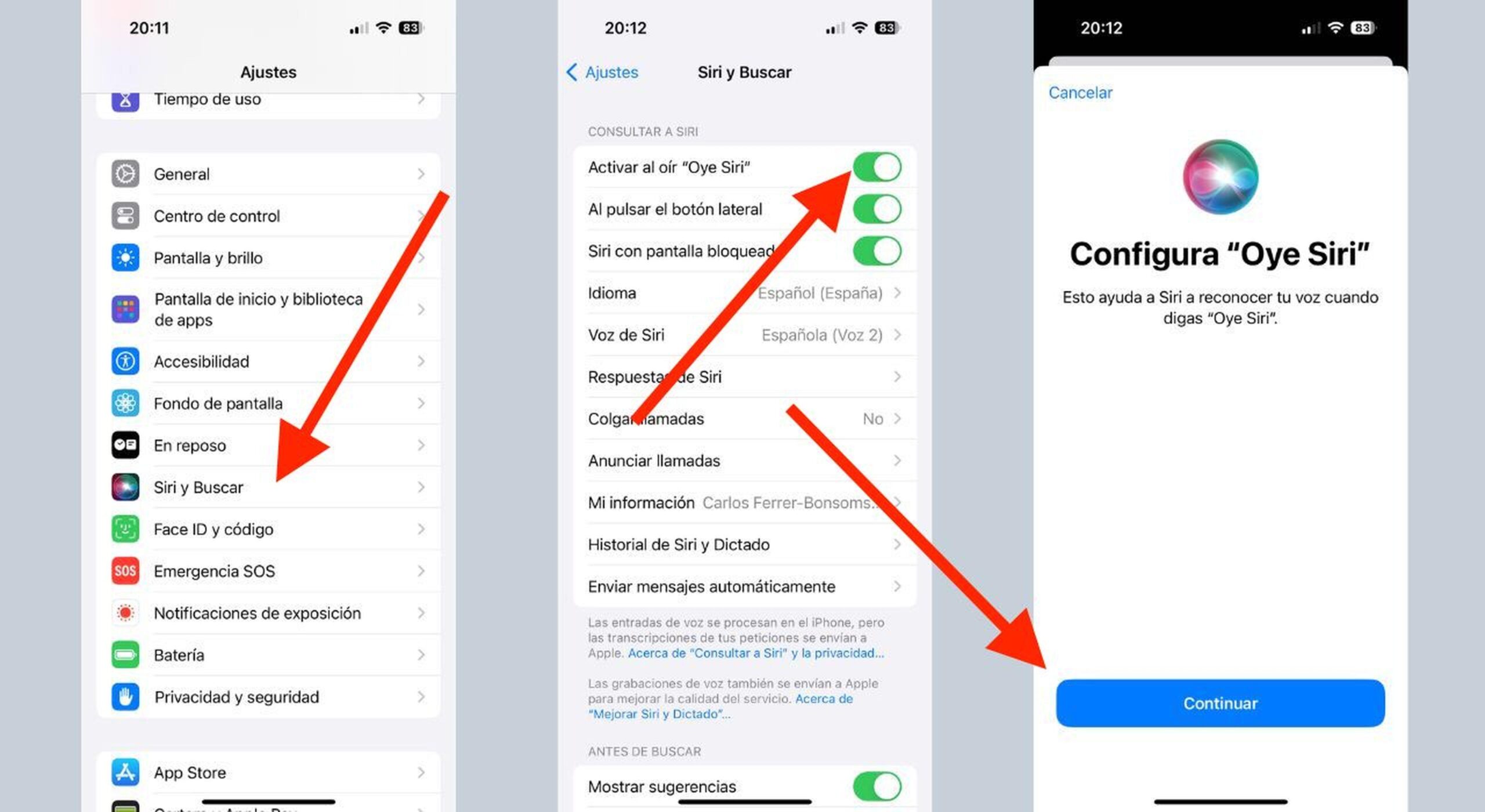
- Abra o aplicativo Configurações no seu iPhone.
- Toque em Siri e pesquisa.
- Ative as alternativas:
- Ligar Siri: toque e ative a opção para que você possa usar "Ei Siri" ou botão home/side.
- Permitir "Ei Siri": mantenha habilitado para ativar sem tocar no botão.
- Permitir na Tela de Bloqueio: ative se quiser usar a Siri mesmo com o ecrã trancado.
- Em Idioma e Região, escolha Português (Brasil) ou Português (Portugal) para garantir que os comandos e respostas estejam no idioma correto.
- Toque em Ativar Siri na confirmação final, se solicitado.
- Teste a Siri: diga "Ei Siri, que horas são?" ou toque no ícone da Siri na tela inicial para confirmar que o recurso está respondendo.
Como usar os comandos de voz da Siri no iPhone
Aprenda os tipos de comando mais comuns para aproveitar ao máximo a assistente de voz em situações do dia a dia.
Pedidos simples
- "Ei Siri, me defina um alarme para as 7h."
- "Ei Siri, envie uma mensagem para João."
- "Ei Siri, abra o Maps e me leve à estação X."
Controle de mídia e sistema
- "Ei Siri, toque a próxima música."
- "Ei Siri, aumente o volume."
- "Ei Siri, inicie o cronômetro para 10 minutos."
Informações e navegação
- "Ei Siri, qual a previsão do tempo hoje?"
- "Ei Siri, me mostre notícias sobre futebol."
- "Ei Siri, o que é fotossíntese?"
Onde encontrar a configuração da Siri no iPhone
Se você precisa ajustar algo ou reativar, saiba exatamente onde acessar os ajustes da Siri a qualquer momento.
- Caminho 1: Configurações > Siri e pesquisa.
- Caminho 2: Mantenha pressionado o botão home (em modelos compatíveis) ou segure o botão lateral para ativar a Siri diretamente.
- Dica: Use a Central de Controle para ligar rapidamente algumas funções, mas lembre-se de que a configuração principal está em Configurações.
Por que a Siri pode não funcionar e como corrigir
Identifique problemas comuns e aplique soluções rápidas para devolver a resposta da assistente.
/i.s3.glbimg.com/v1/AUTH_08fbf48bc0524877943fe86e43087e7a/internal_photos/bs/2018/1/M/0TNIDARAmpw6XBI8WkXA/c1.png)
Problemas frequentes e o que fazer
- Siri não abre ou trava: reinicie o iPhone, atualize o iOS e verifique se o microfone está limpo e sem obstruções.
- Comandos não reconhecidos: confira se o idioma está em Português (Brasil) ou Português (Portugal) em Configurações > Siri e pesquisa > Idioma e Região.
- "Ei Siri" não responde: vá a Configurações > Siri e pesquisa e certifique-se de que "Ligar Siri" e "Permitir 'Ei Siri'" estão ativados; também pode ser necessário treinar a voz novamente tocando em "Começar a usar o 'Ei Siri'".
- Sem resposta de internet: a Siri precisa de conexão ativa; verifique Wi-Fi ou dados móveis e desative VPNs que possam bloquear o acesso.
Dicas extras para melhorar a precisão da Siri
Com estas práticas, você ganha rapidez e acurácia nos comandos de voz.
- Fale de forma clara e pausada, próximo ao microfone.
- Use frases curtas e diretas, evitando gírias muito locais no início.
- Treine a Siri reconhecendo sua voz em Configurações > Siri e pesquisa > Treinar Siri.
- Redefina as configurações de fábrica de rede (Configurações > Geral > Transferir ou Redefinir iPhone > Redefinir Configurações de Rede) se problemas de conexão persistirem.
Recursos úteis e alternativas
Conheça opções dentro e fora da Siri para agilizar tarefas no iPhone.
- Atalhos (antigos Workflows): crie rotinas automáticas em Configurais > Atalhos para comandos personalizados.
- Controle por voz com apps de terceiros compatíveis com acessibilidade.
- Use a Central de Controle para ajustes rápidos, mas lembre-se de que a Siri ainda oferece comandos mais naturais e integrados.
Perguntas frequentes sobre ativar Siri no iPhone
Esclarecemos dúvidas comuns para você começar sem erros.
- A Siri custa ou consome muitos dados? A Siri usa conexão internet apenas para processar comandos, então consome dados móveis ou Wi-Fi, mas o uso é leve e pontual.
- Posso usar a Siri em modo offline? Funções básicas de reconhecimento de voz offline são limitadas; a maioria dos recursos requer conexão ativa para processamento na nuvem.
- Como remover ou desativar a Siri? Volte a Configurações > Siri e pesquisa e desative as opções de "Ligar Siri" e "Permitir 'Ei Siri'".
- Posso alterar a voz da Siri? Sim, em Configurações > Siri e pesquisa você escolhe entre diferentes opções de voz e gênero, se disponível na sua região.
Conclusão
Ativar a Siri no iPhone é rápido, direto e traz praticidade para diversas tarefas cotidianas; siga os passos acima, ajuste idioma e permissões e comece a usar comandos de voz em português sempre que precisar.
✅Como Ativar a Siri no iPhone | Guia Completo e Fácil
Quer saber como ativar a Siri no iPhone? Neste guia, você aprenderá como ativar a Siri no iPhone, configurar comandos de voz, ...
