Como Ativar O Whatsapp Web
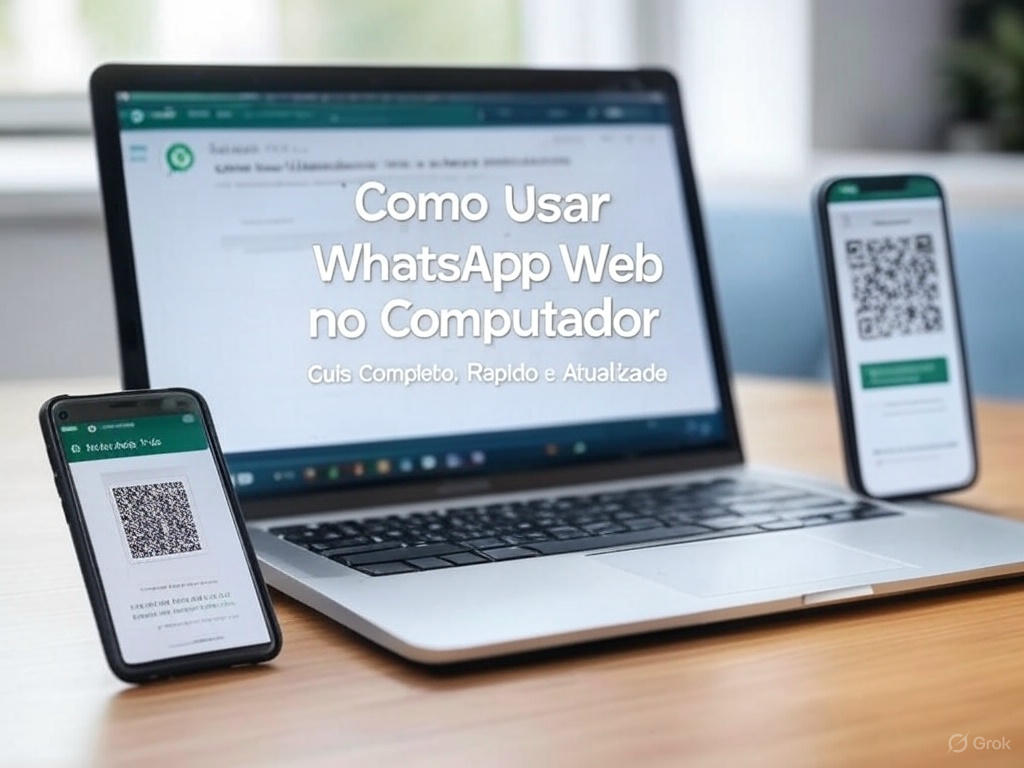
Este guia explica como ativar o WhatsApp Web no celular e no computador, usando a função oficial do aplicativo para estender a mensagens para telas maiores com segurança.
Resumo dos principais pontos
- Verifique se o celular e o computador têm acesso à internet estável.
- Use apenas a função oficial do WhatsApp para ativar o WhatsApp Web.
- Mantenha o aplicativo atualizado e protegido com senha ou biometria.
- Desative o WhatsApp Web em dispositivos não utilizados para evitar acessos não autorizados.
- Solucione problemas atualizando apps, limpando cache e verificando permissões.
Pré-requisitos e ferramentas necessárias
- Celular com Android, iPhone ou Windows Phone com a versão mais recente do WhatsApp instalada.
- Computador com acesso à internet via navegador atualizado (Chrome, Edge, Safari ou Firefox).
- Conexão estável e rápida para evitar interrupções durante a sincronização.
- Caso use computador, uma câmera e microfone para digitalização do QR code, se necessário.
Passo a passo para ativar o WhatsApp Web no celular
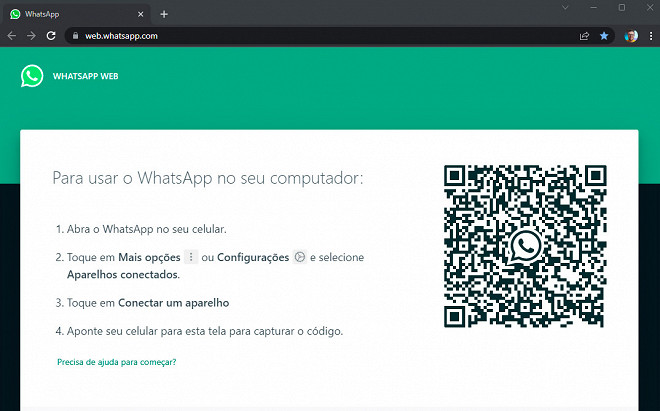
- Abra o aplicativo do WhatsApp no seu celular e confirme se você está conectado à internet.
- Localize e toque no ícone de menu (três pontos no Android, Configurares no iPhone) e selecione "WhatsApp Web" ou "Web WhatsApp".
- Toque em "Ligar a um dispositivo usando QR Code" para gerar o código QR na tela do seu celular.
- No computador, acesse web.whatsapp.com e posicione a câmera para ler o QR code exibido no celular.
- Aguarde a sincronização; quando aparecer a conversa, o WhatsApp Web estará ativo e pronto para uso.
Como ativar e usar o WhatsApp Web no computador
Ativar o WhatsApp Web no computador não requer instalar nenhum programa adicional, apenas acessar o site oficial e escanear o QR code com o celular. Certifique-se de que o celular com WhatsApp esteja ligado e com conexão à internet para que a sincronização ocorra sem falhas.
Dicas importantes e erros comuns
- Não utilize aplicativos de terceiros que afirmam ativar WhatsApp Web, pois podem violar a privacidade e segurança da sua conta.
- Se o QR code não aparecer, feche e reabre o aplicativo ou atualize a página do navegador para renovar a sessão.
- Desative o WhatsApp Web em dispositivos antigos ou que não usa mais, diretamente no menu do aplicativo no celular.
- Evite usar redes Wi-Fi públicas sem proteção para reduzir riscos de acesso não autorizado à sua conta.
- Se as mensagens não chegarem, verifique as permissões do aplicativo e reinicie ambos os dispositivos para recarregar a conexão.
Perguntas frequentes
Preciso instalar algum programa no computador para usar o WhatsApp Web?
Não é necessário instalar software adicional; basta acessar web.whatsapp.com no navegador e escanear o QR code com o celular.
/i.s3.glbimg.com/v1/AUTH_08fbf48bc0524877943fe86e43087e7a/internal_photos/bs/2023/D/0/tkBt8JStmWlIIumtyQnw/copia-de-sem-nome-11-1-.jpg)
O WhatsApp Web funciona sem o celular ligado ou com a tela desligada?
O WhatsApp Web depende da conexão ativa do celular à internet; se o celular for fechado ou ficar sem sinal, a sincronização será interrompida.
Como garantir que minha conta do WhatsApp Web está segura?
Use senhas fortes, ative bloqueio de tela no computador, desative sessões não usadas e nunca compartilhe o QR code com terceiros.
Posso usar o WhatsApp Web em vários computadores ao mesmo tempo?
Sim, é possível, mas cada novo scan do QR code em outro dispositivo encerra a sessão anterior, mantendo apenas uma ativa por conta.
Como Usar WhatsApp no PC Sem o Celular - SUPER DICA
Como Usar WhatsApp no PC Sem o Celular - SUPER DICA #whatsapp #celular #pc #notebook Ajude Esse Canal a Crescer ...
