Como Ativar O Bluetooth No Notebook
/i.s3.glbimg.com/v1/AUTH_08fbf48bc0524877943fe86e43087e7a/internal_photos/bs/2020/d/C/nKP3G8S76ytBx34yOL2g/print-2020-05-12-22-33-39-6g5wg.jpg)
Este guia ajuda você a ativar o Bluetooth no notebook rapidamente, cobrindo os métodos mais comuns para Windows e algumas dicas para outros sistemas. Ao seguir estas orientações, você conseguirá habilitar o recurso e conectar seus dispositivos sem complicações.
Verifique o hardware e os requisitos básicos
Antes de ativar o Bluetooth no notebook, confirme se o recurso existe no seu dispositivo. A maioria dos notebooks modernos vem com Bluetooth integrado, mas é preciso validar isso de forma rápida.
- Procure um pequeno ícone de rádio ou uma etiqueta perto das teclas de função, indicando a presença do módulo.
- Use o Gerenciador de Dispositivos no Windows para expandir a categoria "Adaptadores de Bluetooth" e verifique se aparece um hardware reconhecido.
- Se o notebook tiver um botão físico ou um atalho de teclado com símbolo de Bluetooth, ative-o primeiro antes de prosseguir.
Sem um adaptador presente ou habilitado, as etapas de software não resolverão o problema, por isso esta verificação inicial salva tempo.
Método rápido via área de notificação
Uma das formas mais ágeis de ativar o Bluetooth no notebook é usando a área de notificação, geralmente localizada no canto inferior direito da tela.
- Clique na seta para cima ou no ícone de expansão da área de notificação, ao lado do relógio.
- Localize o ícone de Bluetooth, que pode parecer uma bolinha ou um símbolo de rádio, e clique nele.
- Se o ícone estiver cinza ou com uma marca de proíbo, clique para ligar o recurso.
- Quando o ícone mudar para um estado ativo, significa que o Bluetooth no notebook está habilitado e em modo de espera.
Esse caminho direto costuma ser o mais prático para a maioria dos usuários que querem ligar o Bluetooth rapidamente.
Ativar no Painel de Controle e Configurações
Caso o atalho da área de notificação não funcione ou o botão esteja ausente, você pode ativar o Bluetooth no notebook usando o Painel de Controle ou as Configurações.

- Abra o Painel de Controle e acesse "Opções de hardware e som" ou "Hardware e som".
- Clique em "Bluetooth" e, na janela seguinte, selecione "Ativar Bluetooth" e "Salvar alterações".
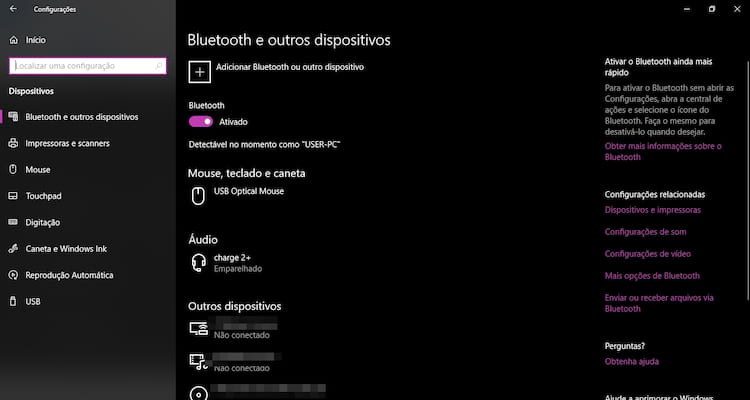
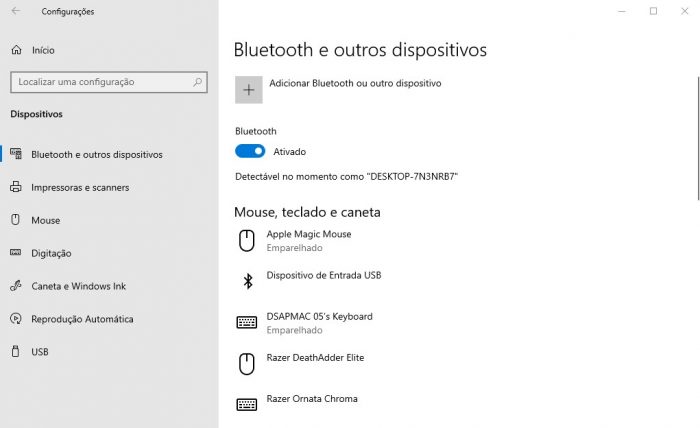
- Como alternativa, entre em "Configurações" (Windows 10/11), depois em "Dispositivos" e selecione "Bluetooth e outros dispositivos".
- Mude o botão para "Ativado" e, se desejar, mantenha a opção "Detectável" ligada por um período limitado para facilitar emparelhamentos.
Essas rotas oferecem uma visão clara do status e permitem ajustes adicionais, como gerenciar dispositivos emparelhados.
Verificar drivers e serviços do sistema
Às vezes, o Bluetooth não aparece simplesmente por falta de driver ou porque o serviço responsável está desativado, então é preciso checar isso no notebook.
-
<
- Abra o Gerenciador de Dispositivos, encontre a seção de Bluetooth e veja se há um sinal de exclamação.
- Se houver problemas, clique com o botão direito no adaptador e selecione "Atualizar driver" ou "Desinstalar dispositivo" e reinicie para reinstalar.
- Pressione "Win + R", digite "services.msc" e procure pelo serviço "Bluetooth Support Service".
- Certifique-se de que o serviço esteja configurado como "Automático" e esteja em "Em execução"; caso contrário, inicie ou reinicie o serviço.
Manter os drivers atualizados e o serviço ativo é essencial para que o recurso funcione de forma consistente.

Soluções para casos especiais
Em situações menos comuns, como notebooks com BIOS desatualizados ou distribuições Linux, os passos para ativar o Bluetooth no notebook mudam um pouco.
- Atualize o BIOS/UEFI do fabricante para a versão mais recente, pois isso pode habilitar suporte que estava desativado.
- No Linux, use comandos no terminal para ativar o radio, por exemplo, "rfkill unblock bluetooth", e reinicie os serviços de Bluetooth.
- Emparelhamentos com falhas podem ser resolvidos removendo o dispositivo pareado e reconectando-o após ativar o Bluetooth novamente.
Essas abordagem ajudam quando os métodos padrão não resolvem, cobrindo desde o firmware até configurações de sistema.
Perguntas frequentes
Onde está o botão de ativar Bluetooth no notebook?
O botão não existe fisicamente na maioria dos modelos; a ativação é feita pelo atalho no teclado (geralmente "Fn + tecla com símbolo de Bluetooth") ou pelas configurações de software.
![Aprenda como ativar o Bluetooth no notebook [VÍDEO]](https://www.hardware.com.br/wp-content/uploads/static/wp/2020/08/30/bluetooth.png)
O Bluetooth some após desligar e ligar o notebook, o que fazer?
Isso pode acontecer se o serviço de Bluetooth não for iniciado automaticamente; acesse os serviços do sistema e configure o "Bluetooth Support Service" para iniciar junto com o Windows.
Como saber se o meu notebook tem Bluetooth?
Consulte as especificações técnicas do fabricante, use o Gerenciador de Dispositivos para verificar a existência de um adaptador Bluetooth ou observe a presença de antenas ou rótulos indicadores na carcaça.
O Bluetooth ativa a bateria mais rápido?
Sim, manter o Bluetooth ativo consome energia; para economia, desative quando não for usar dispositivos conectados.