Como Ativar O Android System Webview
/i.s3.glbimg.com/v1/AUTH_08fbf48bc0524877943fe86e43087e7a/internal_photos/bs/2025/E/v/0Hra2pSUKJhwdg4lz0FQ/v-2025-09-25t141609.241.png)
Este guia detalha como ativar o Android System Webview no seu dispositivo, desde a verificação da compatibilidade até a solução de problemas comuns, garantindo que os aplicativos da Web funcionem de forma otimizada.
O que é o Android System Webview e por que importa
O Android System Webview é um componente do sistema que permite que aplicativos abram conteúdo da web dentro de si, sem precisar redirecionar para um navegador externo. Manter esse recurso atualizado e ativado é essencial para a performance e segurança de muitos aplicativos, especialmente em versões mais antigas do Android, onde ele atua como uma camada integrada de renderização baseada no Chromium.
Verificar a versão e o status atual do Webview
Antes de qualquer ação, saiba qual a versão do Webview instalada e se ele está ativado. Isso evita etapas desnecessárias e ajuda a diagnosticar problemas de compatibilidade.
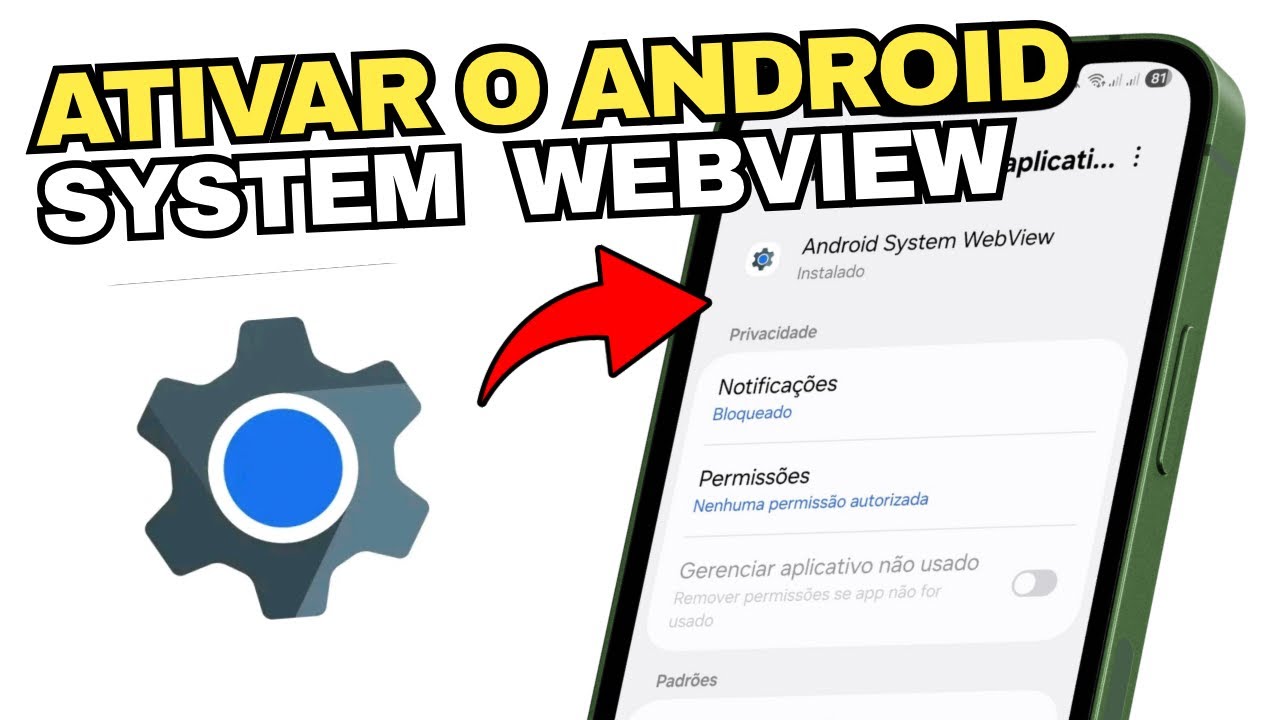
Como acessar as informações do Webview
- Abra o Configurações no seu dispositivo Android.
- Toque em Aplicativos ou Aplicativos e notificações. <
- No canto superior direito, toque nos três pontos e selecione Mostrar sistema.
- Role a lista e encontre Android System Webview.
- Toque nele para ver a versão instalada e o status de ativação.
Requisitos e ferramentas necessárias
Certifique-se de que você tem tudo o que precisa antes de começar o processo de ativação.
Itens essenciais
- Dispositivo Android com acesso a configurações de desenvolvedor.
- Conexão estável com a internet para atualizações.
- Uma conta Google ativa para acessar a Play Store, se necessário.
- No mínimo, Android 5.0 (Lollipop) para suporte nativo.
Onde encontrar as configurações de desenvolvedor
Em alguns dispositivos, as opções avançadas podem estar um pouco escondidas. Prepare-se para explorar o menu de desenvolvedor com cuidado.
Ativar opções de desenvolvedor no Android
Muitos ajustes relacionados ao Webview, como modo de depuração ou forçar atualizações, ficam disponíveis apenas após habilitar as Opções de desenvolvedor.

Passo a passo para habilitar
- Vá para Configurações e toque em
ou . - Retorne à tela principal de Configurações e você verá uma nova seção chamada Opções de desenvolvedor.
Como ativar o Android System Webview diretamente
Na maioria dos casos, o Webview já vem pré-instalado e ativo. Porém, em situações específicas, é preciso garantir que ele esteja habilitado manualmente.
Verificação e ativação via gerenciador de aplicativos
- Com as Opções de desenvolvedor abertas, role até encontrar
. - Se a opção existir, ative o toggle.
- Se não encontrar, volte para a tela de Android System Webview em Aplicativos.
- Toque em Desativar (se estiver ativado) e depois em Ativar para garantir que está ligado.
Atualizar o Android System Webview via Google Play Store
Se a versão estiver desatualizada, a atualização via Play Store é o método mais seguro e efetivo para garantir compatibilidade com novos padrões da web.
Passos para atualizar
- Abra a Play Store no seu dispositivo.
- Toque na sua foto de perfil no canto superior direito e selecione Gerenciar aplicativos e dispositivos.
- Toque em Atualizações pendentes.
- Procure por Android System Webview e toque em Atualizar.
- Aguarde a instalação e reinicie o dispositivo se solicitado.
Solução de problemas comuns
Encontrar problemas ao ativar ou atualizar o Webview é comum. Aqui estão as causas mais frequentes e como resolvê-las.
/i.s3.glbimg.com/v1/AUTH_08fbf48bc0524877943fe86e43087e7a/internal_photos/bs/2020/Q/l/UURSpcRAAVAbgPv8twYg/passo-2-01.png)
Problemas frequentes e correções
- Botão Desativar indisponível: Isso geralmente significa que o Webview é um componente crítico do sistema e não pode ser desativado. A única ação é atualizá-lo.
- Mensagem de erro ao atualizar: Verifique sua conexão com a internet e reinicie o Google Play Store. Limpe o cache da loja em Configurações > Aplicativos > Play Store > Armazenamento.
- Aplicativos não carregam conteúdo da web: Isso pode ser devido a um Webview desatualizado. Forneça permissões de armazenamento e limpe os dados do aplicativo em Configurações > Aplicativos > Webview > Armazenamento.
Resumo das etapas principais
Activar ou apenas confirmar que o Android System Webview está funcionando corretamente envolve poucos passos, mas exige atenção aos detalhes do seu dispositivo.
- Identifique a versão atual do Webview nas configurações do sistema.
- Habilite as Opções de desenvolvedor se for realizar ajustes avançados.
- Mantenha o componente atualizado através da Google Play Store.
- Use as configurações de Aplicativos para forçar a ativação ou redefinir o Webview.
- Solucione erros de atualização limpando caches e verificando permissões de rede.
Perguntas frequentes sobre Webview
O Android System Webview é necessário se eu tiver o Chrome instalado?
Sim, é necessário. Mesmo com o Chrome instalado, o Webview permite que aplicativos integrem visualização de conteúdo sem abrir o navegador completo, otimizando uso de memória e desempenho.
Posso desativar o Webview para liberar espaço?
Em dispositivos modernos, o componente é essencial e não pode ser desativado. Em versões mais antigas, você pode desativar, mas isso pode quebrar funcionalidades de apps de terceiros.

Como saber se o Webview está causando problemas de bateria ou dados?
Verifique o uso de recursos nas configurações de bateria e rede do Android. Se um app em específico está consumindo mais recursos enquanto usa Webview, atualize ou entre em contato com o desenvolvedor do aplicativo.
Como Ativar o Android System WebView
Como Ativar o Android System WebView Nesse vídeo eu ensino passo a passo como ativar o android system WebView.
