Como Ativar Bluetooth No Windows
/i.s3.glbimg.com/v1/AUTH_08fbf48bc0524877943fe86e43087e7a/internal_photos/bs/2020/d/C/nKP3G8S76ytBx34yOL2g/print-2020-05-12-22-33-39-6g5wg.jpg)
Este guia explica como ativar Bluetooth no Windows de forma rápida, com métodos que funcionam no Windows 10 e Windows 11. Ao seguir estas orientações, você conseguirá ligar o recurso e emparelhar dispositivos sem complicações.
Verificar se o hardware tem Bluetooth
Antes de ativar Bluetooth no Windows, confirme se o computador ou tablet tem o recurso integrado. Muitos notebooks e alguns desktops incluem módulos Bluetooth, mas versões mais simples ou mais antigas podem precisar de um adaptador USB.
Exigências e requisitos do sistema
- Computador com Windows 10 ou Windows 11 atualizado.
- Módulo Bluetooth integrado ou adaptador USB compatível.
- Drivers atualizados e serviço de suporte Bluetooth em execução.
- Bateria suficiente ou energia estável para evitar falhas de conexão.
Ferramentas e dispositivos necessários
- Hardware: notebook, desktop com Bluetooth ou adaptador USB Bluetooth.
- Software: Windows 10 ou Windows 11 com atualizações em dia.
- Dispositivo de teste: fones, teclado, mouse ou alto-falante Bluetooth.
- Aplicativo de configurações do Windows e área de notificação.
Método 1 ativar via configurações do Windows
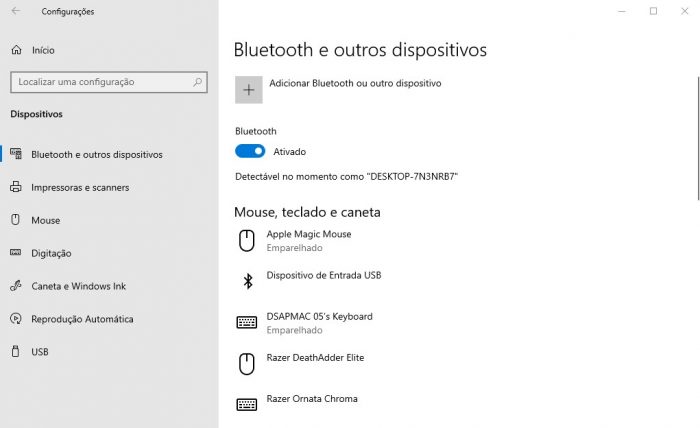
Use o caminho direto nas configurações para ligar Bluetooth no Windows de forma visual e sem linha de comando.

- Abra Configurações com Windows + I.
- Clique em Bluetooth e dispositivos (no Windows 11) ou Dispositivos e depois Bluetooth e outros dispositivos (no Windows 10).
- No topo, deslize o botão para ativar Bluetooth.
- Aguarde o sistema detectar dispositivos disponíveis e aparecerem na lista.
Método 2 ativar pelo menu rápido da área de trabalho
O menu rápido oferece um atalho ainda mais rápido para ligar ou desligar Bluetooth no Windows a partir da bandeja do sistema.
- Clique com o botão direito no ícone de volume na área de notificação.
- Selecione Itens de painel de tarefas e depois Área de notificação.
- Em Itens ativos, localize Bluetooth e certifique-se de que está habilitado.
- Volte à bandeja do sistema e clique na seta para cima para expandir os ícones rápidos.
- Toque ou clique no ícone de Bluetooth para ligar ou desligar rapidamente.
Método 3 ativar serviço e driver no Gerenciador de Dispositivos
Se o Bluetooth não aparecer, pode ser necessário ativar o serviço e verificar os drivers no Gerenciador de Dispositivos.
- Pressione Windows + R, digite services.msc e pressione Enter.
- Localize Bluetooth Support Service, clique com o botão direito e escolha Propriedades.
- Em Tipo de inicialização, selecione Automático e clique em Iniciar se o serviço estiver parado.
- Abra o Gerenciador de Dispositivos (clique com o botão direito no menu Iniciar).
- Expanda a categoria Adaptadores de Bluetooth e veja se há um dispositivo listado.
- Se aparecer um ícone de aviso, clique com o botão direito nele e selecione Atualizar driver ou Desinstalar dispositivo e reinicie para reinstalar.
Solução de problemas e dicas comuns
Erros comuns impedem a ativação do Bluetooth no Windows, mas a maioria tem solução rápida.
/i.s3.glbimg.com/v1/AUTH_08fbf48bc0524877943fe86e43087e7a/internal_photos/bs/2020/5/W/sq1hvuQlq2XZFlM43hEA/print-2020-05-12-22-33-54-3v3lx.jpg)
- Modo avião ativado: desative o modo avião nas configurações rápidas ou no painel de Controle de Rede.
- Driver desatualizado ou corrompido: atualize ou reinstale o driver pelo Gerenciador de Dispositivos.
- Serviço parado: inicie e defina o Bluetooth Support Service como Automático.
- Hardware indisponível: teste outro adaptador USB Bluetooth ou reinicie o computador para reconhecer o dispositivo.
Perguntas frequentes
Por que o Bluetooth não liga no Windows mesmo após seguir os passos?
Isso pode acontecer devido a driver desatualizado, serviço parado ou modo avião ativado. Verifique esses itens primeiro.
Posso usar Bluetooth no Windows sem um adaptador dedicado?
Sim, se o seu notebook ou computador tiver Bluetooth integrado; caso contrário, um adaptador USB é necessário para habilitar o recurso.
Como reconectar um dispositivo após ativar Bluetooth no Windows?
Com o Bluetooth ligado, vá em Configurações > Bluetooth e dispositivos, clique no dispositivo e selecione Emparelhar novamente.
O Bluetooth consome muita bateria no Windows?
O consumo é relativamente baixo, mas desativar o recurso quando não for usado ajuda a preservar a bateria, especialmente em notebooks.
Como Ativar Bluetooth no Windows 10
Como Ativar Bluetooth no Windows 10, quer aprender Como Ativar o Bluetooth no Windows 10? Neste vídeo eu ensino direto ao ...
