Como Apagar Uma Pagina Em Branco No Word
Se você já se pegou olhando para uma página em branco no Word e se perguntando como apagá-la de vez, você não está sozinho. O objetivo deste guias é te mostrar, de forma simples e direta, como identificar e remover corretamente essa página indesejada, seja ela causada por um parágrafo escondido, por quebras de seção ou por ajustes de margem.
Resumo dos principais pontos
- Identifique a causa real da página em branco, que pode ser um parágrafo com altura de linha mínimo ou quebras de seção.
- Use combinações de teclado como Ctrl+Seta para Baixo, Backspace e Delete para remover conteúdo visível e invisível.
- Ajuste as propriedades de parágrafo, margens e orientação da página para evitar que uma página “fantasma” reapareça.
Como identificar a causa da página em branco
A primeira coisa que você precisa fazer é descobrir o que está deixando aquela página lá. Muitas vezes, o problema não está no que você vê, e sim no que não vê. Uma página em branco no Word pode ser causada por um parágrafo com formatação especial, por quebras de página ocultas ou por margens ajustadas.
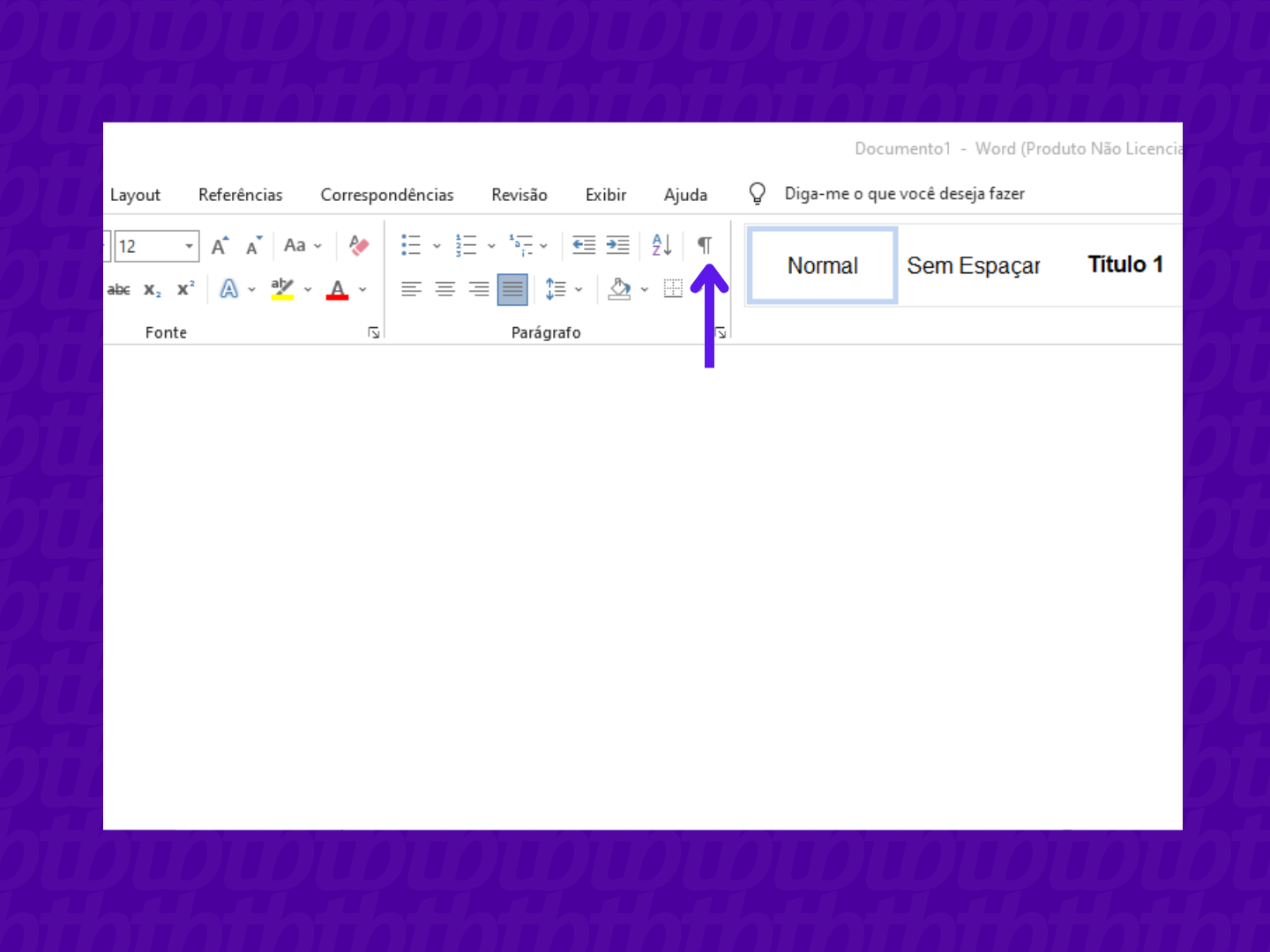
Antes de apagar algo, ative a visualização de caracteres não imprimíveis. Clique no botão “Mostrar/Hide” (o símbolo de parágrafo “¶”) na aba “Início”. Isso revelará espaços, quebras de linha e, principalmente, parágrafos vazios que podem estar ocupando espaço na página.

O que fazer para apagar a página sobrando no Word
Chegou a hora de colocar a mão na massa. Siga os passos abaixo em ordem e você conseguirá eliminar aquela página em branco no Microsoft Word de vez.
- Posicione o cursor no final do documento, ou seja, no último caractere da última linha útil.
- Se a página em branco estiver no final, é aqui que você deve começar.
- Pressione Ctrl+Seta para Cima ou Ctrl+Seta para Baixo para navegar entre as páginas e localizar exatamente onde começa o espaço vazio.
- Se você vir um parágrafo vazio (representado pelo símbolo “¶”), selecione-o com o mouse.
- Clique com o botão direito e escolha “Parágrafo”. Na janela que abrir, em “Espaçamento”, reduza a altura da linha para “1 pt” ou “0 cm” e clique em “OK”.
- Pressione Backspace ou Delete para remover o parágrafo. A página deverá sumir imediatamente.
Como ajustar quebras e margens que forçam uma página em branco
Às vezes, a solução não está em apagar, e sim em ajustar. Quebras de seção e margens inconsistentes são culpadas comuns por páginas em branco no Word.
Vá para a aba “Layout” (ou “Página” em algumas versões). Clique em “Margens” e veja se as configurações estão corretas. Se você alterou a orientação para “Paisagem” em uma seção específica, isso pode criar um espaço vazio. Certifique-se de que todas as seções têm a mesma configuração de margem e orientação.

Outro vilão comum é o “Quebra de Próxima Página”. Posicione o cursor antes da página em branco, acesse “Inserir” e veja se há algum tipo de quebra ativa. Se houver, selecione-a e pressione “Delete” para removê-la.
Como evitar que a página em branco reapareça
Você apagou a página, mas ela voltou na próxima vez que abriu o arquivo? Isso acontece quando as configurações da seção ou o estilo de formatação estão “presos”. Para prever isso, revise os passos anteriores.
Certifique-se de que não há parágrafos escondidos no início da página seguinte. Ajuste o espaçamento simplesmente clicando com o botão direito em qualquer linha e verificando a altura da linha. Mantenha as margens uniformes e evite inserir quebras de página manuais desnecessárias.
/i.s3.glbimg.com/v1/AUTH_08fbf48bc0524877943fe86e43087e7a/internal_photos/bs/2023/j/5/seuDyBQAaOYDE3RiVhUw/1.png)
Perguntas frequentes
Por que minha página em branco não some quando apago todo o conteúdo?
Isso acontece porque o Word reserva espaço para parágrafos com altura de linha mínima. Reduza a altura da linha para 1 ponto ou ajuste as margens da seção para colapsar o espaço.
O que fazer se a página em branco estada no meio do texto?
Posicione o cursor antes do início da página em branco, pressione “Enter” enquanto segura “Shift” para forçar uma quebra de linha suave, ou ajuste o “Espaçamento após” do parágrafo anterior para “0 pt” nas configurações de formatação.
Como remover uma página em branco causada por uma imagem ou tabela grande?
Redimensione a imagem ou a tabela para que caibam na página anterior, ou ajuste a orientação da seção para “Retrato” temporariamente para evitar overflow.
![COMO APAGAR FOLHA EM BRANCO NO WORD [PASSO A PASSO] - YouTube](https://i.ytimg.com/vi/0vmvPlSBtpc/maxresdefault.jpg)
E se aparecerem duas páginas em branco ao invés de uma?
Isso geralmente indica que há dois parágrafos vazios ou duas quebras de seção consecutivas. Exclua todos os “¶” visíveis no final do documento até que apenas uma página permaneça.
Como Excluir Página do Word em Branco [Fácil e Rápido]
Como excluir página do Word em branco, ou seja, use o PDFelement organizada! https://event.wondershare.com/api/s/2yr .
