Como Apagar O Cache Do Instagram No Iphone
Este guia ensina como apagar o cache do Instagram no iPhone de forma rápida e segura, ajudando a liberar espaço e a melhorar o desempenho da aplicação no seu dispositivo.
Entender o que é o cache do Instagram
O cache armazena temporariamente dados como imagens, vídeos e perfis que você visualiza no Instagram. Isso acelera o carregamento ao revisitar conteúdos, mas com o tempo o cache pode ocupar espaço significativo e causar lentidão, travamentos ou problemas de sincronização. Aprender como apagar o cache do Instagram no iPhone ajuda a manter a app responsiva e a economizar memória sem perder suas fotos ou configurações de conta.
Por que limpar o cache do Instagram
Existem várias razões para limpar o cache, desde problemas de carregamento até falta de espaço no iPhone. Um cache cheio pode fazer o aplicativo travar, apresentar imagens incorretas ou consumir recursos desnecessários. Ao saber como apagar o cache do Instagram no iPhone, você resolve dores de cabeça comuns e garante uma navegação mais fluida, além de deixar o dispositivo mais leve.
Ferramentas e requisitos necessários
- iPhone com iOS atualizado (iOS 12 ou superior é recomendado).
- Aplicativo Instagram instalado e atualizado na App Store.
- Acesso à conexão de internet para recarregar os dados após a limpeza.
- Espaço suficiente no iPhone para recriar o cache de forma organizada.
Passo a passo: como apagar o cache do Instagram no iPhone
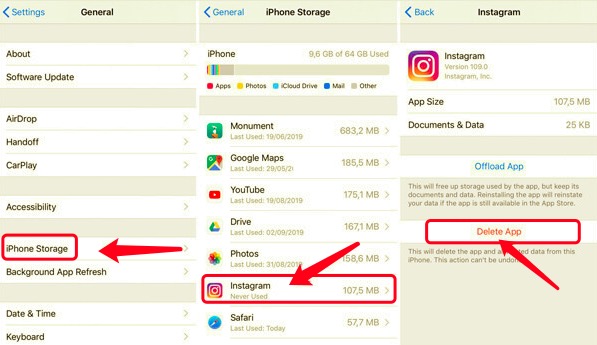
- Acesse as configurações do iPhone: Abra o aplicativo "Configurações" na tela inicial do seu dispositivo.
- Encontre o Instagram: Role a lista até localizar o aplicativo Instagram e toque nele para abrir as configurações específicos dele.
- Limpe o armazenamento: Toque em "Armazenamento do iPhone" e aguarde o sistema calcular o espaço usado pelo Instagram.
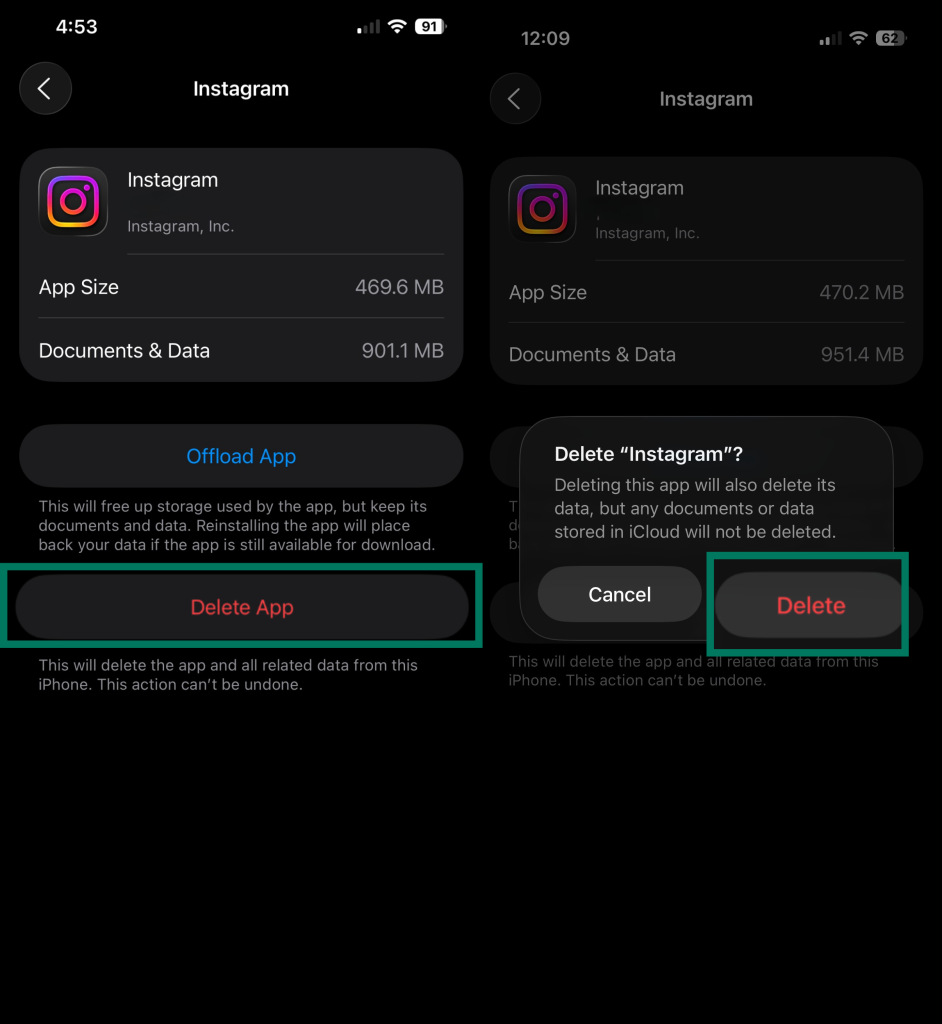
- Exclua dados temporários: Escolha "Excluir App" e, na tela seguinte, selecione "Excluir App" novamente para remover o aplicativo sem apagar suas fotos ou senha, pois os dados de login ficam salvos na nuvem.
- Reinstale o Instagram: Após a exclusão, volte à App Store, busque por Instagram e instale novamente.
- Faça login novamente: Abra o aplicativo, insira suas credenciais e pronto. O cache será recriado do zero de forma mais organizada.
Dicas para otimizar o cache após a limpeza
Manter o hábito de limpar periodicamente ajuda a evitar lentidão. Ative a atualização de apps em "App Store" para que o Instagram receba melhorias que gerenciam memória. Desative carregamento automático de vídeos em redes móveis para reduzir o acúmulo desnecessário e use sempre a versão mais recente do aplicativo.
Solução de problemas comuns
- Ainda há lentidão mesmo após limpar: Verifique se há pouca memória livre no iPhone e reinicie o dispositivo.
- Fotos não carregam após recriar o cache: Confira a conexão com a internet e toque no botão de atualizar dentro do app.
- Erro ao reinstalar: Certifique-se de que o sistema está atualizado e que há espaço suficiente para a nova instalação.
Perguntas frequentes
- Limpar cache apaga minhas fotos do Instagram? Não, apenas remove dados temporários. Suas fotos, vídeos e configurações permanecem intactas.
- Como apagar cache do Instagram no iPhone sem desinstalar? Infelizmente, o iOS não permite limpar cache apenas da app sem remover e reinstalar, mas o processo é rápido e seguro.
- Como faço para liberar espaço no iPhone depois de limpar o cache? Use o utilitário de armazenamento em Configurações > Geral > Armazenamento do iPhone para revisar outros apps que podem ser limpos.
Aprender como apagar o cache do Instagram no iPhone é uma prática simples que garante melhor performance, menos travamentos e um uso mais agradável da rede social. Execute o procedimento regularmente para manter o aplicativo leve e as fotos sempre carregando rapidamente.
Como limpar o cache do Instagram no iPhone – Passo a passo
Guia completo para limpar o cache do Instagram no iPhone, liberar espaço de armazenamento e melhorar o desempenho do ...
