Como Apagar Folha Em Branco Do Word

Se você está se perguntando como apagar folha em branco do Word, saiba que o problema é comum e tem solução rápida, seja para ajustar o layout de um documento ou para remover uma página final indesejada. Este guia detalhado explica as causas mais frequentes e as formas mais efetivas de eliminar essa folha extra com segurança.
Por que sobra uma folha em branco no Word?
Antes de remover, é importante entender o motivo da página aparecer. Na maioria dos casos, o espaço extra ocorre por quebras de seção, parágrafos ocultos, tabelas que estendem a folha ou configurações de margens. Identificar a origem ajuda a escolher a técnica mais adequada para apagar folha em branco do Word sem alterar o conteúdo útil do documento.
Como identificar a causa da página em branco?
Antes de aplicar qualquer solução, observe com atenção o documento para localizar o que está deixando a página ativa. Pode haver quebras de página, seções ou objetos invisíveis que precisam ser tratados. Siga estas verificações iniciais:

- Role o documento até o final e observe se há um marcador de página ou uma linha pontilhada indicando uma quebra.
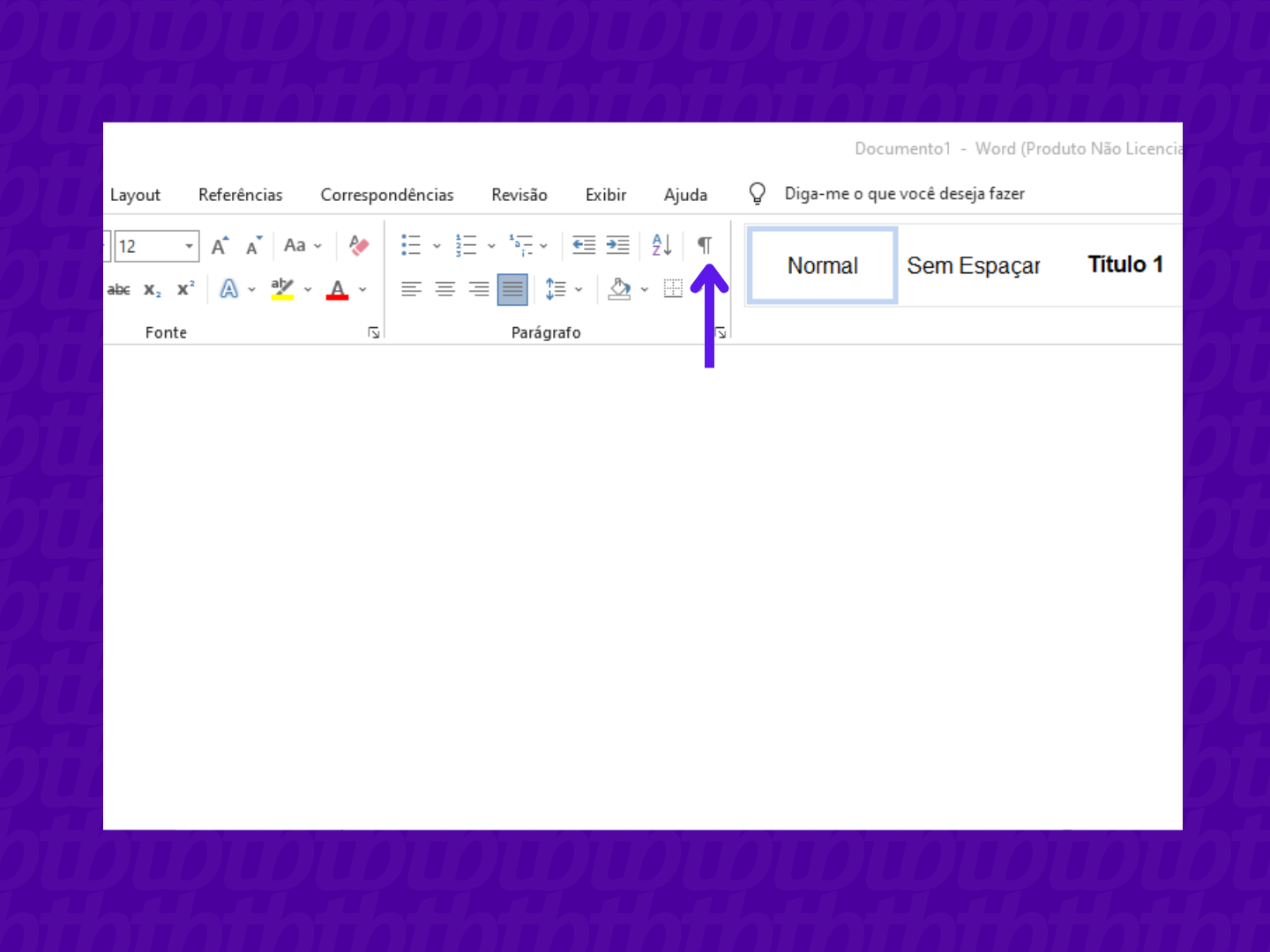
- Ative a exibição de caracteres ocultos para visualizar parágrafos, espaços e quebras de formato.
- Verifique se há tabelas ou imagens que esticam além do limite da página e provocam o avanço para uma nova folha.
Como ativar a exibição de caracteres ocultos no Word?
Muitos elementos que provocam uma página extra ficam invisíveis à primeira vista. Ativar a visualização de marcas de formatação ajuda a localizar parágrafos, quebras ou tabelas problemáticas. Veja o passo a passo:
- Na faixa de opções, clique na aba Página inicial.
- No grupo Parágrafos, clique no ícone Exibição de edição (parece um botão com pilha e setas).
- O documento exibirá símbolos como parágrafos (¶), espaços e quebras de página, facilitando a identificação do item que está causando a folha em branco.
Como apagar uma folha em branco causada por parágrafo no final?
Uma das causas mais comuns é o parágrafo oculto no final do documento. Quando há um parágrafo com altura de linha mínima ou sem texto, o Word reserva espaço para ele, criando uma página extra. Para resolver:
- Com a exibição de caracteres ativada, role até o final do conteúdo útil.
- Se vir um parágrafo (¶) isolado na última página, selecione-o.
- Pressione Delete ou Backspace para removê-lo.
- Salve o documento e verifique se a página em branco some.
Como remover uma folha em branco causada por quebra de página ou seção?
Quebras de página manuais ou de seção podem deixar uma página vazia após a remoção do conteúdo anterior. Para apagar folha em branco do Word nesses casos, siga estas orientações:
- Posicione o cursor logo antes da quebra que está causando o espaço extra.
- Na aba Layout (ou Página), clique em Quebras.
- Selecione Próxima página, Contínua ou Em coluna, dependendo do tipo de quebra.
- Substitua a quebra problemática por uma quebra Contínua, que não cria início de página novo.
- Recorte a quebra excedente arrastando-a para fora da seção ou ajustando as configurações de seção.
Como lidar com tabelas que estendem a página?
Tabelas posicionadas no fim de um documento podem criar uma linha que força uma nova página, mesmo que a célula esteja vazia. Para evitar isso e apagar folha em branco do Word relacionada a tabelas:
- Clique na tabela para exibir as alças de redimensionamento.
- Reduza a altura das linhas ou ajuste as propriedades da tabela.
- Na aba Layout, acesse Propriedades e desmarque a opção Manter juntas ou Repetir cabeçalhos se não for necessário.
- Ajuste as margens da célula ou insira um parágrafo vazio com altura mínima controlada para evitar folhas extras.
Dicas finais e boas práticas para evitar páginas em branco
Prevenir é a melhor estratégia. Para reduzir a chance de surgir uma folha em branco no Word, revise as configurações de seção, mantenha os parágrafos limpos no final do conteúdo e use quebras de página contínuas ao invés de iniciar seções desnecessárias. Outra dica valiosa é ajustar o tamanho da folha e as margens na aba Layout, garantindo que o conteúdo se ajuste corretamente sem gerar espaço ocioso.
Resumo dos principais pontos
- Ative a exibição de caracteres ocultos para localizar causas invisíveis.
- Remova parágrafos sobrando no final do documento com Delete ou Backspace.
- Substitua quebras de página ou seção por quebras contínuas quando necessário.
- Ajuste tabelas que estendem a página e revisse as propriedades de seção.
- Adote boas práticas de formatação para evitar a aparição de novas páginas em branco.
O que fazer se a folha em branco persistir?
Caso a página em branco não some após aplicar as técnicas apresentadas, verifique se há configurazes de seção ou margens inconsistentes. Você pode tentar redefinir as configurações da seção ou recriar o documento a partir do conteúdo útil, copiando para um novo arquivo. Sempre faça backup antes de fazer alterações mais drásticas para preservar o trabalho realizado.
/i.s3.glbimg.com/v1/AUTH_08fbf48bc0524877943fe86e43087e7a/internal_photos/bs/2023/j/5/seuDyBQAaOYDE3RiVhUw/1.png)
Conclusão
Dominar como apagar folha em branco do Word exige prática e atenção aos detalhes de formatação. Com as estratégias apresentadas, você consegue resolver o problema de forma ágil, mantendo a estrutura e a apresentação do documento intactas. Use as técnicas conforme a origem identificada e evite dores de cabeça futuras com páginas extras indesejadas.
