Como Alterar Mensagem Automatica No Whatsapp Business
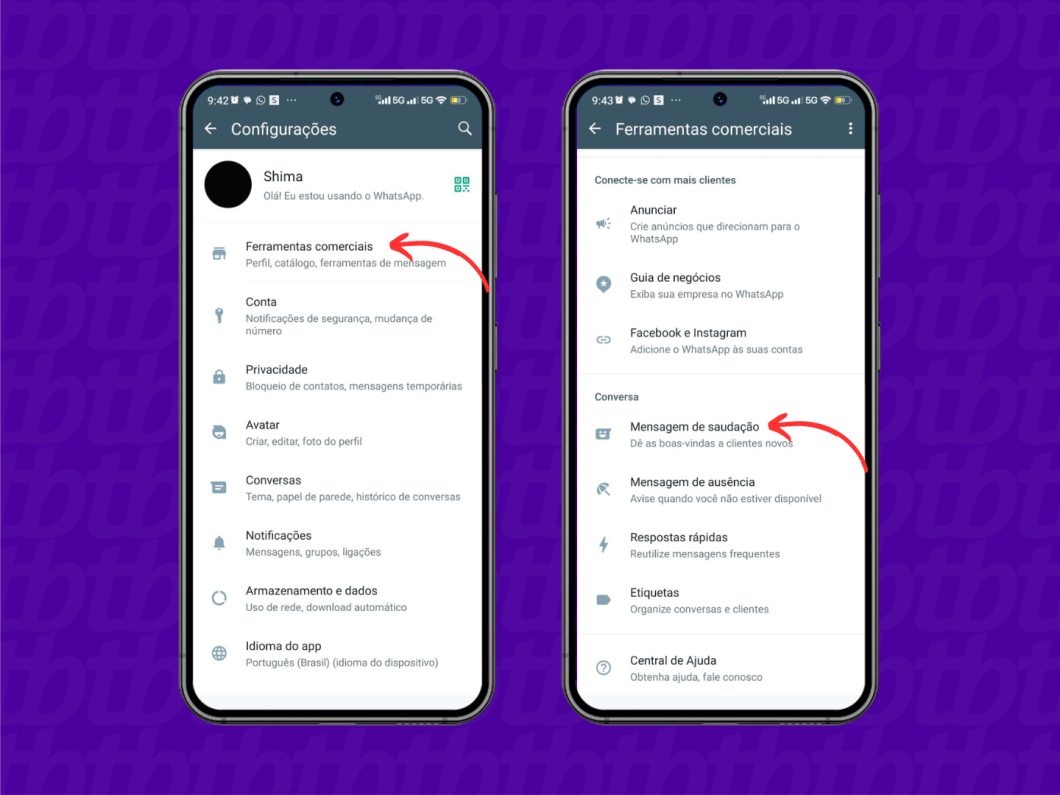
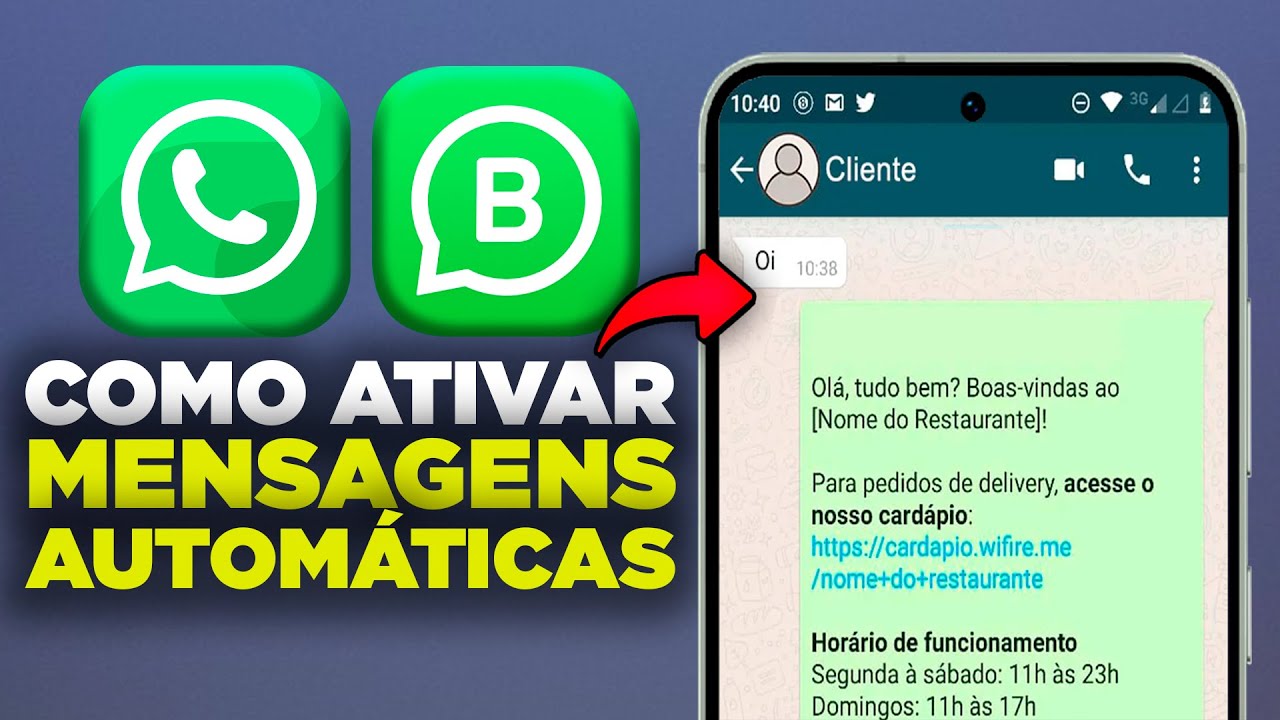
Neste guia, você vai aprender como alterar a mensagem automática no WhatsApp Business de forma rápida e prática, ajustando a saudação e as respostas padrão para melhorar o atendimento aos clientes.
Por que é importante personalizar a mensagem automática no WhatsApp Business
A mensagem automática no WhatsApp Business funciona como a primeira impressão de contato com o cliente. Ter uma frase bem elaborada ajuda a criar confiança, transmite profissionalismo e define o tom de comunicação da sua empresa. Se a mensagem estiver genérica ou desalinhada com o seu negócio, pode até afastar consumidores que esperam algo mais personalizado.
Por isso, saber como alterar mensagem automática no WhatsApp Business é uma das primeiras configurações que você deve fazer ao começar a usar a ferramenta. O processo é intuitivo e pode ser concluído em poucos minutos, diretamente no aplicativo móvel.
Quais são os pré-requisitos e recursos necessários
- Conta ativa do WhatsApp Business instalada no seu smartphone (Android ou iOS).
- Número de telefone associado à empresa e devidamente verificado na plataforma.
- Acesso às configurações de conta e de automações dentro do aplicativo.
- Conhecimento básico sobre as funcionalidades de respostas rápidas, saudação e horário de atendimento.
- Um objetivo claro do que você quer comunicar na nova mensagem, seja para agendar compromissos, fornecer informações ou redirecionar chamados.
Como alterar a mensagem automática de saudação no WhatsApp Business
A seguir, apresentamos o procedimento passo a passo para modificar a mensagem automática de saudação, que é a mais comum entre os negócios que utilizam a ferramenta.
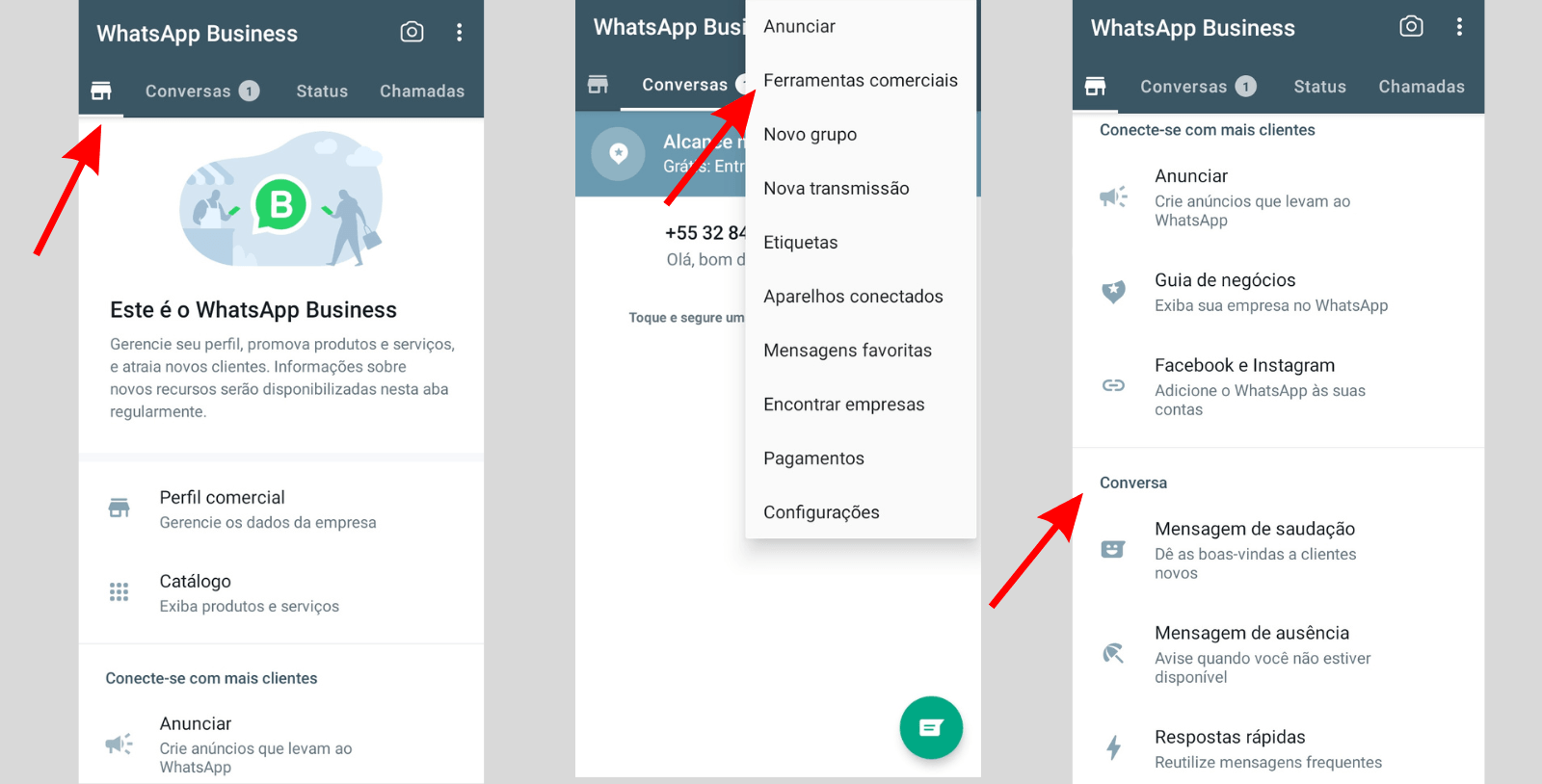
- Abra o aplicativo do WhatsApp Business no seu celular e acesse a tela principal.
- Toque no ícone de menu (três linhas horizontais) localizado no canto superior esquerdo da interface.
- Selecione a opção Configurações no menu exibido.
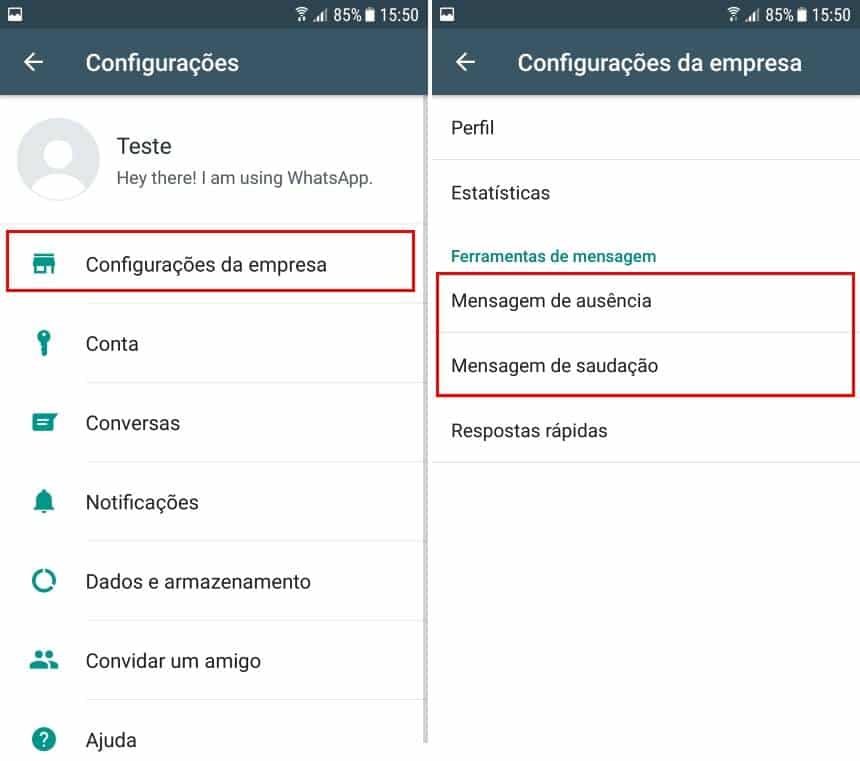
- Na tela de configurações, escolha a seção Atendimento ao cliente ou Respostas, dependendo da versão do aplicativo.
- Dentro desta área, você verá as opções relacionadas a Mensagem de saudação, Estado de atendimento e Respostas rápidas.
- Toque em Mensagem de saudação e, em seguida, no campo destinado à frase atual, apague o texto existente.
- Digite a nova mensagem que represente melhor o seu negócio, incluindo elementos como nome da empresa, serviço oferecido ou um tom acolhedor.
- Após finalizar, toque em Salvar para confirmar as alterações e tornar a nova mensagem ativa.
É importante testar a mensagem enviando uma conversa para você mesmo ou para um colega, verificando se ela aparece no momento certo e se está formatada corretamente.
Quais são os erros mais comuns ao ajustar a mensagem automática
Erros na hora de modificar a mensagem automática são frequentes, mas podem ser facilmente evitados com atenção a alguns detalhes simples.
- Texto longo e cansativo: mensagens muito extensas podem assustar o cliente. Mantenha-a curta, clara e direta.
- Falta de identificação: inclua o nome da empresa ou ramo de atuação para que o cliente saiba com quem está conversando.
- Tom inadequado: evite linguagem muito formal ou, ao contrário, muito informal. Ajuste o estilo de acordo com o público-alvo.
- Não testar a mensagem: após salvar, simule um atendimento para garantir que a frase aparece como esperado.
- Ignorar o horário de atendimento: use a configuração de horário para que a mensagem automática só funcione durante os períodos em que a equipe está disponível.
- Esquecer de atualizar em todos os dispositivos: se você usa mais de um aparelho com WhatsApp Business, confira se as alterações foram sincronizadas em todos eles.
Dicas extras para melhorar a comunicação automática com os clientes
Além de alterar a mensagem automática de saudação, existem outras funcionalidades que você pode usar para otimizar o atendimento no WhatsApp Business.
- Use respostas rápidas: crie modelos para encaminhamentos de dúvidas frequentes, como horário de funcionamento, formas de pagamento e prazos de entrega.
- Configure o estado de atendimento: informe quando a sua equipe está online, fora do expediente ou indisponível, para gerenciar as expectativas dos consumidores.
- Adico de variáveis: em algumas versões, é possível inserir variáveis como o nome do cliente na mensagem, deixando a comunicação mais personalizada.
- Ofereça opções rápidas: utilize os recursos de botões ou listas para direcionar o cliente a escolher entre opções predefinidas e agilizar o atendimento.
Alterar a mensagem automática no WhatsApp Business é um dos primeiros passos para garantir um atendimento mais organizado e profissional. Com poucos ajustes, você pode transformar essa comunicação inicial em um diferencial competitivo, alinhando a linguagem aos objetivos da sua marca e melhorando a experiência do cliente desde o primeiro contato.
FAQ – Perguntas frequentes sobre como alterar mensagem automática no WhatsApp Business
- Onde exatamente fica a opção de mensagem automática no WhatsApp Business?
Acesse Configurações → Atendimento ao cliente ou Respostas → Mensagem de saudação.

Como configurar mensagem automática no WhatsApp Business - Posso programar horários diferentes para a mensagem automática?
Sim, use a configuração de estado de atendimento para definir quando a mensagem deve aparecer.
- É permitido usar emojis na mensagem automática?
Sim, emojis podem ajudar a deixar o tom mais acolhedor, desde que sejam usados com moderação e alinhados à identidade da marca.
- Como testar se a nova mensagem está funcionando corretamente?
Envie uma conversa de teste para outro número ou peça para um colega verificar se a frase aparece no momento adequado.
WhatsApp Business: como configurar mensagens automáticas - Olhar Digital - Posso ter mais de uma mensagem automática no WhatsApp Business?
Dependendo da versão, é possível alternar entre diferentes configurações de resposta conforme o horário ou tipo de atendimento.
