Como Agendar Reunião No Meet
Nesse tutorial, você vai aprender de forma simples e prática como agendar reunião no Meet, usando o Google Agenda para organizar tudo com rapidez e clareza.
Resumo dos principais pontos
- Entenda o que é o Google Meet e quando usar para agendar uma reunião.
- Configure sua conta e verifique os requisitos de acesso e dispositivos.
- Crie uma reunião no Meet diretamente pela Google Agenda ou pelo Gmail.
- Adicione participantes, envie convites e aproveite recursos como gravação e legendas.
- Evite erros comuns, como fuso horário errado, convites incompletos e testes de áudio e vídeo.
O que é o Google Meet e para que serve
O Google Meet é uma ferramenta de videoconferência desenvolvida pelo Google, integrada ao Gmail e ao Google Agenda. Com ele, você pode fazer reuniões online com vídeo, áudio e tela compartilhada, seja para trabalho, estudo ou eventos pessoais. Saber como agendar reunião no Meet facilita a organização, porque os convidados recebem link, horário e instruções automaticamente.
Verifique requisitos e prepare sua conta
Antes de criar uma reunião, confirme se você tem acesso ao Google Workspace ou à conta pessoal com o Meet disponível. Em algumas organizações, é preciso que seu administrador ative o recurso. Use um navegador atualizado ou o aplicativo móvel, e certifique-se de que câmera, microfone e conexão com a internet estejam funcionando corretamente. Se você está se perguntando como agendar reunião no Meet pela primeira vez, começar com a conta certa evita dores de cabeça posteriores.

Como criar uma reunião pelo Google Agenda
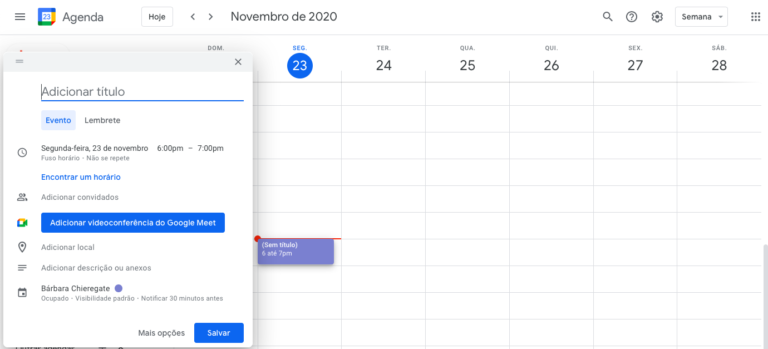
A Google Agenda é uma das formas mais rápidas de agendar, porque já centraliza seus eventos e permite adicionar o Meet automaticamente. Siga estas etapas para criar e enviar a reunião sem complicações.
- Acesse a Google Agenda com sua conta Google.
- Clique em “Criar” ou no botão de mais para incluir um novo evento.
- Preencha o título, a data, o horário e o fuso horário correto.
- Em “Adicionar participantes”, insira os e‑mails de quem você convida.
- Marque a opção “Adicionar reunião do Google Meet” ou “Adicionar Meet” na seção de conferência.
- Revise os detalhes e clique em “Salvar” ou “Enviar” para confirmar.
Quando você envia esse convite, os participantes recebem um e‑mail com o link de entrada, o horário e até as instruções de uso do Meet, tornando claro como agendar reunião no Meet sem precisar montar tudo manualmente.
Como agendar diretamente pelo Gmail
Se você prefere começar pelo Gmail, também é possível criar uma reunião do Meet enquanto compõe uma nova mensagem. Escreva o e‑mail, use o botão de inserir conferência do Meet, adicione participantes e envie. Assim, a conversa e o evento ficam conectados, o que ajuda a manter o contexto em um só lugar. Essa é uma excelente estratégia para quem já está respondendo e-mails e quer agendar a reunião no mesmo momento, sem precisar abrir a Google Agenda.

Dicas de convites, gravação e gerenciamento de participantes
Um convite bem estruturado reduz dúvidas e melhora a pontualidade. Inclua no corpo do e‑mail ou na descrição do evento o assunto da reunião, uma pauta básica e orientações para entrar no Meet. Ative a gravação da reunião, se necessário, para quem não puder comparecer presencialmente. Use o limite de participantes de acordo com o plano da sua conta e, se for um evento maior, considere usar o Google Calendar para visualizar conflitos de agenda antes de confirmar o horário.
Comuns erros ao agendar e como evitá-los
Erros acontecem, mas muitos deles são fáceis de evitar. Um deles é esquecer de ajustar o fuso horário, o que faz com que alguns participantes apareçam atrasados ou percam a reunião inteira. Outro é não testar vídeo e áudio antes, o que atrasa a conversa desde o início. Convites sem link ou com informações confusas geram confusão, então sempre confirme se o Meet está ativado e se o botão de conferência aparece no evento. Se você está pensando em como agendar reunião no Meet sem complicação, planejar com antecedência resolve a maioria desses problemas.
Perguntas frequentes
Preciso de conta paga para agendar reunião no Meet?
Contas pessoais do Google têm Meet gratuito com algumas limitações de duração. Para reuniões mais longas e recursos avançados, pode ser necessário um plano pago do Google Workspace.
![Como agendar uma reunião no Google Meet [Agenda] • Tecnoblog](https://files.tecnoblog.net/wp-content/uploads/2020/11/agendar-reuniao-700x525.png)
É possível agendar reunião no Meet e convidar pessoas que não têm Gmail?
Sim, é possível convidar participantes sem Gmail usando apenas o código de reunião ou o link, mas convidados com conta Google têm acesso mais rápido e recursos completos.
Como cancelar ou reagendar uma reunião já marcada no Meet?
Você pode cancelar ou editar diretamente no Google Agenda; os convites são atualizados automaticamente e os participantes recebem notificação sobre a nova data ou o cancelamento.
O Meet permite gravar a reunião para depois?
Sim, a gravação está disponível durante a reunião e fica salva no Google Drive, desde que o organizador ou um co‑organizador ative essa função nas configurações da conferência.

Como Agendar uma Reunião no Google Meet! Atualizado 2025
Descubra como agendar reuniões no Google Meet de forma simples, rápida e totalmente atualizada para 2025! Se você quer ...
