Como Adicionar Nota De Rodapé No Docs
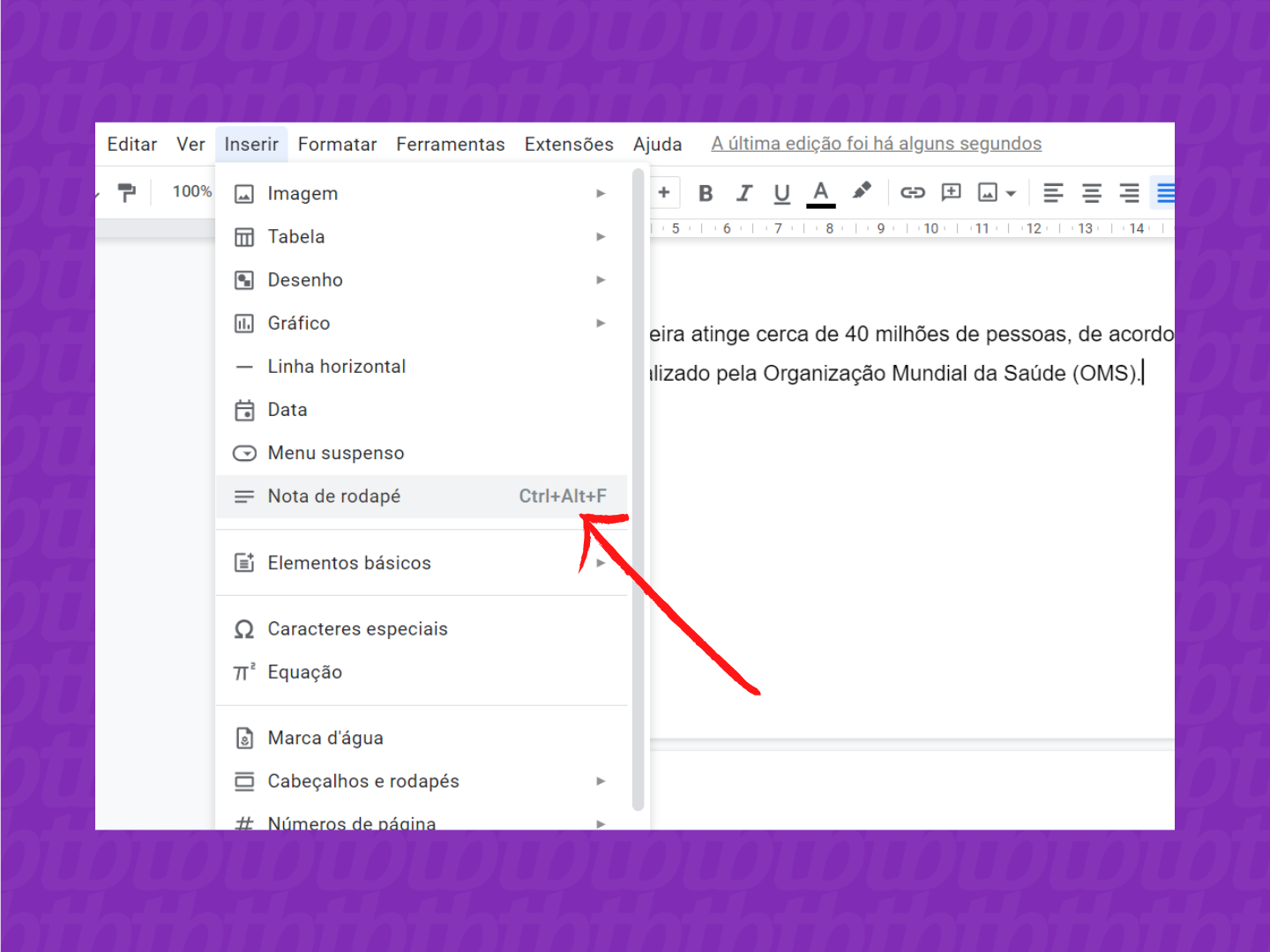
Neste tutorial, você vai aprender como adicionar nota de rodapé no Docs, inserindo referências, créditos ou informações adicionais de forma organizada ao final de cada página.
Resumo dos principais pontos
- Entenda a diferença entre rodapé de página e rodapé de seção no Docs.
- Insira uma nota de rodapé rapidamente usando o recurso nativo de notas de rodapé.
- Personalize númeroação, formato e posição das notas de rodapé conforme necessário.
- Use estilos e campos para manter as notas organizadas e automáticas.
- Evite erros comuns como confusão entre rodapé e cabeçalho ou formatação inconsistente.
Entendendo o espaço do rodapé no Docs
Antes de inserir uma nota de rodapé no Docs, é importante entender que existem duas formas de adicionar informações ao final da página: rodapé de página e notas de rodapé. O rodapé de página permite inserir texto fixo, como número da página, data ou título do documento, enquanto a nota de rodapé é usada para fontes, referências, créditos ou explicações adicionais vinculadas a um número sequencial.
O recurso de notas de rodapé no Docs é ideal quando você precisa adicionar pequenas informações de apoio sem interromper o fluxo principal do texto. Cada nota é numerada automaticamente e vinculada ao conteúdo onde foi inserida, facilitando a organização e a leitura, especialmente em documentos longos ou técnicos.

Requisitos e ferramentas necessárias
- Editor de documentos: acesse o Google Docs ou outro editor compatível com recursos de edição avançados.
- Documento em andamento: tenha o texto principal já inserido antes de adicionar as notas de rodapé.
- Conexão estável: para salvar e sincronizar as alterações automaticamente.
- Versão atualizada: use a versão mais recente do editor para evitar limitações de formatação.
Passo a passo para inserir nota de rodapé
-
Abra o documento no qual deseja adicionar a nota de rodapé e posicione o cursor no local em que a referência será inserida.
-
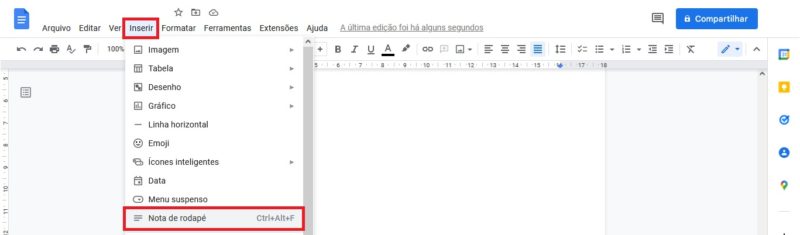
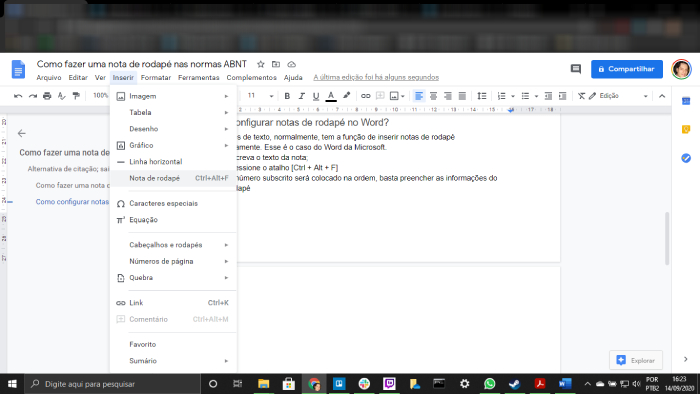
No menu superior, clique em Inserir e selecione a opção Nota de rodapé. Isso cria automaticamente uma nota vinculada ao ponto exato do texto.
-
Na área inferior do documento, será exibida a nota de rodapé com um número sequencial. Digite o conteúdo desejado, como fonte, explicação ou referência.

Como fazer uma nota de rodapé nas normas ABNT • Tecnoblog -
Repita o processo para cada nova nota. O Docs atualiza os números automaticamente à medida que você insere novas notas.
-
Se desejar personalizar a numeração, acesse Inserir > Nota de rodapé e ajuste as opções de numeração no painel lateral, se disponível.
-
Use estilos de parágrafo dentro da nota para formatar textos em itálico, negrito ou diferentes tamanhos de fonte, mantendo a organização visual.
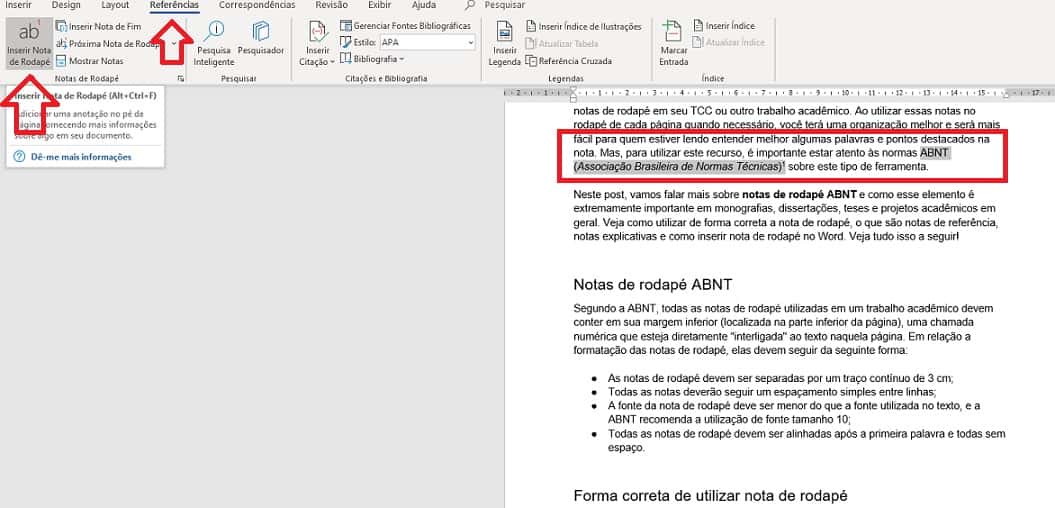
Nota de rodapé ABNT: o que é, como escrever e exemplos -
Verifique se as notas estão alinhadas corretamente e se não há quebras de linha ou espaçamento irregulares que comprometam a leitura.
Dicas de personalização e organização
Você pode formatar o rodapé como um estilo separado para diferenciar visualmente as notas do texto principal. Ajuste fontes, cores e recuo para melhorar a identificação. Além disso, ao usar títulos e subtítulos com estilos no Docs, as notas de rodapé podem ser organizadas de acordo com a estrutura do documento, tornando a navegação mais prática em visualizações longas.
Outra dica útil é usar campos automáticos, como data ou página, em conjunto com as notas de rodapé, especialmente em manuais ou relatórios técnicos. Isso garante que as informações estejam sempre atualizadas sem intervenção manual constante.
Comuns enganos e como evitá-los
- Confundir rodapé com cabeçalho: lembre-se de que o rodapé fica no final da página, enquanto o cabeçalho está no início.
- Inserir notas no lugar errado: posicione o cursor exatamente onde a referência deve aparecer para evitar numeração incorreta.
- Formatar manualmente cada nota: prefira estilos e modelos internos para manter uniformidade.
- Esquecer de atualizar: ao corrigir ou inserir conteúdo, revise as notas para garantir que a numeração esteja correta.
Perguntas frequentes
Como faço para alterar a numeração das notas de rodapé no Docs?
Clique em Inserir > Nota de rodapé e ajuste as opções de numeração no painel de configurações que aparece ao editar a nota.
Posso usar notas de rodapé em seções diferentes com numeração independente?
Sim, ao dividir o documento em seções e ajustar as configurações de rodapé por seção, é possível reiniciar a numeração em cada parte.
Como remover todas as notas de rodapé de uma vez no Docs?
Exclua o conteúdo de cada nota manualmente ou use localizar e substituir para apagar os marcadores de nota, dependendo da complexidade do documento.
As notas de rodapé são atualizadas automaticamente se eu mover o texto?
Sim, o Docs mantém a numeração automática, mas é bom revisar o documento após grandes reorganizações para garantir que tudo esteja alinhado.
Como Colocar Nota de Rodapé no Google Docs
Aprenda de forma super fácil e rápida como colocar nota de rodapé no Google Docs! Se você precisa fazer trabalhos ...
