Como Adicionar Bluetooth No Pc
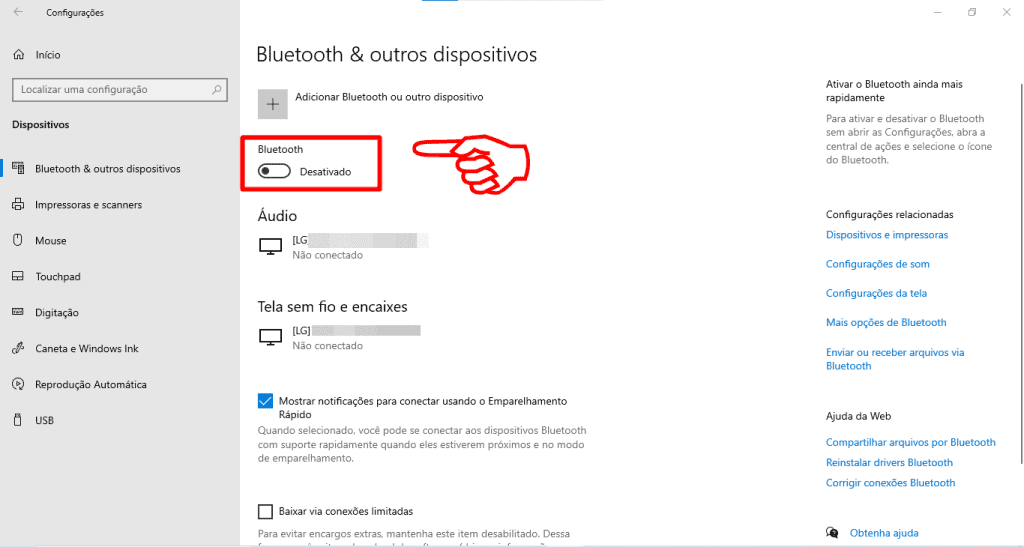
Este guia completo explica como adicionar bluetooth no pc, cobrindo desde a verificação de hardware até a solução de problemas avançados, para que você consiga usar fones de ouvido, alto-falantes ou outros dispositivos sem fio com seu computador.
Visão geral: o que você terá ao adicionar bluetooth no pc
No final deste procedimento, o seu computador reconhecerá e se conectará a dispositivos Bluetooth, habilitando áudio, transferência de arquivos e controle sem fio. Você terá clareza sobre as diferenças entre adaptadores USB, módulos integrados e as etapas para configurar o emparelhamento e o uso diário.
- Identificar se o pc tem Bluetooth nativo ou se é necessário um adaptador USB.
- Instalar drivers e software corretamente no sistema operacional.
- Emparelhar e gerenciar dispositivos Bluetooth com segurança e confiabilidade.
Meu pc já tem Bluetooth ou precisa de adaptador?
Verificando as especificações do hardware
Antes de comprar qualquer equipamento, confira se o seu pc já inclui Bluetooth. Em laptops, isso é comum, mas em desktops pode ser raro. Procure por teclados, placas-mãe ou fabricantes que mencionem o recurso nas especificações técnicas.
Testes rápidos no sistema operacional
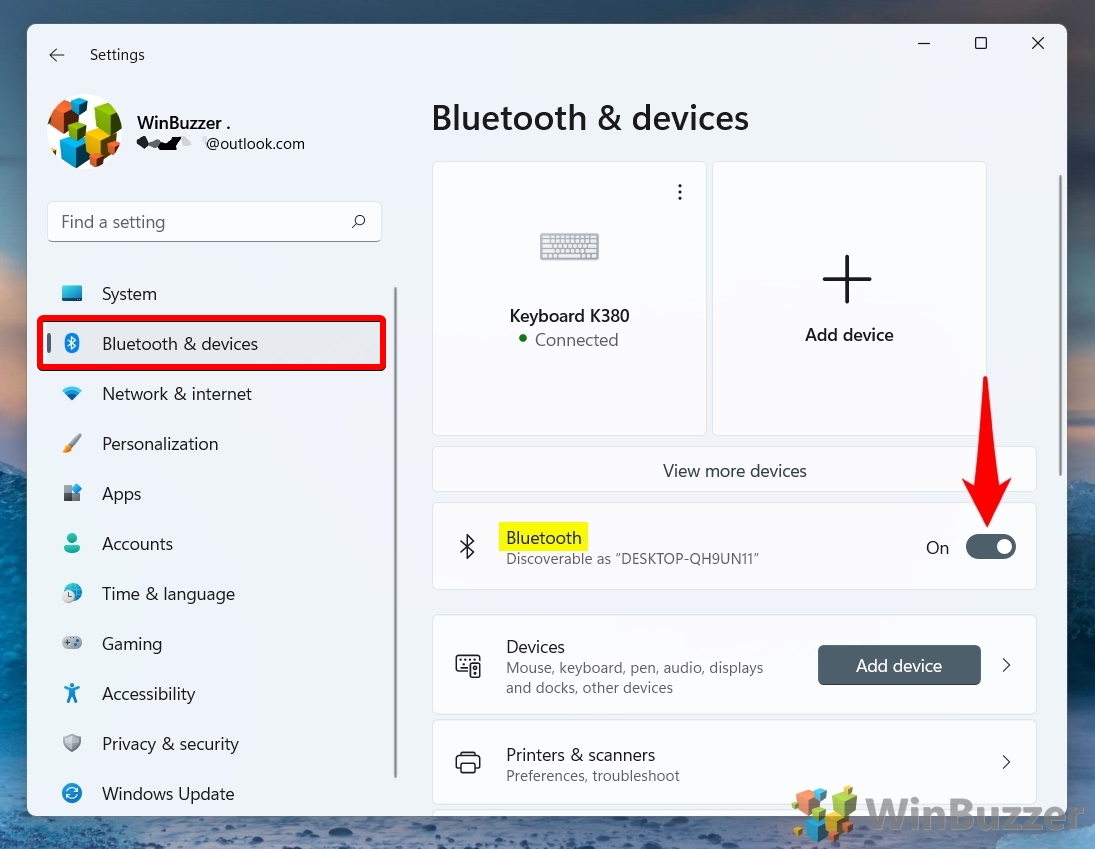
No Windows, acesse Configurações > Dispositivos > Bluetooth e outros dispositivos; se a opção estiver presente, o recurso já está integrado. No Linux, use comandos como lsusb e rfkill list para verificar a existência de adaptadores reconhecidos. No macOS, o Bluetooth aparece no menu superior e nas preferências de sistema.
Quais são as ferramentas e requisitos necessários
Adaptadores USB Bluetooth compatíveis
- Adaptadores USB Bluetooth 4.0 ou superior para melhor alcance e economia de energia.
- Modelos com antena externa ou chipset compatível com seu sistema operacional.
Drivers e firmware atualizados
Baixe os drivers oficialmente no site do fabricante da placa-mãe, do adaptador Bluetooth ou do sistema operacional. Em distribuições Linux, verifique se os firmwares estão presentes nos pacotes linux-firmware ou equivalentes.
Dispositivos prontos para uso
- Fones de ouvido, alto-falantes, teclados, mouses ou controles que suportem emparelhamento Bluetooth.
- Itens com modo de emparelhamento claramente acessível, geralmente segurando um botão por alguns segundos.
O que fazer antes de adicionar bluetooth no pc para evitar problemas
Pré-requisitos do sistema
Certifique-se de que o sistema operacional está atualizado, pois patches de Bluetooth incluem correções de pilha de protocolos, segurança e desempenho. O espaço em disco e a RAM suficientes evitam travamentos durante o emparelhamento.

Posicionamento e interferência
Mantenha o adaptador USB longe de fontes de interferência eletromagnética, como carregadores fortes, rádios ou monitores. Um adaptador com extensão USB ajuda a melhorar o recebimento, especialmente em gabinetos metálicos.
Como adicionar bluetooth no pc passo a passo
- Insira o adaptador USB Bluetooth em uma porta USB traseira, que geralmente oferece melhor alimentação e estabilidade.
- Aguarde o sistema operacional reconhecer o novo hardware; no Windows será exibida uma notificação rápida, enquanto no Linux pode ser necessário carregar o módulo correto.
- Abra o painel de configuração de Bluetooth: no Windows, Configurações > Dispositivos > Bluetooth; no Linux, use utilitários como
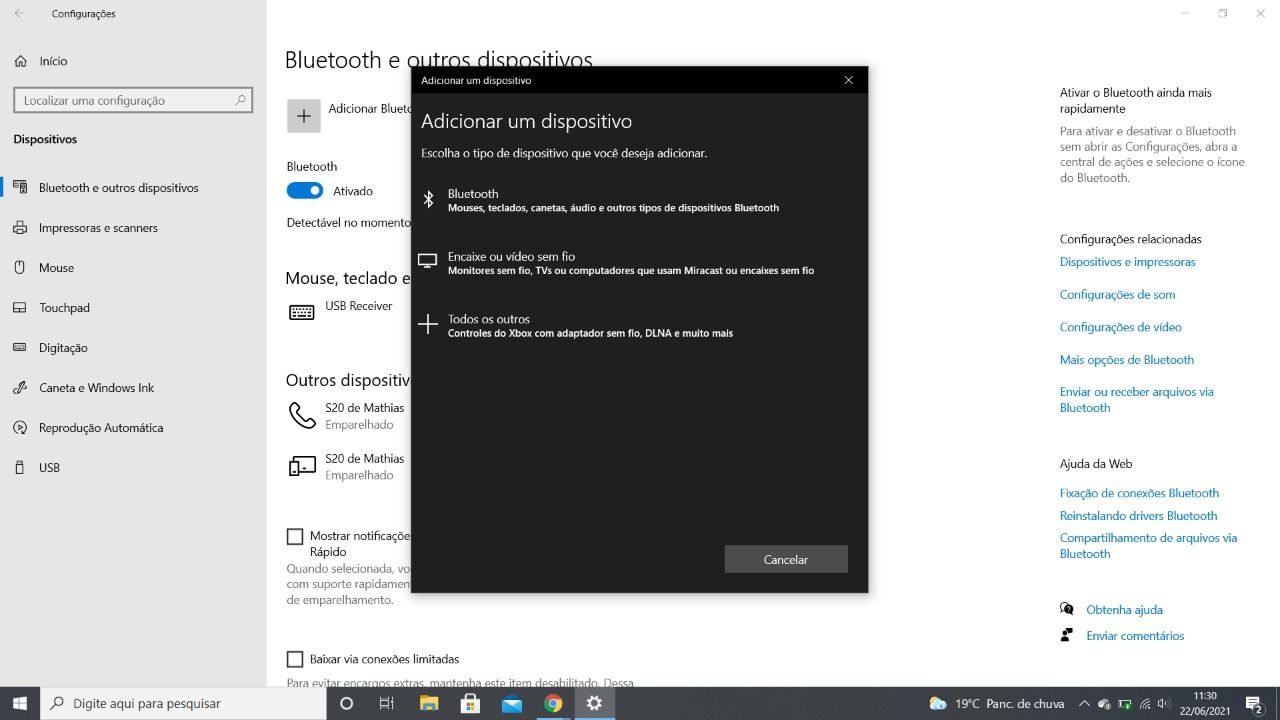
bluetoothctlou interfaces gráficas como BlueZ; no macOS, Preferências do Sistema > Bluetooth. - Ative o Bluetooth e clique em "Adicionar dispositivo" ou "Emparelhar novo dispositivo".
- Coloque o dispositivo Bluetooth no modo de emparelhamento, geralmente segurando o botão de emparelhamento até o indicador piscar rapidamente.
- Selecione o dispositivo na lista e confirme o código PIN, se solicitado; alguns dispositivos trocam chaves automaticamente sem intervenção.
- Após o emparelhamento, finalize o assistente e teste o áudio, o ponteiro ou o recurso que está usando para garantir a conexão está estável.
Como resolver problemas comuns ao adicionar bluetooth no pc
Opcional não aparece na lista de dispositivos
Reinicie o serviço de Bluetooth (no Windows, reinicie o serviço "Bluetooth Support Service"; no Linux, use sudo systemctl restart bluetooth). Verifique se o adaptador foi reconhecido em Gerenciador de Dispositivos ou dmesg com erros de driver.
Conexão instável ou áudio cortado
Reduza distâncias, afaste fontes de interferência e prefira conexões 2,4 GHz sem obstáculos. Atualize drivers e firmware, pois versões mais recentes trazem melhorias de estabilidade e gerenciamento de energia.
Som somente na saída, mas não no Bluetooth
No Windows, defina o dispositivo Bluetooth como padrão em Configurações de Som. No Linux, use utilitários como pavucontrol para rotear áudio para o perfil correto (A2DP para qualidade e HSP/HFP para chamadas).
Perguntas frequentes
Posso usar Bluetooth no pc com Windows 10 e 11 sem driver adicional?
Sim, versões mais recentes do Windows incluem drivers genéricos para muitos adaptadores e chipsets, mas baixar o driver específico do fabricante garante melhor compatibilidade e recursos adicionais.
O que fazer se o emparelhamento falhar no Linux?
Use bluetoothctl para verificar o status, garanta que o agente esteja configurado com default-agent e tente o comando pair manualmente após colocar o dispositivo no modo de emparelhamento.
![[Windows 11/10] Conexão Bluetooth | Suporte Oficial | ASUS Brasil](https://kmpic.asus.com/images/2020/12/03/c6ccfd4f-a926-45ab-a81f-7f411809bd32.png)
Bluetooth consome muita bateria no notebook?
O consumo é relativamente baixo, mas desative o recurso quando não estiver usando com atalhos rápidos ou no painel de energia, especialmente em modelos mais antigos com chipset integrado.
