Como Acessar Whatsapp Web
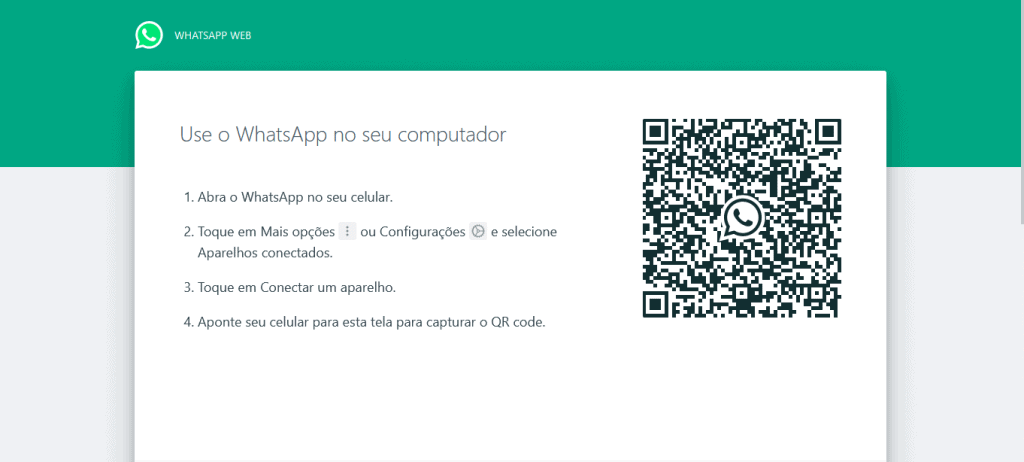
Você já precisou usar WhatsApp Web no computador ou simplesmente conferir as mensagens sem pegar o celular? Aprender a acessar WhatsApp Web de forma rápida e segura resolve na hora essa necessidade, e nesse guia você vai descobrir o passo a passo para começar a usar direto do navegador.
Por que usar WhatsApp Web no seu dia a dia
Muita gente busca como acessar WhatsApp Web porque digitar no teclado do computador é mais rápido para responder mensagens longas, compartilhar arquivos grandes ou simplesmente ficar olhando a tela maior. Além disso, usar WhatsApp na web no PC ou notebook ajuda a manter as conversas organizadas e visíveis, sem precisar alternar entre abas do celular todo o tempo.
Requisitos antes de começar
Antes de entrar no WhatsApp Web, você precisa garantir que tudo esteja preparado no celular e no computador. Confira a lista abaixo com o básico necessário:
- Celular com internet ativa e aplicativo WhatsApp atualizado
- Computador com navegador atualizado (Chrome, Edge, Firefox ou Safari)
- Conexão estável de internet tanto no celular quanto no Wi‑Fi ou móvel do computador
- Tela do celular acessível para fazer a sincronização inicial
Passo a passo para acessar WhatsApp Web
A seguir, você verá a sequência certa para usar WhatsApp Web sem erro. Siga cada etapa com calma e em poucos minutos estará navegando pelas conversas pelo computador.
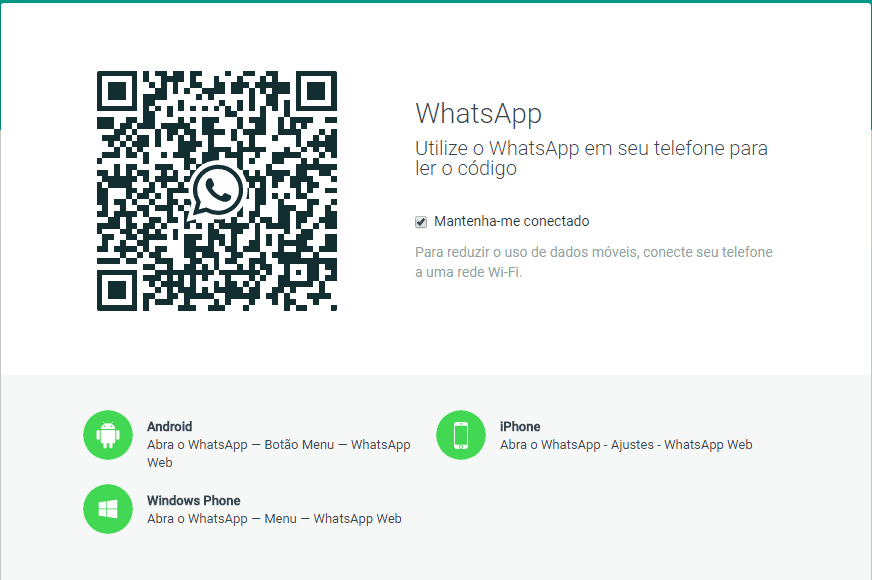
- Abra o aplicativo WhatsApp no seu celular
- Toque no ícone de menu (três pontos ou linhas, no canto superior direito)
- Selecione a opção WhatsApp Web
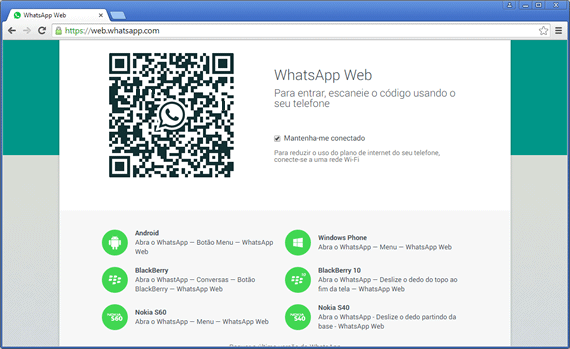
- Aponte a câmera do celular para o QR code exibido na tela do computador
- Aguarde a conexão ser confirmada e pronto, já pode usar!
Dica extra caso o QR code não apareça
Se o código não carregar, verifique se o celular está com a tela ligada e com a internet funcionando, pois o WhatsApp Web exige que o aplicativo permaneça ativo durante a conexão.
Navegadores compatíveis com WhatsApp Web
Você pode acessar WhatsApp Web em diferentes navegadores, desde que estejam atualizados. Aqui estão os principais compatíveis:

- Google Chrome
- Microsoft Edge
- Mozilla Firefox
- Safari (para macOS e iOS)
Segurança ao usar WhatsApp Web
A segurança é fundamental ao usar WhatsApp Web. Sempre que for deixar o celular desligado ou longe de você, lembre-se de sair da sessão no computador, evitando acessos não autorizados.
Como sair do WhatsApp Web com segurança
Sair da plataforma é tão simples quanto entrar. No celular, acesse novamente o menu e toque em Sair do WhatsApp Web. No computador, use o botão de sair disponível na própria interface ou feche a aba do navegador.
Solução de problemas comuns
Algumas situações podem impedir a conexão, mas a maioria tem solução rápida. Veja os problemas mais frequentes ao tentar acessar WhatsApp Web:
- Câmera não reconhece o QR code: limpe a lente e garanta que o código esteja bem iluminado
- Mensagem de “Sessão expirada”: o celular precisa estar conectado à internet para manter a ativa
- WhatsApp Web travando: atualize a página ou reinicie o navegador
Recursos úteis dentro do WhatsApp Web
Depois de dominar como acessar WhatsApp Web, você pode explorar funções práticas, como:
- Ativar notificações para não perder mensagens importantes
- Organizar conversas em arquivos, favoritos e status
- Usar atalhos de teclado para responder mais rápido
Perguntas frequentes sobre WhatsApp Web
Antes de finalizar, esclarecemos algumas dúvidas que surgem quando alguém está aprendendo a usar WhatsApp Web:
- Posso usar mais de um WhatsApp Web ao mesmo tempo? Dependendo do navegador e das contas, é possível, mas o ideal é não exagerar para evitar bloqueios.
- O WhatsApp Web consome muitos dados? Ele usa a conexão do celular para sincronizar, então o consumo de dados móveis fica no aparelho, enquanto no computador você pode usar Wi‑Fi tranquilamente.
- Minhas fotos e mensadas ficam salvas no computador? Não, o WhatsApp Web não armazena arquivos permanentemente no PC; eles ficam apenas durante a sessão ativa.
Resumo rápido
- Verifique celular e computador estão prontos
- Abra o WhatsApp, entre no menu e selecione WhatsApp Web
- Leve o QR code para a câmera do celular
- Use navegadores atualizados para melhor funcionamento
- Saia da sessão quando não estiver usando para proteger sua privacidade
Agora que você sabe como acessar WhatsApp Web, aproveite para responder mensagens enquanto trabalha no computador, assiste a vídeos ou simplesmente prefere a tela maior. Com poucos minutos de setup, você transforma a forma como lida com as conversas do dia a dia.

