Como Acessar O Roteador Pelo Celular
/i.s3.glbimg.com/v1/AUTH_08fbf48bc0524877943fe86e43087e7a/internal_photos/bs/2021/l/T/jz2XGBSCK39YRFmx1Tkw/5.jpg)
Este guia detalha como acessar o roteador pelo celular, permitindo que você visualize configurações, atualize firmware e resolva problemas de conexão diretamente do seu dispositivo móvel.
Resumo dos principais pontos
- Verifique as credenciais de acesso e o endereço IP do gateway no próprio roteador ou no seu celular.
- Use um navegador seguro e prefira conexões via Wi‑Fi para evitar bloqueios de firewall.
- Atualize o firmware somente após backup das configurações e em ambiente estável.
- Monitore dispositivos conectados e ajuste segurança para melhorar desempenho e privacidade.
- Sempre faça logout e proteja o acesso com senhas fortes e atualizações regulares.
Por que acessar o roteador pelo celular é útil
Acessar o roteador pelo celular torna o gerenciamento de rede mais prático, especialmente em residências e pequenos escritórios. Você pode resolver problemas de sinal, ajustar segurança, visualizar dispositivos conectados e atualizar configurações sem precisar de um computador fixo. Saber usar o painel móvel também ajuda a diagnosticar lentidão, identificar vazamentos de conexão e configurar QoS para priorizar aplicativos essenciais.
Como verificar as informações do seu roteador
Antes de conectar pelo celular, anote ou capture informações essenciais que normalmente estão no painel administrativo ou na etiqueta do aparelho.
Endereço IP do gateway e credenciais padrão
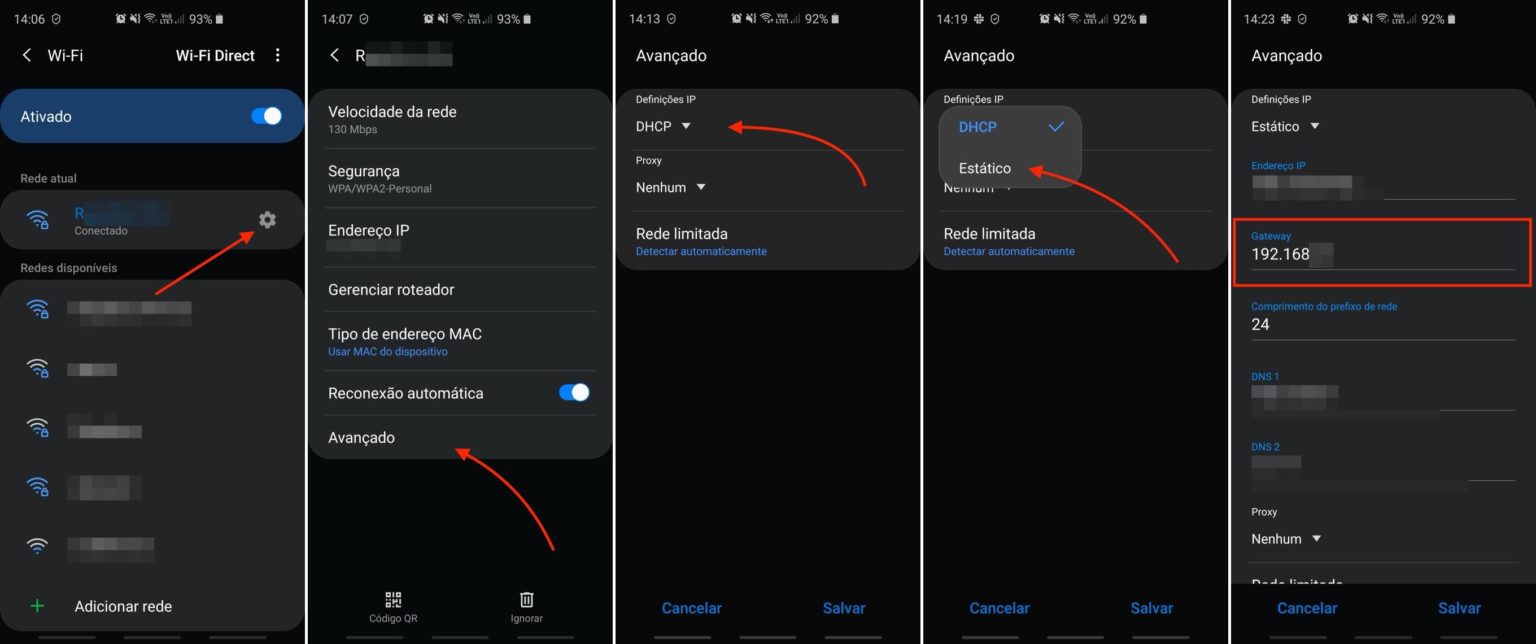
O endereço IP do gateway costuma ser 192.168.0.1 ou 192.168.1.1, mas pode variar. Confira no seu celular Android ou iOS:
- Conecte ao Wi‑Fi que vem do roteador.
- Acesse Configurações > Rede e Internet > Wi‑Fi > toque no nome da rede conectada.
- Procure por "Gateway" ou "IP padrão"; anote o endereço exibido.
Quanto às credenciais, a senha e o usuário padrão geralmente estão na etiqueta do roteador (geralmente "admin" para ambos). Se você já alterou e não lembra, reinicie o aparelho segurando o botão de reset por cerca de 10 segundos para retornar às configurações de fábrica, mas isso apaga todos os ajustes personalizados.
O que você precisa ter antes de começar
Requisitos de hardware e conexão
- Roteador com acesso web habilitado e firmware atualizado.
- Celular com Android 8 ou superior ou iOS 12/13+.
- Conexão estável via Wi‑Fi ou dados móveis (para acesso remoto fora de casa, pode ser necessário redirecionamento de portas e configurações adicionais de segurança).
Navegador e aplicativos recomendados
Use navegadores modernos como Chrome, Edge ou Safari, preferencialmente na versão mais recente. Evite navegadores que bloqueiem recursos de JavaScript ou tercerizem dados sem necessidade. Para maior controle, algumas marcas oferecem aplicativos próprios que integram gerenciamento e diagnóstico; instale-os apenas da loja oficial do fabricante.
Passo a passo para acessar o roteador pelo celular
- Certifique-se de que seu celular está conectado à mesma rede Wi‑Fi do roteador. Se for pela primeira vez, use dados móveis apenas para baixar ferramentas, mas acesse o painel via Wi‑Fi para evitar bloqueios de firewall.
- Abra o navegador e digite o endereço IP do gateway que você anotou anteriormente na barra de endereços.
- Insira o nome de usuário e a senha quando solicitados. Se for a primeira vez e você não alterou, use as credenciais padrões; caso contrário, utilize a senha personalizada que definiu.
- Após acessar, familiarize-se com o painel: geralmente há menus para Wi‑Fi, segurança, atualizações de firmware, diagnóstico e controle de dispositivos.
- Faça as alterações necessárias, como criar uma nova senha Wi‑Fi, ativar firewall, configurar QoS ou visualizar logs de conexão. <
- Quando terminar, salve as alterações e faça logout para manter a segurança da rede.
Como acessar configurações avançadas
Algumas funções avançadas, como redirecionamento de portas, controle de banda por dispositivo e configurações de VPN, ficam em submenus específicos.
Redirecionamento de portas e segurança
Se você for usar aplicativos que exigem acesso externo, pode precisar redirecionar portas no roteador. Localize a seção "Encaminhamento de portas" ou "NAT", insira a porta e o protocolo (TCP/UDP) e aponte para o IP interno do celular ou outro dispositivo. Sempre que fizer isso, avalie os riscos de segurança e mantenha o firmware atualizado.
Atualização de firmware via celular
Na aba de sistema ou manutenção, verifique se há atualizações pendentes. Baixe somente arquivos oficiais disponibilizados pelo fabricante e, se possível, faça backup das configurações antes de prosseguir. Após a atualização, o roteador pode reiniciar automaticamente; aguarde a conexão voltar ao normal antes de usar a rede novamente.

Dicas para evitar problemas comuns
Conexão instável ou página não carrega
Isso pode acontecer se o celular estiver fora da faixa do gateway, haver interferência de sinal ou o navegador não permitir scripts. Tente esvaziar o cache, usar outro navegador ou reiniciar o roteador. Verifique também se o firmware está desatualizado, o que causa incompatibilidade com certos recursos mobile.
Esqueceu a senha de acesso
Se você bloqueou o acesso por tentativas repetidas, utilize o reset físico segurando o botão por 10–15 segundos. Após voltar às configurações de fábrica, acesse com usuário e senha padrão e reconfigure tudo novamente, incluindo nova senha Wi‑Fi e admin.
Acesso remoto sem cabo de rede
Em alguns modelos, é preciso habilitar a função de gerenciamento remoto no painel web e configurar a porta de acesso segura. Use sempre conexão criptografada (HTTPS) e, se for usar dados móveis fora de casa, evite transmitir informações sensíveis sem VPN confiável.
Perguntas frequentes sobre acesso ao roteador pelo celular
Posso acessar o roteador de qualquer lugar usando apenas o celular?
Sim, desde que o roteador permita gerenciamento remoto e você tenha configurado portas redirecionadas com segurança. Recomenda-se usar VPN e autenticação de dois fatores quando disponível.
O acesso via celular é seguro?
É seguro desde que você use navegadores atualizados, senhas fortes, desative funções desnecessárias como WPS e mantenha o firmware em dia. Evite usar redes Wi‑Fi públicas para acessar o painel sem proteção adicional.
O que fazer se o celular não reconhecer o gateway?
Verifique se o Wi‑Fi está ativado e conectado ao mesmo subnet do roteador. Reinicie ambos os dispositivos, confira o DHCP e, se necessário, atribua um IP estático ao seu celular dentro da mesma faixa do gateway.