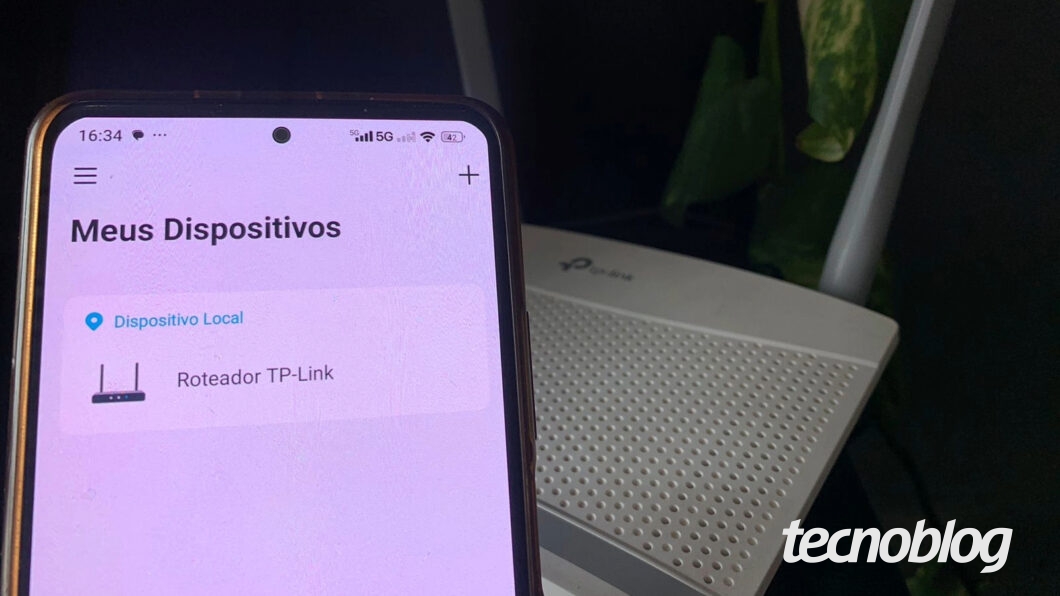
Como Acessar Meu Roteador Pelo Celular
/i.s3.glbimg.com/v1/AUTH_08fbf48bc0524877943fe86e43087e7a/internal_photos/bs/2018/z/b/acMn2oSsyD0ILfLZyNdg/2.jpg)
Este guia detalha como acessar seu roteador pelo celular, permitindo que você visualize configurações, gerencie a rede sem fio e resolva problemas rapidamente a partir do seu dispositivo móvel.
Visão geral do acesso ao roteador via celular
Acessar o painel de administração do roteador a partir de um smartphone ou tablet é uma prática comum para quem precisa ajustar configurações de Wi‑Fi, visualizar dispositivos conectados ou solucionar problemas de conexão. O processo usa o painel de administração web do equipamento, que é carregado no navegador através de um endereço de acesso local. Antes de iniciar, é importante saber o modelo do seu roteador, garantir que o celular esteja conectado à mesma rede sem fio ou via cabo e anotar as credenciais de acesso, que normalmente são encontradas na base do aparelho ou no manual do fabricante.
Requisitos e ferramentas necessárias
- Roteador com acesso web: praticamente todos os modelos atuais oferecem essa funcionalidade.
- Celular com sistema operacional Android ou iOS: qualquer dispositivo que possa usar um navegador web moderno.
- Conexão ativa: o celular deve estar conectado à rede Wi‑Fi do roteador ou a uma rede que permita acessá-lo (em alguns casos, a conexão via cabo Ethernet entre o celular e o roteador também serve).
- Endereço IP do roteador: geralmente algo como 192.168.0.1 ou 192.168.1.1, mas pode variar.
- Usuário e senha de administrador: informações que normalmente vêm no rótulo do aparelho ou no manual.
- Navegador atualizado: Chrome, Safari, Edge ou qualquer outro navegador instalado no celular.
Como identificar o endereço do painel de administração
O acesso ao roteador pelo celular começa com descobrir qual endereço usar no navegador. Esse endereço, chamado de gateway padrão, pode ser verificado diretamente no sistema operacional do seu celular ou anotado na parte inferior do próprio roteador.
/i.s3.glbimg.com/v1/AUTH_08fbf48bc0524877943fe86e43087e7a/internal_photos/bs/2021/E/X/AsR3taRmArMg2col4Xjg/4.jpg)
Verificando no Android
Vá para Configurações > Rede e internet > Wi‑Fi, toque no nome da rede conectada e observe as informações de rede. Procure por algo como "Gateway" ou "IP padrão", que corresponde ao endereço do roteador.
Verificando no iOS
Em Configurações > Wi‑Fi, toque no ⓘ ao lado da rede conectada e role até a seção de configuração TCP/IP. O campo "Router" exibirá o endereço IP do roteador.
Passo a passo para acessar o roteador pelo celular
- Conecte-se à mesma rede do roteador: certifique-se de que seu celular esteja conectado à rede Wi‑Fi do roteador que deseja acessar. Em alguns casos, se o acesso for restrito, pode ser necessário conectar via cabo USB ou usar um aplicativo específico do fabricante.
- Abra o navegador web: abra o aplicativo de navegador preferido no seu celular.
- Digite o endereço IP no navegador: na barra de endereços, digite exatamente o gateway que você anotou, por exemplo, 192.168.0.1 ou 192.168.1.1, e pressione Enter.
- Aguarde o carregamento da página de login: o navegador exibirá a tela de autenticação do painel de administração.
- Insira usuário e senha: digite o nome de usuário e a senha de administrador. Se você não alterou essas credenciais, use as informações padrões fornecidas pelo fabricante, que estão no rótulo do roteador ou no manual.
- Acesse o painel de configuração: após o login, você terá acesso às principais funções, como configuração de Wi‑Fi, gerenciamento de segurança, visualização de dispositivos conectados e ajustes de portas.
Dicas práticas e erros comuns
Esqueceu a senha de administrador
Se você não souber a senha e não tiver acesso ao painel, a solução mais prática é resetar o roteador para as configurações de fábrica. Isso geralmente envolve pressionar um botão pequeno no aparelho por cerca de 10 a 15 segundos com o celular ou uma agulha. Após o reset, as credenciais voltarão às padrões e você poderá acessar normalmente, mas lembre-se de que essa ação apaga todas as configurações personalizadas.
O celular não consegue encontrar o endereço do roteador
Verifique se o Wi‑Fi está realmente ligado e se há sinal de conexão. Se o problema persistir, reinicie roteador e celular. Em alguns casos, o acesso pode ser bloqueado por configurações de segurança avançadas; desative temporariamente firewalls ou redes isoladas para testar.
O navegador não abre a página de login
Confirme se digitou o endereço corretamente e se não há erros de digitação. Limpe o cache e os cookies do navegador ou use uma janela anônima. Alguns roteadores exigem navegadores específicos ou versões mais recentes, então atualize seu aplicativo navegador.
Conexão instável ou muito lenta
Isso pode acontecer se o sinal Wi‑Fi for fraco. Tente aproximar o celular do roteador ou use um cabo Ethernet adaptado via USB ou adaptador adequado para garantir uma conexão estável durante o acesso.
Resumo dos principais pontos
- Verifique a conexão do celular com a rede do roteador antes de começar.
- Identifique corretamente o endereço IP do gateway no Android ou iOS.
- Use o navegador web do celular para acessar o endereço do painel de administração.
- Insira as credenciais de administrador, preferivelmente as originais ou após reset.
- Esteja atento a problemas comuns como senha incorreta, sinal fraco ou navegador desatualizado.
Com esses passos, você consegue acessar seu roteador pelo celular de forma segura e rápida, ajustando parâmetros de rede, visualizando dispositivos conectados e solucionando problemas sem precisar usar um computador. Lembre-se de sempre manter as credenciais de acesso em local seguro e, se necessário, anotar as alterações feitas para facilitar futuras manutenções.
Perguntas frequentes
Posso acessar o roteador fora de casa pelo celular?
Sim, desde que você tenha configurado acesso remoto ou portas redirecionadas, mas isso exige cuidados adicionais com segurança para evitar acessos não autorizados.
O acesso via celular é seguro?
É seguro desde que você use senhas fortes, mantenha o firmware do roteador atualizado e, se possível, desative o acesso remoto quando não for utilizá-lo.
/i.s3.glbimg.com/v1/AUTH_08fbf48bc0524877943fe86e43087e7a/internal_photos/bs/2021/l/T/jz2XGBSCK39YRFmx1Tkw/5.jpg)
Posso esquecer a senha e ainda acessar o roteador?
Se você não souber a senha, a opção mais prática é fazer um reset de fábrica no roteador, o que restaura as credenciais padrões, mas apaga todas as configurações personalizadas.
Qual navegador devo usar no celular para acessar o roteador?
Use navegadores populares e atualizados, como Chrome, Safari, Edge ou Firefox, garantindo que estejam em suas versões mais recentes para evitar problemas de compatibilidade com o painel de configuração.
O que fazer se o celular não conectar no painel de administração?
Verifique se está conectado à rede correta, se o endereço IP está correto e se o roteador está ligado. Tente reiniciar ambos os dispositivos e repita o processo. Se o problema continuar, consulte o manual específico do seu modelo.