Como Abrir Whatsapp Web No Celular
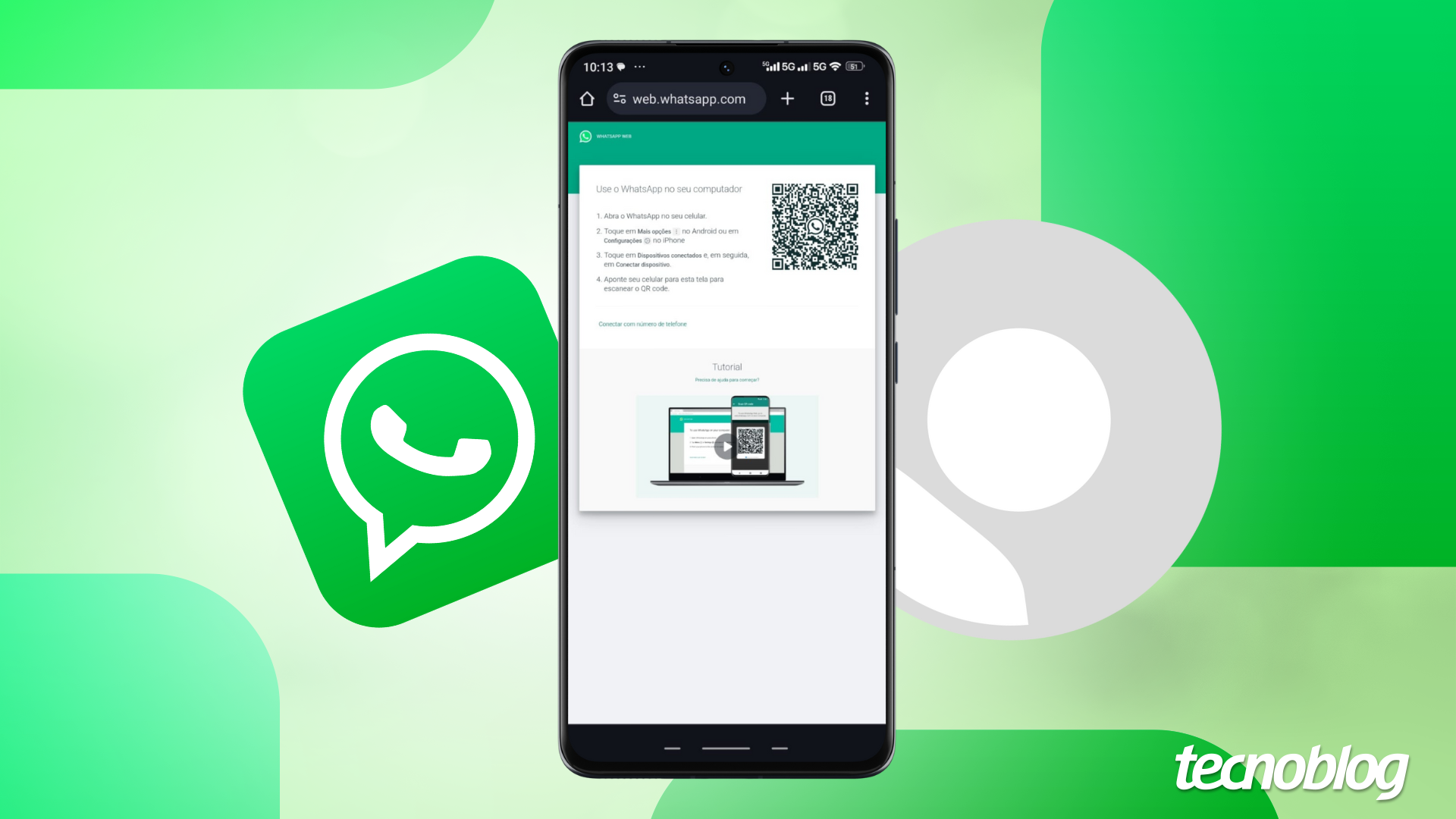
Neste guia, você vai aprender como abrir WhatsApp Web no celular de forma prática e segura, usando as funcionalidades nativas do aplicativo e atalhos compatíveis com diferentes sistemas operacionais. Você entenderá quando é mais indicado usar o recurso e como evitar problemas de sincronização para ter uma experiência sem interrupções.
O que é o WhatsApp Web e para que serve no celular?
WhatsApp Web é uma versão de desktop do mensageiro que espelha as conversas do seu celular na tela do computador ou tablet. Porém, muita gente busca entender como abrir WhatsApp Web no celular para acessar recursos complementares, gerenciar mais de uma conta ou simplesmente visualizar as mensagens em uma tela maior. A plataforma não tem um app exclusivo para celular, mas permite que você use o recurso de espelhamento diretamente pelo navegador ou com QR code, seja no Android ou no iOS. Entender o funcionamento ajuda a usar o serviço de forma organizada, sem perder as notificações ou a sincronização automática.
Quais são os requisitos e ferramentas necessárias?
Antes de saber como abrir WhatsApp Web no celular, é importante garantir que todos os requisitos estejam alinhados entre o celular, a conta e a conexão com a internet. Confira a lista de ferramentas e configurações essenciais:

- Celular com Android ou iOS atualizado, com o WhatsApp instalado e devidamente configurado.
- Conexão estável com a internet, seja via Wi-Fi ou dados móveis, tanto no celular quanto no computador ou tablet que acessará o WhatsApp Web.
- Conta do WhatsApp ativa e número de telefone verificado no aplicativo.
- Navegador atualizado no computador ou dispositivo que será usado para visualizar a interface web (Chrome, Safari, Edge ou Firefox).
- Bateria suficiente no celular para evitar que a tela seja desligada durante o uso, o que pode interromper a sincronização.
Esses itens são fundamentais para garantir que o espelhamento funcione sem travamentos e que as mensagens sejam enviadas e recebidas em tempo real, seja pelo QR code ou pelo link direto do aplicativo.
Como abrir WhatsApp Web no celular usando o aplicativo?
A maneira mais comum de usar o recurso é partindo do celular, já que o WhatsApp Web não funciona de forma independente, sem que o smartphone esteja ativo e conectado. Siga estas etapas para iniciar o espelhamento:
- Abra o aplicativo WhatsApp no seu celular e certifique-se de que está na tela principal de conversas.
- Toque no ícone de menu (três pontos no canto superior direito, no Android, ou no botão "Configurações" no iOS).
- Selecione a opção "WhatsApp Web" ou "WebWhatsApp", dependendo da versão do aplicativo.
- Aponte o celular para o QR code exibido na tela do computador ou tablet, ou toque em "Linkizar dispositivo" se estiver usando uma versão que redireciona automaticamente para o navegador.
- No computador, acesse web.whatsapp.com ou clique no link gerado pelo aplicativo para abrir a versão web e concluir a sincronização.
Quando o processo é concluído com sucesso, você vê as conversas aparecerem na tela do computador e pode enviar mensagens, fotos e vídeos diretamente pelo teclado, mantendo o celular como base de dados. Esse método é recomendado para quem busca integridade total entre os dispositivos e não quer instalar aplicativos extras.

Quais são os erros comuns e como evitá-los?
Erros ao tentar abrir WhatsApp Web no celular geralmente acontecem por problemas de conexão, configurações de permissão ou versões desatualizadas. Conhecer essas situações ajuda a resolver problemas rapidamente e a manter a experiência sem interrupções.
- Celular desligado ou com tela desativada: o WhatsApp Web depende da atividade do aplicativo no celular. Mantenha o dispositivo ligado e, se necessário, ative a opção "Manter a tela ligada" durante o uso prolongado.
- Conexão instável: mudanças frequentes entre Wi-Fi e dados móveis podem desconectar o serviço. Tente usar uma rede estável e, se houver falhas, reconecte manualmente pelo aplicativo.
- QR code expirado: o código tem validade limitada. Se a tela pedir para digitalizar novamente, repita o processo no celular e certifique-se de que o aplicativo está atualizado.
- Navegador desatualizado: versões antigas podem não exibir a interface corretamente. Atualize Chrome, Safari ou Edge antes de acessar o WhatsApp Web.
- Permissões negadas: verifique se o WhatsApp tem permissão para usar a câmera, o que é necessário para digitalizar o QR code nas versões mais recentes.
Manter o aplicativo atualizado e garantir que o celular não entre em modo de suspensão ajuda a evitar quedas de conexão e facilita a reabertura do serviço quando necessário.
Dicas extras para usar WhatsApp Web com segurança
Segurança é um ponto essencial ao saber como abrir WhatsApp Web no celular, pois o acesso a outra tela pode expor informações sensíveis. Adote boas práticas para proteger sua conta e dados:
/i.s3.glbimg.com/v1/AUTH_08fbf48bc0524877943fe86e43087e7a/internal_photos/bs/2023/D/0/tkBt8JStmWlIIumtyQnw/copia-de-sem-nome-11-1-.jpg)
- Sempre que sair do WhatsApp Web, clique em "Sair" na tela web ou encerre a sessão pelo aplicativo celular.
- Ative a autenticação de dois fatores, se disponível, para adicionar uma camada extra de proteção.
- Não compartilhe o QR code nem deixe a tela do computador sem vigilância em locais públicos.
- Revise as sessões ativas regularmente e encerre dispositivos que não utiliza mais.
Seguir essas orientações ajuda a usar o WhatsApp Web de forma tranquila, seja em casa, no escritório ou em locais que oferecem confiança, sem abrir mão da privacidade e controle sobre as mensagens.
Como abrir WhatsApp Web no celular quando o aplicativo não responde?
Às vezes, mesmo sabendo como abrir WhatsApp Web no celular, o aplicativo pode travar ou o QR code não funcionar. Nesses casos, algumas ações podem ajudar a resolver a situação rapidamente:
- Feche e reinicie o aplicativo WhatsApp no celular.
- Verifique se há atualizações pendentes e instale-as antes de tentar novamente.
- Limpe o cache do navegador ou use uma janela anônima para acessar web.whatsapp.com.
- Desative e reative temporariamente a conexão com a internet no celular e repita o processo.
- Desinstale e reinstale o aplicativo, se as falhas forem recorrentes e não puderem ser resolvidas por atualizações ou ajustes leves.
Testar essas alternativas costuma resolver a maioria dos problemas de sincronização e garante que o WhatsApp Web volte a funcionar conforme o esperado, sem perder nenhuma mensagem.

Perguntas frequentes sobre como abrir WhatsApp Web no celular
- Preciso instalar outro aplicativo para usar WhatsApp Web no celular?
- Não. O WhatsApp Web é acessado pelo navegador e não exige instalação de app adicional no celular. Tudo o que você precisa está no próprio aplicativo e no site oficial.
- É seguro usar WhatsApp Web no celular compartilhando o QR code?
- O QR code deve ser usado apenas em dispositivos confiáveis. Ele concede acesso à sua conta, então evite escanear códigos de fontes não confiáveis ou públicas.
- O WhatsApp Web consome muita bateria no celular?
- O consumo depende da configuração do celular e da rede. Para reduzir o uso de bateria, ative modos de economia e mantenha o aplicativo atualizado.
- Posso usar mais de um WhatsApp Web no mesmo celular?
- Sim, é possível abrir várias sessões em navegadores diferentes ou dispositivos, desde que cada um escaneie o QR code a partir da mesma conta do celular.
- O que fazer se as mensagens não sincronizam entre o celular e o WhatsApp Web?
- Verifique a conexão de internet, reinicie os aplicativos e, se o problema persistir, escaneie novamente o QR code para reestabelecer a sincronização.
Com essas orientações claras e práticas, você já sabe como abrir WhatsApp Web no celular com segurança e eficiência, aproveitando ao máximo cada recurso disponível. Seja para responder mensagens rapidamente no computador ou gerenciar conversas em diferentes telas, o segredo está em manter tudo sincronizado e protegido.
Como Usar WhatsApp Web no celular
Veja como escanear o código qr e usar o web whatsapp diretamente no seu celular, que continua conectado mesmo depois do ...
