Como Abrir Pdf No Canva
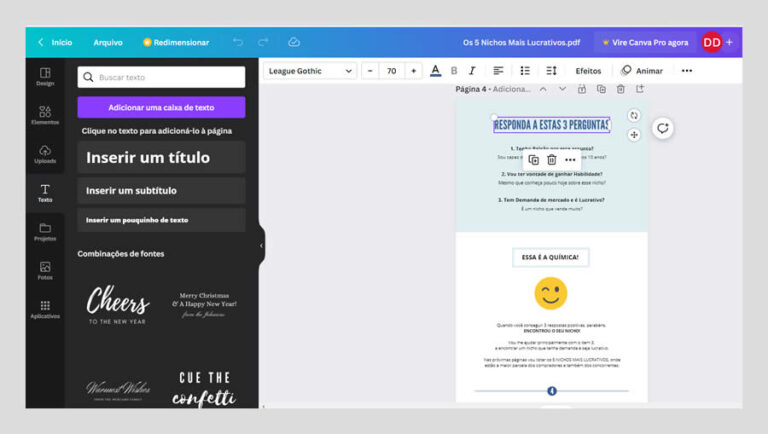
La forma más práctica de como abrir pdf en Canva pasa por convertir el archivo PDF a un formato compatible con la plataforma, ya que Canva no permite añadir PDFs directamente como elementos editables. Este enfoque es ideal para diseñadores, marketers, estudiantes y profesionales que buscan integrar contenido creado en herramientas de maquetación o presentación dentro de sus proyectos visuales en Canva. A continuación, explicamos detalladamente por qué surge esta necesidad, las opciones disponibles y los pasos a seguir para lograrlo sin complicaciones.
¿Por qué Canva no abre un PDF tal cual?
Canva está diseñado principalmente para trabajar con elementos vectoriales, imágenes y textos que pueden ser manipulados individualmente. Cuando subes un PDF a Canva, el sistema lo reconoce como una imagen estática o un archivo de imagen, no como un documento con capas, texto editable ni elementos interactivos. Por eso, la pregunta clave no es cómo abrir un PDF en Canva, sino cómo integrarlo de forma funcional para aprovechar su contenido dentro de un diseño editable.
Formatos compatibles con Canva que pueden reemplazar al PDF
Antes de convertir, conviene conocer los formatos que sí admite Canva de forma nativa para edición completa:

- Imágenes: JPG, PNG, GIF, BMP, TIFF.
- Presentaciones: PPT, PPTX, KEY (si se convierte a imagen o vídeo).
- Documentos de texto: DOC, DOCX, TXT (útil para copiar y pegar contenido).
Entender esto es esencial para decidir si conviene convertir el PDF a imagen, extraer texto o maquetar directamente en Canva.
¿Cuáles son las opciones para usar contenido de PDF en Canva?
Existen varias estrategias según lo que necesites conservar del PDF: imágenes, texto o diagramas. Cada opción tiene un nivel de complejidad y preservación de calidad:
- Convertir PDF a imagen y subirlo: Ideal para diagramas, infografías o diseños estáticos donde no necesitas editar el texto.
- Extraer texto y maquetar manualmente: Perfecto cuando el contenido textual es lo más importante y quieres adaptarlo a tu estilo tipográfico.
- Exportar el PDF a formato editable en otra herramienta: Opción avanzada si usas InDesign o Illustrator y luego trasladas los elementos a Canva como imágenes.
¿Cómo convertir un PDF a imagen para subirlo a Canva?
Esta es la solución más directa para preservar el diseño visual original. Puedes hacerlo desde programas como Adobe Acrobat, herramientas en línea o incluso aplicaciones móviles:
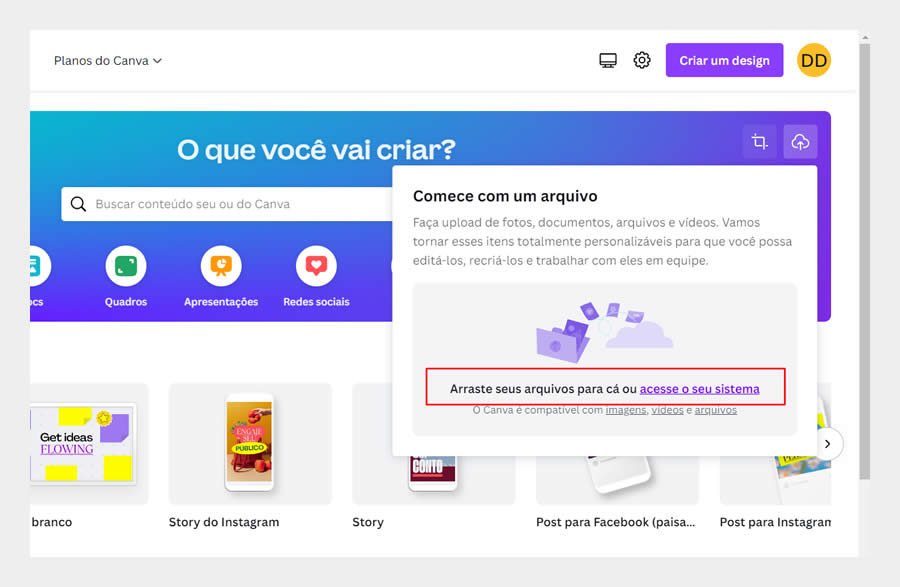
- Abre el PDF con un lector o editor compatible (Adobe Acrobat, Preview en Mac, o aplicaciones como PDF24).
- Selecciona la opción "Exportar" o "Guardar como" y elige formato de imagen (PNG o JPG son los más recomendados para calidad en Canva).
- Guarda la imagen en tu equipo y luego súbela a Canva usando la opción "Subir archivos".
- Arrastra la imagen a tu diseño y ajusta su tamaño, posición y efectos como cualquier otro elemento.
Recuerda que al convertir a imagen, el texto ya no será editable, por lo que esta opción es mejor para contenido puramente visual.
¿Es posible extraer texto de un PDF y usarlo en Canva?
Sí, aunque requiere un paso adicional de copia y pegado. Si tu objetivo principal es reutilizar el contenido escrito, sigue estos pasos:
- Abre el PDF y selecciona el texto que deseas utilizar.
- Copia el texto (Ctrl+C o Cmd+C).
- Pega el texto en un editor de texto plano (como Bloc de notas o TextEdit) para eliminar formatos ocultos.
- Luego, en Canva, usa el editor de texto para pegar y darle el estilo tipográfico que necesites.
Esta opción es ideal cuando el PDF es una guía, un artículo o un documento de mucho texto que quieres adaptar a tu propia visualización.

¿Qué necesitas para que el proceso sea fluido?
Antes de iniciar, asegúrate de cumplir con estos requisitos:
- Acceso a una herramienta de edición de PDF: Puede ser Adobe Acrobat, Foxit, o alternativas gratuitas como Smallpdf o PDF24.
- Una cuenta activa en Canva: Tanto en versión gratuita como Premium funciona, aunque algunos formatos de exportación pueden variar.
- Conexión a Internet estable: Especialmente al subir archivos o usar herramientas en línea para convertir.
- Conocimiento básico de edición de imágenes: Para ajustar correctamente las imágenes convertidas dentro de Canva.
¿Cómo descargar e instalar herramientas para convertir PDF?
Si decides usar un convertidor externo, el proceso suele ser sencillo. Aquí te indicamos cómo hacerlo:
- Elige una herramienta de conversión confiable, como Adobe Acrobat, Nitro PDF o una opción gratuita en línea.
- Descarga el software o accede al sitio web si es una herramienta basada en navegador.
- Instala el programa siguiendo las instrucciones del asistente (en el caso de software de escritorio).
- Abre el PDF que deseas convertir y utiliza la función de exportar a imagen o a otro formato compatible.
- Guarda el archivo resultante y súbelo a Canva.
Si prefieres no instalar nada, puedes usar servicios como Smallpdf, iLovePDF o PDFtoJPG directamente desde tu navegador, subiendo el archivo y descargando la versión convertida.

¿Cómo garantizar seguridad y legalidad al convertir PDF?
La seguridad en este proceso depende de la herramienta que elijas. Para proteger tu información:
- Prefiere aplicaciones de código conocido o servicios con buena reputación.
- Evita subir documentos confidenciales a plataformas en línea no verificadas.
- Si usas herramientas gratuitas, revisa sus políticas de privacidad para asegurarte de que no guarden tus archivos.
- En entornos corporativos, consulta con tu departamento de TI antes de usar software externo.
En términos de legalidad, convertir un PDF que has creado tú mismo o que tienes permiso para usar siempre es legítimo. El problema surge cuando se trata de material protegido por derechos de autor sin autorización expresa.
Resumen de los pasos clave para como abrir pdf en Canva
- Reconoce que Canva no abre PDFs como documentos editables, sino como imágenes o archivos estáticos.
- Decide si necesitas conservar imágenes, texto o ambos del PDF original.
- Convierte el PDF a imagen (PNG o JPG) usando herramientas como Adobe Acrobat, Preview o convertidores en línea.
- Sube la imagen convertida a Canva y ajusta su tamaño y posición en tu diseño.
- Si lo que necesitas es texto, extráelo manualmente y pégalo en un editor de texto de Canva para retocar tipografía y estilos.
- Verifica siempre que tengas los derechos para usar el contenido del PDF, especialmente si se trata de material protegido.
Preguntas frecuentes sobre abrir PDF en Canva
Muchos usuarios se preguntan si pueden preservar la interactividad o los enlaces dentro de un PDF al pasarlos a Canva. La respuesta corta es que no, Canva no soporta PDFs interactivos. Si tu PDF incluye formularios, botones o enlaces, necesitarás convertirlo primero a imagen y, en el caso de los enlaces, añadirlos manualmente como texto con hipervínculo o como botón dentro de Canva, aunque la funcionalidad será limitada comparada con un PDF nativo.

Otro error común es pensar que Canva permite edición de PDF nativa. Por ahora, la integración se limita a importar el PDF como recurso visual, por lo que planificar con esta limitación desde un inicio te ahorrará tiempo y facilitará el flujo de trabajo.
COMO ABRIR PDF NO CANVA | #encadernação #diy #canvabrasil #auladecanva #artesanato
Neste vídeo, vou te ensinar como abrir um PDF no Canva de maneira simples e rápida! ✨ Aprenda a importar seus ...
