Como Abrir O Whatsapp Web No Celular

Neste guia, você vai aprender como abrir o WhatsApp Web no celular de forma rápida, segura e sem erros, usando seu smartphone para acessar a versão desktop do app.
Por que acessar o WhatsApp Web no celular pode ser útil
Muita gente associa o WhatsApp Web apenas com o computador, mas saber como abrir o WhatsApp Web no celular tem vantagens práticas. Você pode testar recursos em uma tela maior, usar o teclado físico para digitar mais rápido ou simplesmente alternar entre dispositivos sem perder a conversa. Entender o processo no celular também ajuda a resolver dúvidas sobre sincronização e segurança.
Requisitos e ferramentas necessárias
Antes de começar, confira os itens essenciais para usar o WhatsApp Web no celular sem problemas:
- Um smartphone com Android ou iPhone com a versão mais recente do WhatsApp instalada.
- Conexão estável com a internet, seja via Wi-Fi ou dados móveis.
- Um aparelho com navegador moderno (Chrome, Safari, Edge, Firefox) ou a versão desktop do WhatsApp em outra tela.
- O código QR disponível no outro dispositivo no momento da sincronização.
Passo a passo: como abrir o WhatsApp Web no celular direto pelo navegador
- Abra o navegador do seu celular (Chrome, Safari ou outro).
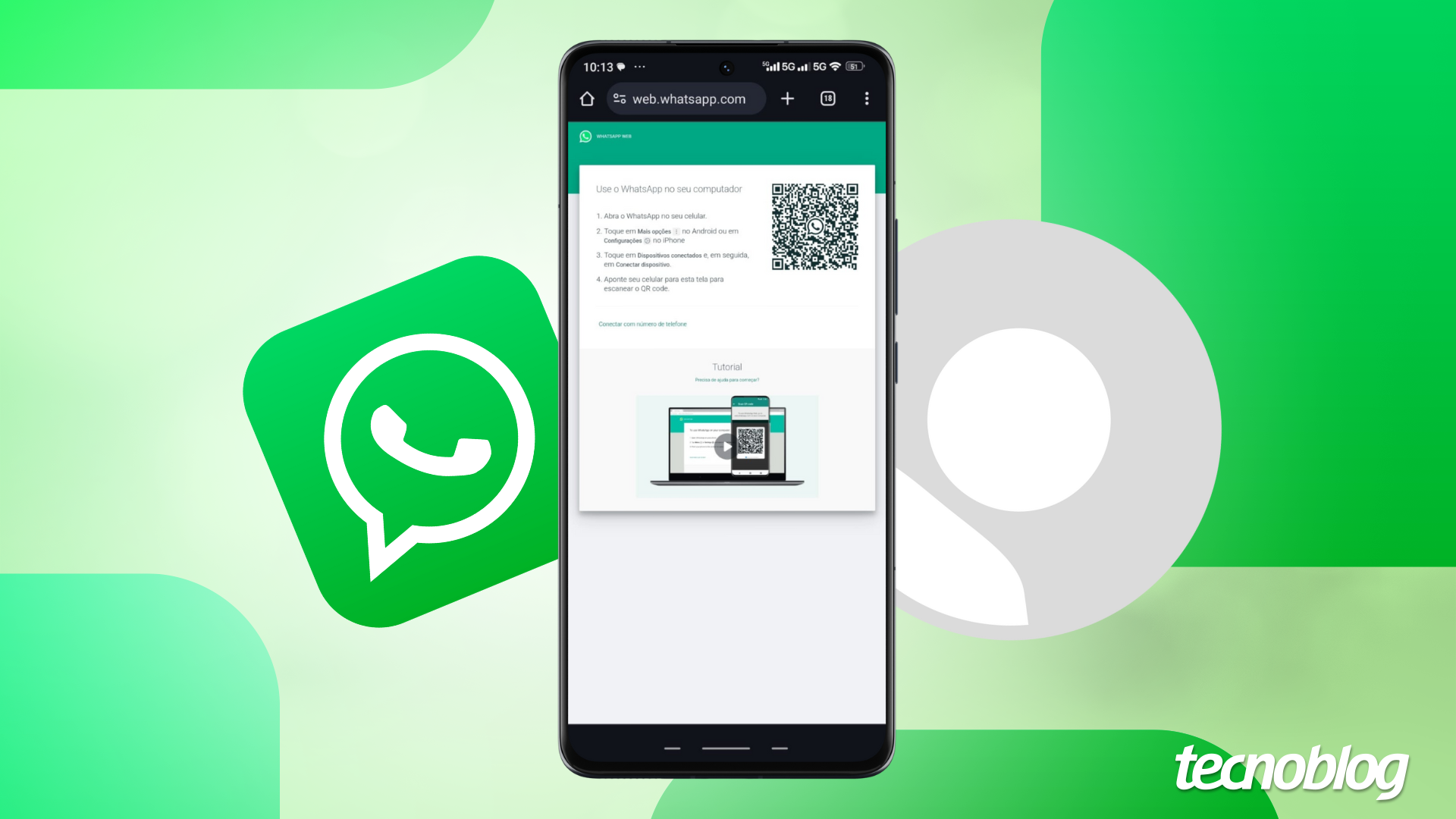
- Digite web.whatsapp.com na barra de endereços e acesse o site oficial.
- Aparecerá a tela para escanear o código QR com o WhatsApp no celular.
- No seu smartphone, abra o WhatsApp, toque no menu e selecione "WhatsApp Web" ou "Dispositivos vinculados".
- Posicione a câmera do celular para ler o código QR exibido no navegador.
- Assim que o código for reconhecido, a sessão será ativada e você verá as conversas na tela do computador.
Como abrir o WhatsApp Web no celular a partir da versão desktop
Se você já está no computador e quer confirmar como abrir o WhatsApp Web no celular para estender a sessão, o processo é intuitivo:
- Certifique-se de que o WhatsApp Web está aberto no computador e solicitando a sincronização.
- No celular, abra o WhatsApp e navegue até as configurações de "Dispositivos vinculados".
- Toque em "Linkar um dispositivo" e aponte a câmera para o QR code exibido no computador.
- O celular reconhece automaticamente e mantém a sessão ativa enquanto estiver conectado à internet.
Dicas importantes para usar o WhatsApp Web no celular com segurança
Dominar como abrir o WhatsApp Web no celular é fácil, mas alguns cuidados garantem que sua conta permaneça protegida:
- Sempre verifique se a conexão é segura, especialmente em redes Wi-Fi públicas.
- Não compartilhe o código QR com ninguém, pois ele permite acesso total à sua conta.
- Desative sessões não autorizadas indo em "Dispositivos vinculados" e removendo dispositivos antigos.
- Mantenha o aplicativo e o navegador atualizados para evitar falhas de segurança.
Solução de problemas comuns ao abrir o WhatsApp Web no celular
Encontrar dificuldades ao tentar abrir o WhatsApp Web no celular é mais comum do que parece. Veja o que fazer nesses casos:

- Código QR não aparece ou expira: recarregue a página e escaneie novamente com o celular.
- Sincronização falha: verifique se ambos os dispositivos têm internet e se o aplicativo está atualizado.
- Mensagens demoram para chegar: confira as permissões de notificação e as configurações de dados móveis.
- Conta apresenta comportamento estranho: saia e reabra a sessão ou reinstale o aplicativo se necessário.
Como gerenciar dispositivos vinculados após abrir o WhatsApp Web no celular
Entender como remover ou acompanhar dispositivos conectados é parte de usar o WhatsApp Web com segurança:
- No celular, acesse "Configurações" > "Dispositivos vinculados".
- Você verá uma lista com todos os aparelhos que já utilizaram o WhatsApp Web.
- Toque em qualquer dispositivo para visualizar detalhes e remover a sessão com um único toque.
- Essa função ajuda a controlar o acesso e a evitar que ninguém mantenha seu celular "aberto" sem sua permissão.
Perguntas frequentes
Posso usar WhatsApp Web no celular sem instalar nada?
Sim, você pode acessar o WhatsApp Web usando navegadores no celular, desde que o aplicativo do WhatsApp esteja instalado para escanear o código QR.
O WhatsApp Web no celular consome muita bateria ou dados?
O consumo costuma ser moderado, mas pode aumentar se você usar vídeos e notificações constantemente. Desativar atualizações em segundo plano ajuda a reduzir o uso de dados e bateria.

Minha sessão do WhatsApp Web no celular expira sozinha?
Sim, se o celular for fechado, reiniciado ou perder conexão prolongada, a sessão expira e precisa ser reaberta com o código QR.
Posso usar mais de um dispositivo ao mesmo tempo com WhatsApp Web no celular?
Sim, é possível usar o WhatsApp Web no celular, no computador e até em outros smartphones simultaneamente, desde que todos tenham acesso ativo à internet e à conta.
