Comando Pra Tirar Print
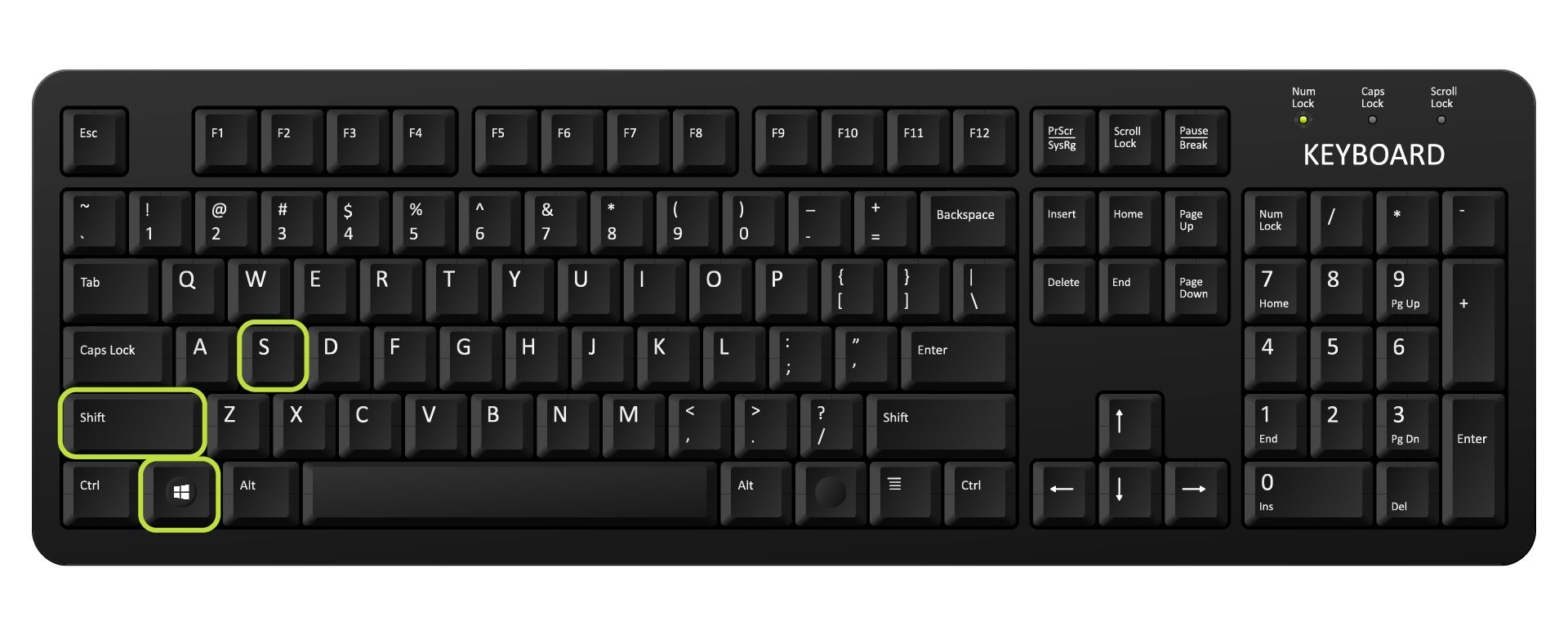
comando pra tirar print é a expressão em português que significa a ação de capturar a tela do computador, celular ou tablet, registrando o que está sendo exibido naquele momento.
Essa função é extremamente útil para guardar informações rápidas, compartilhar erros de programas, ensinar algo visualmente ou registrar momentos importantes de jogos e vídeos. Existem diferentes maneiras de fazer isso, dependendo do sistema operacional usado, como Windows, macOS, Linux, Android ou iOS. O essencial é entender os comandos e atalhos que permitem transformar o que aparece na tela em uma imagem estática.
Atalhos de Teclado no Windows
No sistema operacional Windows, existem vários atalhos de teclado que permitem tirar print de forma rápida e prática. Conhecer esses comandos é a maneira mais eficiente de capturar a tela, pois não exige a instalação de programas extras. Aprender a usar o teclado para esse comando poupa tempo e torna o processo muito mais direto.

- PrtScn: Ao pressionar essa tecla, a imagem inteira da tela é copiada para a área de transferência. Para visualizar ou salvar a foto, você precisa colar em um programa de edição de imagem, como o Paint, ou em um documento do Word.
- Windows + PrtScn: Esse atalho é muito útil para quem quer fazer o comando e já salvar automaticamente. Ao pressionar essa combinação, o computador faz um som suave e salva a imagem diretamente na pasta "Imagens" > "Capturas de tela", sem precisar colar em nenhum lugar.
- Alt + PrtScn: Enquanto o PrtScn captura tudo, esse comando foca apenat na janela ativa. Se você tiver várias janelas abertas e quiser tirar print apenas de uma conversa ou de um navegador, essa é a opção ideal. A imagem copiada pode ser colada em mensagens ou e-mails.
- Windows + Shift + S: Esse comando abre a ferramenta "Snip & Sketch", que permite selecionar uma área específica da tela. É muito prático para capturar um pequeno trecho, como um botão ou um mapa. Após a seleção, a imagem é copiada para a área de transferência e pode ser editada ou salva.
Comandos no macOS
O macOS, sistema da Apple, também oferece diversas opções para quem quer saber o comando pra tirar print. As funcionalidades são bem similares ao Windows, mas com algumas diferenças que podem ser mais vantajosas para os usuários de Mac. A interface é intuitiva e os atalhos são projetados para serem rápidos e sem complicações.
- Command (⌘) + Shift + 3: Tecla para capturar a tela inteira e salvar automaticamente na área de trabalho. É a maneira mais simples de fazer uma foto do que está acontecendo no computador.
- Command (⌘) + Shift + 4: Permite selecionar uma área específica da tela. Após pressionar o comando, o cursor vira uma cruz, e você pode arrastar para delimitar o espaço que deseja capturar.
- Command (⌘) + Shift + 4 + Espaço: Ao pressionar essa sequência, o cursor vira uma câmera. Isso permite tirar print de uma janela específica, como uma aba do navegador ou uma aplicação aberta, sem incluir outras coisas ao redor.
- Command (⌘) + Control + Shift + 3 ou 4: Se você não quiser que a imagem salve automaticamente no computador, mas sim na área de transferência para colar em outro lugar, basta adicionar a tecla "Control". Assim, você pode colar a imagem diretamente em um e-mail ou mensagem.
Métodos no Android
No mundo dos smartphones, o comando pra tirar print funciona de maneira um pouco diferente, pois não se usa o teclado para atalhos. A maioria dos celulares Android captura a tela ao pressionar dois botões ao mesmo tempo. Essa ação é muito comum e serve para congelar a tela exatamente no momento em que você precisa.
- Botão de Voltar + Botão de Ligar: Essa é a combinação mais comum. Ao segurar os dois botões por alguns segundos, você ouve um som e a tela pisca, indicando que a imagem foi salva.
- Menu suspenso de Ajustes: Muitos celulares oferecem a opção de "Captura de tela" no painel de configurações rápidos. Ao deslicar o dedo do topo da tela, aparece um menu com ícones; ao tocar no ícone de câmera ou tela, o comando é executado.
- Assistente de Voz (Bixby ou Google): Se o celular tiver um assistente virtual, você pode falar comandos como "Tira uma foto da tela" ou "Capturar tela", e o aparelho fará a captura automaticamente.
Comandos no iOS (iPhone e iPad)
Quem utiliza Apple também precisa saber o comando pra tirar print no iPhone ou iPad. A função é muito simples e integrada ao hardware do dispositivo. Diferente do Android, que usa botões físicos, o iOS utiliza uma combinação de botão lateral e botão de volume, tornando o processo rápido e sem erros.

- Botão Lateral + Botão de Volume para cima: Pressione esses dois botões simultaneamente e solte rapidamente. A tela piscará e uma miniatura aparecerá na parte inferior da tela, permitindo editar ou compartilhar a imagem.
- Botão Lateral (antes do iPhone X) ou Home + Lateral: Em modelos mais antigos, a combinação é o botão circular na parte inferior e o botão lateral. A ação é a mesma: a tela congela e confirma a captura.
- Central de Comandos (Siri): Você pode ativar a Central de Comandos e dizer "Tira uma foto da tela". O assistente executará o comando e salvará a imagem automaticamente.
Editando e Compartilhando as Imagens
Depois de saber o comando pra tirar print, a próxima etapa é usar a imagem da maneira que melhor atende sua necessidade. As fotos podem ser salvas, enviadas por mensagem ou e-mail, ou até mesmo editadas para melhorar a qualidade ou destacar algo específico. A maioria dos sistemas oferece ferramentas básicas de edição, como cortar, ajustar brilho e adicionar setas ou texto.
- Anotações: Use setas, círculos ou texto para destacar partes importantes da imagem.
- Corte: Recorte a tela para focar apenas no que interessa, descartando informações desnecessárias.
- Compartilhamento: Envie a imagem diretamente por WhatsApp, Telegram, e-mail ou redes sociais, selecionando a opção de compartilhamento rápida dentro da galeria de fotos.
Dicas e Truques Importantes
Dominar o comando pra tirar print exige alguns truques para garantir que a captura saia perfeita. Às vezes, a tela pode piscar rápido demais ou o som de confirmação não ser ouvido. Nessas horas, é importante saber como solucionar problemas comuns e garantir que você está aproveitando ao máximo essa função do aparelho.
- Área de Transferência: Lembre-se de que, ao usar atalhos como "Windows + PrtScn" ou "Command + Shift + 4", a imagem vai primeiro para a área de transferência. Você precisa colar em um programa para finalizar o processo de salvar.
- Memória Interna: Verifique se o celular tem espaço suficiente. As capturas de tela ocupam armazenamento e, se o dispositivo estiver cheio, pode não conseguir tirar novas fotos.
- Atalhos Modificados: Em alguns teclados ou fabricantes, as teclas de atalho podem ser personalizadas. Confira nas configurações do sistema se o comando está devidamente configurado para funcionar.
Perguntas Frequentes
Muitas dúvidas surgem em torno do comando pra tirar print, especialmente para iniciantes que estão se acostumando com os recursos do celular ou do computador. Abaixo, listamos as perguntas mais comuns para ajudar a esclarecer qualquer dúvida que você possa ter.

- Onde as fotos de tela são salvas? No Windows, geralmente em "Imagens" > "Capturas de tela". No macOS, na área de trabalho. No Android e iOS, na galeria de fotos do dispositivo.
- Por que o comando não funciona? Verifique se está pressionando a combinação correta de teclas ou botões. Também pode ser necessário reiniciar o aplicativo ou o próprio dispositivo.
- Posso gravar vídeos da tela em vez de fotos? Sim, existem comandos e aplicativos específicos para gravação de tela, mas o comando tradicional foto é o mais comum e rápido.
COMO TIRAR PRINT NO PC OU NOTEBOOK
Nesse vídeo eu ensino como tirar print no pc (computador) ou notebook! Além de tirar print da tela inteira do computador, também ...
