Comando Para Ver Fps Cs2
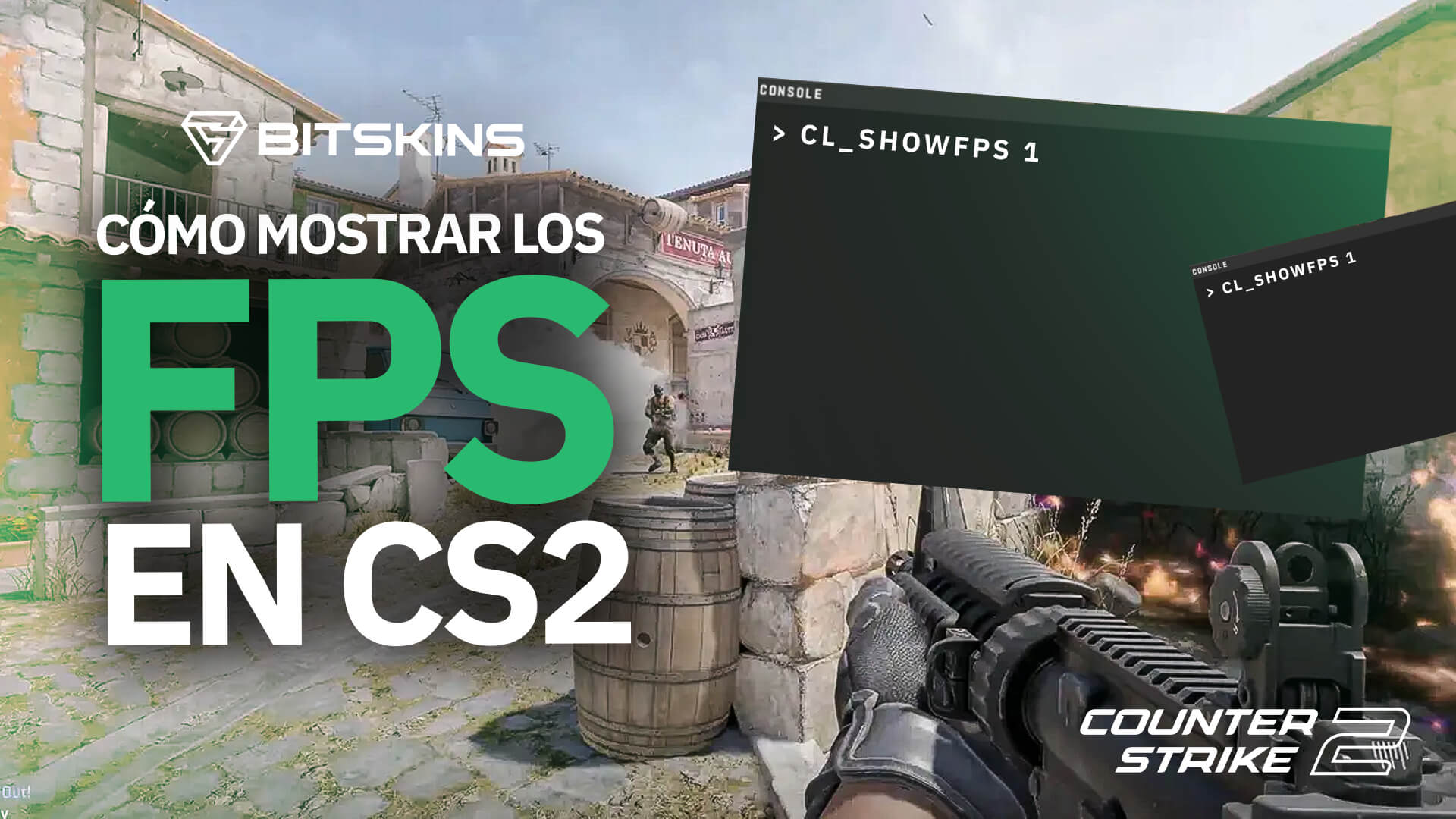
Este tutorial ensina o comando para ver fps no CS2 e explica como ajustar as configurações para monitorar a taxa de quadros durante as partidas.
O que você vai fazer com este comando
No Counter-Strike 2, visualizar os frames por segundo ajuda a diagnosticar problemas de desempenho, sincronização de movimentos e configurações ideais para o seu hardware. Siga as etapas abaixo para ativar e usar o comando para exibir fps no CS2 de forma prática e segura.
Requisitos e ferramentas necessárias
- Computador com Windows (o comando funciona principalmente nessa plataforma).
- Counter-Strike 2 instalado e atualizado na Steam.
- Acesso ao console do jogo (ativado nas configurações).
- Conexão estável para evitar falsos resultados de fps devido a gargalos de rede.
Comando para ver fps CS2 no console
No CS2, a forma mais direta de mostrar os quadros por segundo é usando o comando fps_max e a exibição via console. Por padrão, o jogo pode limitar ou não mostrar os fps na tela. Use as seguintes linhas no console para ativar a exibição:
- Abra o console do CS2 durante uma partida ou na tela inicial (ativa-o nas configurações de jogo se estiver travado).
- Digite fps_max 0 para remover qualquer limite de taxa de quadros.
- Em seguida, digite cl_showfps 1 para ativar a exibição dos fps na tela.
- Se preferir um modo mais detalhado, use cl_showfps 2 para mostrar média, mínimo e máximo.
- Para visualizar estatísticas avançadas, use cl_showfps 3, que apresenta dados mais completos, úteis para ajustes finos.
Esses comandos para ver fps cs2 devem ser executados sempre que você quiser monitorar a taxa de quadros, seja em sessões de treino ou em partidas competitivas.
Configurações de vídeo para melhor visualização
Alguns ajustes no menu de vídeo ajudam a ter uma leitura precisa dos fps:
- Ative a opção "Mostrar taxa de quadros" no painel de vídeo, se disponível.
- Use modo de tela cheia para reduzir interferências e ganhar precisão na medição.
- Desative efeitos visuais pesados como sombras e reflexos para liberar recursos.
- Ajuste a frequência de atualização da tela para corresponder ao seu monitor (60 Hz, 144 Hz ou superior).
Diferenças entre cl_showfps 1, 2 e 3
Escolher entre os modos do comando cl_showfps faz diferença na praticidade durante as partidas:

- Modo 1 (cl_showfps 1): exibe apenas o número atual de fps, ideal para quem quer algo rápido.
- Modo 2 (cl_showfps 2): mostra fps atual, média, mínima e máxima em sequência, útil para analisar variações.
- Modo 3 (cl_showfps 3): apresenta estatísticas detalhadas com médias móveis, queda de frames e gráfico simples, recomendado para diagnosticar problemas de performance.
Como interpretar os valores de fps
Entender o que os números mostrados pelo comando para ver fps cs2 indica ajuda a tomar decisões sobre hardware e configurações:
- Acima de 100 fps: excelente para competitivo, resposta rápida e suavidade.
- 60 a 100 fps: bom para a maioria dos jogadores, sem grandes engasgos.
- 30 a 60 fps: aceitável, mas pode haver lentidão em explosões ou movimentos rápidos.
- Abaixo de 30 fps: indica gargalos graves, precisa ajustar gráficos ou atualizar hardware.
Taxas de quadros estáveis são mais importantes do que picos altos, por isso monitore a mínima taxa durante situações intensas do jogo.
Solução de problemas comuns
Encontrar dificuldades ao usar o comando para ver fps cs2? Confira estes erros frequentes:
- Console travado ou desativado: ative nas configurações do jogo em "Avançado" para poder usar os comandos.
- Comando não reconhecido: verifique se está usando a versão mais recente do CS2 e se o console está habilitado.
- fps_max sem efeito: use junto com cl_showfps e reinicie a partida para aplicar as alterações.
- Leitura inconsistente: feche programas em segundo plano que usem CPU ou GPU (navegador, software de gravação, etc).
Comandos úteis para ajuste de desempenho
Além do comando para ver fps cs2, use estes comandos para otimizar a taxa de quadros:
- fps_max 0: remove limite artificial de fps.
- mat_queue_mode 2: ativa processamento multi-fila para CPUs modernas.
- r_dynamic 0: desativa iluminação dinâmica em cenas complexas, ganhando performance.
- sys_ticks 1000: define a taxa de atualização do sistema para 1000 Hz (use com cuidado).
- quit: encerra o jogo rapidamente se houver travamento persistente.
Combine esses comandos para ajustar o CS2 ao seu hardware e reduzir quedas de frames durante partidas pressionadas.
Perguntas frequentes
- O comando para ver fps cs2 funciona em todos os modos? Sim, funciona em partidas, treinos e menus de treinamento, desde que o console esteja ativado.
- Posso usar atalho de teclado para mostrar fps? Atualmente, o método recomendado é via console; não existe um atalho nativo no CS2 para exibir fps sem digitar comandos.
- Por que meus fps variam tanto durante uma partida? Variações podem ser causadas por fechamento de programas, drivers desatualizados, configurações gráficas altas ou problemas de conexão.
- Devo sempre usar fps_max 0? Sim, para competitivo, pois remover restrições permite que o jogo use todo o potencial da sua máquina e monitoramento real.
- Como posso gravar fps cs2 para análise depois? Use software externo de captura de tela (como OBS) para registrar os valores exibidos pelo comando cl_showfps e analisar mais tarde.
Acompanhar o comando para ver fps cs2 regularmente ajuda a manter o desempenho estável e identificar quando é hora de ajustar configurações ou hardware. Pratique os comandos acima e comece a otimizar sua experiência no Counter-Strike 2 hoje mesmo.

