Comando Para Tirar Print No Pc
O comando para tirar print no PC varia conforme o sistema operacional e o objetivo, desde capturas rápidas até gravações de tela completas. Saber usar as ferramentas nativas e atalhos certos permite salvar imagens da tela com qualidade e rapidez, sem a necessidade de programas adicionais. Este guia reúne as principais formas de capturar tela no Windows e no macOS, cobrindo desde o básico até recursos avançados de edição e salvamento.
Atalhos básicos de teclado para capturar tela
O caminho mais rápido para o comando para tirar print no PC está nos atalhos do teclado. Esses métodos são nativos e funcionam na maioria das versões do Windows e do macOS.
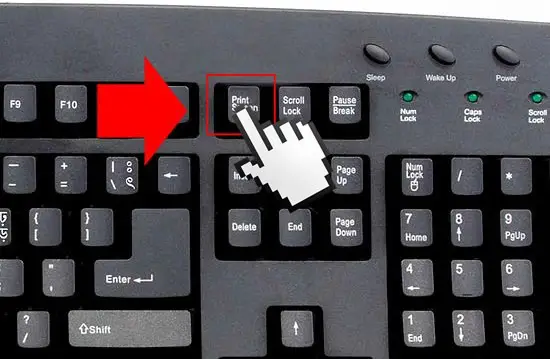
- Imprimir tela (Print Screen): tecla que copia a tela inteira para a área de transferência. No notebook, pode ser necessário usar a tecla Fn junto.
- Windows + Shift + S (Windows 10/11): ativa o Snip & Sketch para selecionar uma área, janela ou tela inteira e copiar para a área de transferência.
- Alt + Print Screen: captura apenas a janela ativa, útil para tirar print de programas ou navegadores sem incluir a área externa.
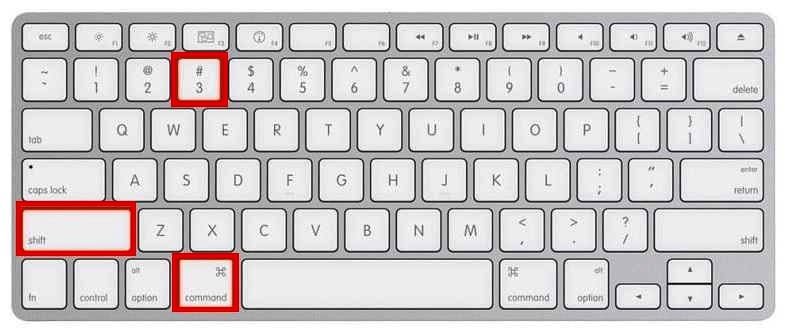
- Command + Shift + 3 (macOS): salva imediatamente um arquivo PNG na área de trabalho com o print da tela inteira.
- Command + Shift + 4 (macOS): permite selecionar uma área ou janela e salvar como imagem na área de trabalho.
Salvar automaticamente com as teclas Win ou Command
Além de copiar, você pode configurar para que o comando para tirar print no PC salve os arquivos diretamente em disco, sem colar em programas de edição.

- Windows + Print Screen: salva um arquivo PNG na pasta Imagens > Capturas de tela e organiza em uma subpasta chamada Capturas de tela.
- Shift + Command + 5 (macOS): abre o painel de captura com opções para gravar tela ou fazer imagens de áreas, janelas ou telas inteiras. É possível escolher o local de salvamento.
Snip & Sketch e ferramentas nativas do Windows
No Windows 10 e 11, o Snip & Sketch substitui o Snipping Tool antigo e oferece modos flexíveis para o comando para tirar print no PC.
- Modos disponíveis: retângulo livre, retângulo, painel inteiro e snip em forma de linha (para telas longas).
- Anotações e atrasos: pode adicionar anotações, linhas e destaques; em alguns dispositivos, permite capturar menus que aparecem após um pequeno atraso.
- Edição rápida: após capturar, a tela é aberta com opções de recortar, desfazer, adicionar texto, carimbos de data/hora e destaque.
Gravação de tela no Windows e macOS
Se o objetivo for registrar vídeos de atividades na tela, o comando para tirar print no PC inclui recursos de gravação.
- Windows 10/11 (Game Bar): pressione Windows + G para abrir a barra de gravação. É possível gravar clipes de jogos ou aplicativos, com contagem regressiva e controles de áudio.
- Xbox Game Bar: salva vídeos na pasta Capturas dentro de Imagens. Boa para tutoriais e demonstrações de software.
- macOS (QuickTime Player): no macOS, abra o QuickTime Player, selecione Arquivo > Nova Gravação. Escolha a tela inteira ou um painel e clique em gravar. É uma opção simples para criar tutoriais de qualidade.
Opções avançadas e dicas de qualidade
Para garantir que o comando para tirar print no PC atenda a diferentes necessidades, conheça ajustes que melhoram a qualidade e a organização.
/i.s3.glbimg.com/v1/AUTH_08fbf48bc0524877943fe86e43087e7a/internal_photos/bs/2021/u/V/ahO2r8QeuRhTheaRmcmA/2017-01-25-pc1.jpg)
- Formatos e qualidade: os prints são normalmente salvos em PNG (sem perda) ou, em algumas ferramentas, em JPEG (com perda de qualidade para reduzir tamanho).
- Área de trabalho limpa: feche janelas indesejadas e organize os aplicativos antes de capturar para evitar distrações no print.
- DPI e escala: em monitores com alta densidade de pixels, verifique se a escala está configurada corretamente para evitar imagens borradas ao colar em apresentações ou documentos.
- Teclas de função e BIOS: em alguns computadores, especialmente notebooks, é necessário usar o Fn ou ajustar o BIOS para ativar as teclas de função de print.
Editando e compartilhando prints rapidamente
Após capturar, pequenos ajustes podem deixar o comando para tirar print no PC mais profissional e prático.
- Ferramentas nativas: o Paint (Windows) e o Preview (macOS) permitem cortar, redimensionar e ajustar brilho ou contraste sem instalar software.
- Destaques e setas: use setas para apontar elementos importantes e texto para destacar informações essenciais.
- Compactação: para enviar por e-mail ou mensagens, reduza o tamanho com ferramentas como o TinyPNG ou o próprio Preview, sem perder a legibilidade.
- Armazenamento em nuvem: salve imagens em pastas sincronizadas com OneDrive, Google Drive ou iCloud para acesso rápido em outros dispositivos.
Perguntas frequentes sobre comando para tirar print no PC
- Como tirar print de uma janela específica?: use Alt + Print Screen no Windows ou Command + Shift + 4 e clique na janela no macOS.
- Onde vão as minhas capturas por padrão?: no Windows, geralmente em Imagens > Capturas de tela; no macOS, na área de trabalho ou na pasta escolhida no painel de captura.
- Como gravar a tela com áudio?: no Windows, use o Game Bar e ajuste áudio de entrada nas configurações de gravação; no macOS, use o QuickTime Player e selecione a opção de gravar áudio interno externo.
- O Print Screen funciona sem teclado dedicado?: em notebooks, use Fn + Print Screen ou as teclas marcadas com ícone de câmera; confira o manual do fabricante.
- Como editar prints rapidamente sem programas pesados?: use o Paint (Windows) ou Preview (macOS) para cortar, anotar e ajustar antes de compartilhar.
Dominar o comando para tirar print no PC exige prática com os atalhos e ferramentas certas, mas traz agilidade para capturar informações, criar tutoriais ou documentar problemas. Com as opções nativas do Windows e do macOS, é possível fazer desde prints simples até gravações de qualidade, tudo sem precisar recorrer a aplicativos extras. Invista tempo para testar as combinações de teclado e ajustar as configurações conforme suas necessidades, e transforme cada captura em um recurso produtivo e organizado.
Como tirar print no PC Mac e MacBook - Cia Tutoriais
