Comando Para Tirar Print Da Tela

Este guia explica o comando para tirar print da tela no computador, cobrindo as principais formas de capturar sua tela no Windows, Linux e macOS. Ao seguir as etapas abaixo, você aprenderá a criar imagens estáticas das janelas ativas, de toda a área de trabalho ou de uma seleção personalizada, usando atalhos nativos e ferramentas gráficas.
Como tirar print da tela no Windows com teclado
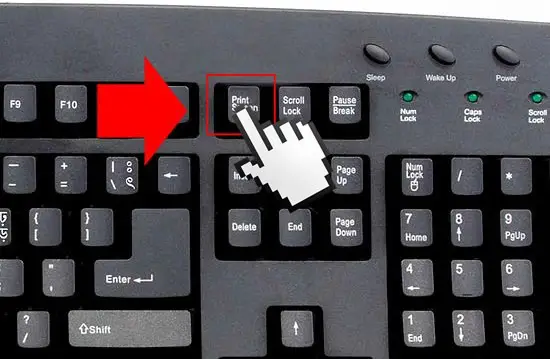
No Windows, o comando para tirar print da tela mais comum é usar a tecla Print Screen (ou PrtScn). Ela captura toda a tela e copia a imagem para a área de transferência, pronta para colar em programas de edição ou mensagens. Outra opção é Alt + Print Screen, que salva apenas a janela ativa, útil para capturar janelas específicas sem incluir painéis ou áreas externas.
Comando para tirar print da tela no Linux via terminal
No Linux, o comando para tirar print da tela pode ser executado diretamente no terminal, usando ferramentas como gnome-screenshot, scrot ou maim. Por exemplo, gnome-screenshot salva automaticamente a tela inteira na pasta Imagens, enquanto versões com janela ou seleção podem ser ativadas com flags adicionais. Ambientes gráficos também geralmente oferecem atalhos configuráveis, como Print Screen ou combinações com Shift ou Ctrl, para diferenciar entre tela cheia, janela ou região personalizada.

Capturar tela no macOS com atalhos nativos
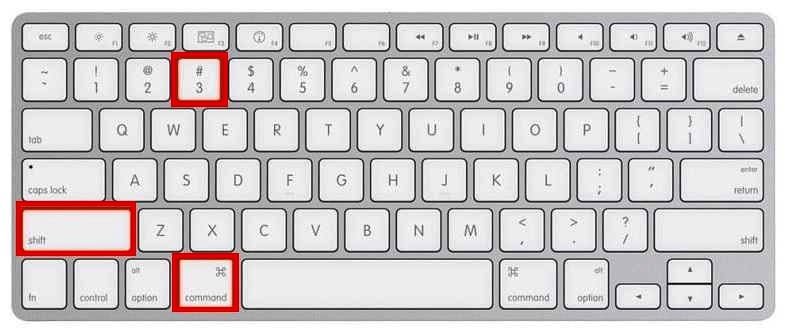
No macOS, o comando para tirar print da tela usa combinações de teclas que começam com Command (⌘) + Shift. Command + Shift + 3 salva um arquivo PNG de toda a tela na área de trabalho. Para capturar apenas uma janela, use Command + Shift + 4 e depois Espaço para selecionar a janela desejada. Esses comandos não precisam de aplicativos adicionais e geram automaticamente arquivos na área de trabalho com carimbo de data e hora.
Área de transferência versus arquivo salvo
Dependendo do dispositivo e do comando usado, o resultado pode ser direcionado para a área de transferência ou para um arquivo salvo automaticamente. No Windows, Print Screen copia para a área de transferência, mas o Windows + Print Screen salva diretamente em Imagens/Capturas de Tela. No macOS, as capturas vão para a área de trabalho por padrão, mas é possível alterar o local com comandos no Terminal. No Linux, ferramentas de linha de comando podem oferecer ambas as opções por meio de flags como -s para seleção ou -f para pipe via área de transferência.
Ferramentas de edição e anotação após o comando
Depois de usar o comando para tirar print da tela, você pode colar a imagem em editores como Paint, GIMP, Preview no macOS ou aplicativos nativos de anotação. Essas ferramentas permitem cortar, adicionar setas, destacar texto ou inserir anotações antes de compartilhar. Em ambientes corporativos, alguns aplicativos oferecem integração direta com upload para nuvem ou envio por e-mail a partir do próprio editor de imagens.
Atalhos personalizados e configurações avançadas
É possível personalizar o comando para tirar print da tela em todos os sistemas, alterando atalhos ou utilizando softwares como Snipping Tool (Windows), Screenshot (macOS) ou ferramentas de terceiros no Linux. No Windows 10 e 11, o Game Bar permite capturar telas de jogos com Win + G, enquanto o Modo Snip oferece formas retangulares, livres ou em forma de janela. Essas opções ajudam quando a captura precisa ser mais seletiva ou quando você deseja incluir vídeos ou telas de aplicativos em execução.
Problemas comuns e soluções rápidas
Alguns problemas frequentes incluem prints em branco, teclas com configuração incorreta ou arquivos salvos em locais inesperados. Se o comando para tirar print da tela não produz imagem, verifique se você está usando a combinação correta para tela cheia, janela ou seleção. Certifique-se de que o teclado está funcionando corretamente e, no caso do Windows, confira se a tecla Print Screen não foi reassinalada para outra função nas configurações de hardware. No Linux, problemas geralmente estão relacionados a permissões ou à ausência da ferramenta gráfica no ambiente.
Perguntas frequentes
Pergunta: Como tirar print da tela apenas de uma janela específica?
No Windows, use Alt + Print Screen. No macOS, use Command + Shift + 4 e pressione Espaço para selecionar a janela. No Linux, utilize gnome-screenshot -w ou ferramentas similares que permitam escolher a janela alvo.
Pergunta: Onde vão as capturas salvas automaticamente?
No Windows, as telas inteiras com Windows + Print Screen ficam em Imagens/Capturas de Tela. No macOS, vão para a área de trabalho. No Linux, depende da ferramenta e configuração, mas geralmente na pasta Imagens ou diretório definido pelo usuário.
Pergunta: É possível agendar capturas de tela automaticamente?
Sim, você pode usar scripts com o comando para tirar print da tela agendados no Windows Task Scheduler, no macOS com Automator ou no Linux com tarefas crontab, combinando ferramentas de linha de comando para capturar em horários definidos.
