Comando Para Mostrar Fps No Cs2
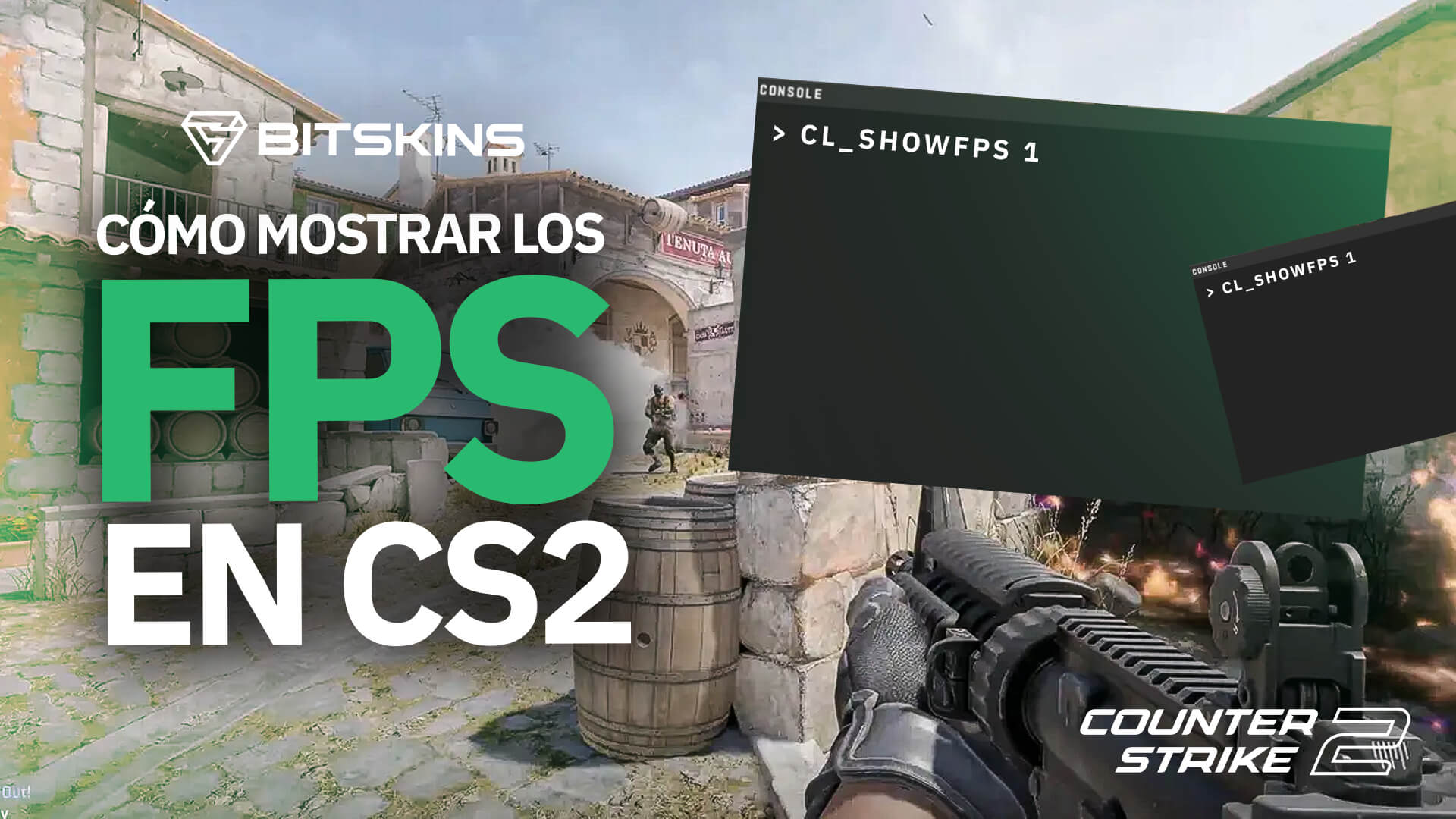
Este artigo explica como usar o comando para mostrar FPS no CS2 de forma rápida, no PC com Windows. Você vai ativar a exibição de FPS, ajustar a atualização e resolver problemas comuns sem precisar de mods.
O que você vai fazer ao ativar o comando para mostrar FPS no CS2
No Counter-Strike 2, mostrar os quadros por segundo ajuda a entender a performance do jogo, a taxa de resposta e a qualidade da conexão. Siga estas etapas para exibir os FPS no canto da tela e comece a ajustar as configurações do seu computador e do jogo.
Como ativar a exibição de FPS no CS2 usando o comando do console
- Acesse o console de desenvolvedor do CS2.
Enquanto estiver no jogo, pressione a tecla ~ (til) ou Tab para abrir o console. Se o console não aparecer, verifique se ele está ativado nas configurações do jogo.
- Use o comando para mostrar FPS.
No console, digite cl_showfps 1 e pressione Enter. Isso ativa a exibição dos quadros por segundo no canto superior esquerdo da tela.
Guia como mostrar FPS no CS2: Códigos de comando FPS revelados - Conheça os modos de exibição de FPS.
Experimente diferentes modos para ver mais detalhes:
- cl_showfps 1: mostra os números simples de FPS no topo da tela.
- cl_showfps 2: exibe informações mais detalhadas, incluindo gráficos de variação de FPS.
- cl_showfps 3: mostra apenas o gráfico de variabilidade, útil para analisar quedas de frame.
- Monitore a taxa de atualização da tela (Hz).
Digite rate para ver a taxa de atualização configurada. Se o valor estiver muito abaixo do suportado pelo seu monitor, aumente com um comando como rate 144 (ajuste de acordo com o seu painel).
- Use o comando para limitar ou liberar FPS.
Se quiser fixar a taxa de quadros, use fps_cap 144 para limitar a 144 FPS. Para remover o limite e usar o máximo disponível, use fps_cap 0.
- Ative o recurso de mostrar FPS permanentemente.
<
Se não quiser digitar o comando toda vez, crie um arquivo de configuração:
- Abra o Bloco de Notas e cole: cl_showfps 1.
- Salve como autoexec.cfg na pasta cs2/cfg da sua Steam.
- O jogo carregará automaticamente o comando na inicialização.

COMO VER FPS NO CS GO - COMANDO PARA MOSTRAR FPS - 2022 - YouTube - Verifique se o comando está funcionando.
Após ativar, observe o canto esquerdo superior. Se vir números variando entre 30, 60, 100 ou mais, o comando está ativo. Se não aparecer, revise se o console está desbloqueado e se o arquivo de configuração está na pasta correta.
- Combine com outras otimizações de performance.
Use junto com fps_max, rate e cl_cmdrate para deixar a conexão e o hardware trabalhando no melhor equilíbrio. Isso reduz travamentos e deixa a exibição de FPS mais precisa.
O que você precisa ter antes de usar o comando para mostrar FPS no CS2
- Versão atual do CS2: jogue a versão mais recente na Steam para ter acesso ao console atualizado.
- Console ativado: vá em Configurações → Jogo → e habilite "Ativar console de desenvolvedador".
- Hardware compatível: mesmo com FPS alto, monitore temperatura e uso da CPU/Gráfica para evitar gargalos.
Como configurar o console e as teclas para não errar ao usar o comando
Onde ativar o console se ele não abre
Se o comando para mostrar FPS no CS2 não funcionar, o console pode estar desativado. Abra as Configurações do Steam, entre em "Jogo" e ative "Ativar console de desenvolvedador do Steam". Isso garante que você consiga inserir comandos como cl_showfps sem restrições.
Tecla do console travada ou fora do layout
O til (~) pode não funcionar no notebook ou em teclados alternativos. Tente usar Tab como atalho, ou verifique se a tecla está respondendo no prompt do Windows antes de jogar. Remapeie-a nas configurações do Steam se necessário.
Por que o FPS no CS2 pode ficar instável mesmo com o comando ativado
Mostrar FPS apenas indica o problema; ele não resolve gargalos. Verifique drivers de vídeo, atualize o Windows e use o gerenciador de tarefas para fechar programas em segundo plano. Se o comando cl_showfps 2 mostrar oscilações bruscas, pode ser sinal de latência ou hardware limitado.
Como usar o comando para mostrar FPS para ajustar as configurações de vídeo do CS2
Use os valores de FPS para testar combinações de qualidade:
- Reduza sombras e detalhes se o FPS cair muito.
- Aumente o fps_max para próximo da taxa do monitor se quiser suavidade.
- Teste com cl_showfps 2 enquanto joga para identificar quedas em momentos de ação intensa.
Quais os erros mais comuns ao usar o comando para mostrar FPS no CS2
O comando cl_showfps não aparece no console
Isso geralmente acontece quando o console não está desbloqueado ou o comando foi digitado errado. Confira se está usando letras minúsculas e se o arquivo autoexec.cfg está na pasta cs2/cfg.
FPS aparecem travados ou muito baixos
Pode ser problema de driver, de energia (modo de economia no Windows) ou de antivírus. Atualize a placa de vídeo, coloque o plano de energia em "Alto desempenho" e exclua o CS2 da lista de programas monitorados pelo antivírus.
Perguntas frequentes
O comando cl_showfps funciona no CS2 da mesma forma que no CS:GO?
Sim, a maioria dos comandos de performance é compatível. Use cl_showfps 1 ou 2 no CS2 para exibir os FPS, assim como fazia no CS:GO.
Como mostrar FPS no Steam Deck ao jogar CS2?
No modo Big Picture, use o console do Proton ou ative a exibição de FPS nas configurações do Steam para a sessão do jogo. O comando cl_showfps 1 também funciona normalmente.
Posso usar o comando para mostrar FPS no CS2 no modo competitivo sem ser trapaceiro?
Exibir FPS com cl_showfps é apenas uma informação visual e não afeta a jogabilidade. É permitido em todos os modos, desde que não use mods externos ou manipulação de memória.
O que fazer se o comando para mostrar FPS no CS2 não aparecer mais após uma atualização?
Reative o console, verifique se o arquivo autoexec.cfg está intacto e reinicie o jogo. Se o problema persistir, reinstale ou atualize os arquivos do jogo pelo Steam.
O ÚNICO VÍDEO DE OTIMIZAÇÃO QUE FUNCIONA NO CS2
... comando: exec autoexec coloque na inicializaçao e no console no jogo! cs2 counter strike 2 cs2 fps cs2 otimização otimização ...
