Comando Para Mostrar Fps Cs2
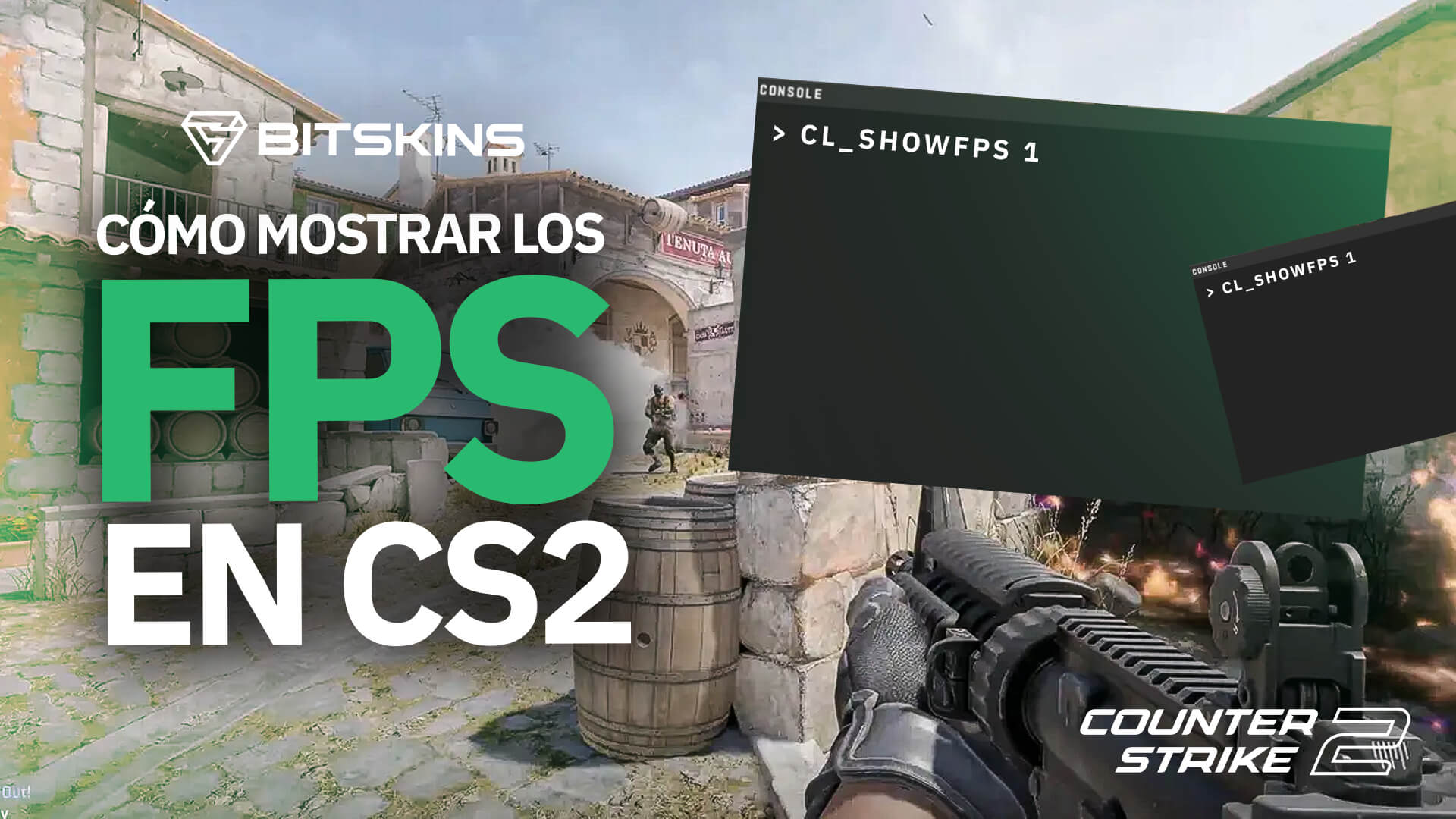
El comando para mostrar fps CS2 es una de las primeras configuraciones que todo jugador competitivo de Counter Strike 2 busca dominar. Mostrar los frames por segundo en pantalla te permite monitorear el rendimiento en tiempo real, ajustar gráficos y detectar problemas de latencia o stuttering. Este artículo explica cómo activar el indicador de FPS, las mejores prácticas de configuración y comandos avanzados para optimizar tu experiencia en CS2.
¿Por qué el comando para mostrar FPS en CS2 es esencial?
En un shooter de élite como Counter Strike 2, la estabilidad de la tasa de fotogramas está directamente relacionada con la precisión de tus aim y la reacción del juego. El comando para mostrar fps CS2 no solo es una métrica de hardware, sino una herramienta para ajustar tu rendimiento. Ver los FPS en pantalla te ayuda a identificar caídas bruscas, problemas de sincronización y el impacto de cambios en gráficos, smoke o partículas.
Comando clave: fps_max y su influencia
Antes de mostrar los FPS, es vital entender cómo limitarlos para un rendimiento constante. El comando fps_max establece el límite máximo de fotogramas. Si tu monitor tiene 144 Hz, un comando para mostrar fps CS2 solo será útil si combinas un fps_max cercano a esa cifra. Configurar un límite superior al refresh rate genera microstuttering y wastea recursos sin beneficio real.
Activar el HUD con la métrica de rendimiento
Para que el comando para mostrar fps CS2 tenga sentido, necesitas habilitar la visualización en pantalla. Utiliza net_graph 1 para activar el panel integrado que incluye FPS, latencia y uso de CPU/GPU. Este comando despliega una gráfica en la esquina inferior izquierda con información técnica detallada, ideal para jugadores que buscan diagnose avanzado durante partidas competitivas.
Personalizar la posición y el tamaño del gráfico
El panel de comando para mostrar fps CS2 con net_graph puede ser movido y escalado. Si usas resoluciones ultrawide o monitores con alta densidad de píxeles, ajustar la ubicación evita que tape información crítica del juego. Comandos como net_graphpos y net_graphproportionalfont te permiten alinear el indicador de FPS a la izquierda, derecha o centro, optimizando la legibilidad sin distracciones.
Optimización de gráficos para mantener FPS estables
Un comando para mostrar fps CS2 efectivo va de la mano con una configuración gráfica balanceada. Desactivar sombras (r_shadows 0) y reducir el blur de movimiento (r_drawviewmodel 1 y cl_disable_ragdolls 1) liberan recursos. Si el indicador de FPS oscila bruscamente, baja parámetros como r_picmip y mat_queue_mode hasta encontrar un equilibrio entre calidad y estabilidad.

Diagnosticar problemas de latencia con FPS y ping
El verdadero poder del comando para mostrar fps CS2 aparece cuando se combina con métricas de red. El comando net_graph 1 muestra en una misma pantalla FPS, latencia (ping) y variación de tiempo (jitter). Si ves FPS estables pero latencia alta, el problema no es gráfico sino de conexión. Monitorea estos valores en partidas reales para ajustar tu router, servidor o configuración de QoS.
Comparar rendimiento en diferentes configuraciones
Si pruebas nuevos drivers o ajustes, el comando para mostrar fps CS2 se vuelve indispensable para medir impacto. Graba los valores de FPS promedio en partidas tranquilas con net_graph 1 y compáralos antes y después de cambiar resolución, anti-aliasing o frecuencia de actualización. Esta metodología te permite cuantificar la mejora y evitar configuraciones que parecen mejores pero perjudican la jugabilidad.
Comandos avanzados para usuarios exigentes
Para llevar el comando para mostrar fps CS2 a otro nivel, combina net_graph con variables avanzadas. cl_showfps 1 muestra un contador de FPS más grande en el centro, útil en transmisiones. r_DrawSpecificStaticProp 0 reduce la carga de objetos estáticos, mientras mat_fenceval 0 minimiza la sincronización con el GPU. Estas opciones son clave para squeeze máximo de hardware moderado.
Errores comunes y soluciones rápidas
Algunos jugadores activan el comando para mostrar fps CS2 pero no ven cambios porque usan versiones desactualizadas del juego o tienen mods conflictivos. Si el gráfico no aparece, verifica que net_graph 1 no esté sobreescrito por configexecs. Otro error es fijar fps_max 0 pensando que elimina límites; en realidad bloquea la sincronización con el refresh, causando inestabilidad. Ajusta siempre con inteligencia los parámetros junto al indicador de FPS.
Preguntas frecuentes sobre FPS en CS2
- ¿Cuál es el comando para mostrar fps en CS2? Activa el panel con
net_graph 1. Opcionalmente,cl_showfps 1para una versión más grande. - ¿Cómo muestro FPS y ping a la vez?
net_graph 1muestra simultáneamente FPS, latencia, pérdidas y uso de sistema en un solo panel integrable. - ¿El fps_max afecta la calidad visual? Limitar FPS con
fps_maxno reduce calidad, sino que establa la tasa de fotogramas para evitar picos que generan stuttering. - ¿Qué FPS son buenos para CS2? Depende del monitor: 144 Hz exige al menos 100 FPS estables; para 60 Hz monitores, 50-60 FPS es aceptable siempre que sea constante.
- ¿Cómo reseteo la configuración de gráficos si FPS cae? Usa
mat_queue_mode -1yr_threaded_rendertexture 0para revertir a modo estándar y luego ajusta parámetros clave comoshadow_detailyparticle_quality.
Dominar el comando para mostrar fps CS2 y su ecosistema de configuración es la base para una jugabilidad profesional. Con net_graph, fps_max y ajustes gráficos estratégicos, conviertes tu hardware en una ventaja competitiva, evitas cuelgues inesperados y mantienes el foco en la mira, donde realmente importa.
¿CÓMO VER FPS Y PING EN CS2? | 1 MINUTO | CS2
https://youtu.be/c4rwGbSCAn4 --- LINK DE LA MÚSICA: Video en general: https://youtu.be/kFnujuObs9Q Canción de outro: ...
