Chrome Flags Parallel Downloading

Chrome Flags Parallel Downloading refere-se a um recurso experimental do navegador Google Chrome que permite ao navegador fazer múltiplas conexões simultâneas ao baixar um único arquivo, acelerando assim o processo de download. Esta funcionalidade é projetada para usuários que desejam otimizar a velocidade de transferência, especialmente em conexões de banda larga estáveis, aproveitando melhor a largura de banda disponível. O conteúdo a seguir explica o que é, para quem serve, como ativar e os requisitos necessários, mantendo uma abordagem neutra e informativa.
O que é o Chrome Flags Parallel Downloading e para quem serve?
O Chrome Flags Parallel Downloading é uma série de configurações avançadas, presentes no menu interno do navegador Chrome, que modificam o comportamento padrão de download. Ao ativar essa função, o navegador quebra um arquivo em partes e estabelece várias conexões simultâneas com o servidor, reduzindo o tempo total de transferência. Esse recurso é particularmente útil para usuários que fazem o download de arquivos grandes, como vídeos, pacotes de software ou backups, e possuem uma conexão rápida, mas que sentem gargalos ao baixar apenas em uma única thread. O objetivo é proporcionar uma experiência mais rápida e eficiente, aproveitando melhor os recursos da rede.
Quais são os principais benefícios e recursos do Parallel Downloading?
Ativar o Chrome Flags Parallel Downloading oferece uma série de vantagens práticas para quem busca otimização extrema. Os principais benefícios incluem:
- Aceleração de downloads: O recurso pode reduzir significativamente o tempo necessário para baixar arquivos grandes, utilizando múltiplas conexões simultâneas.
- Melhor aproveitamento da banda: Em vez de usar uma única conexão, o navegador distribui a carga por várias requisições, potencialmente utilizando toda a largura de banda disponível.
- Flexibilidade nas configurações: Os usuários podem ajustar o número de conexões paralelas, permitindo um controle mais fino sobre o comportamento do navegador.
- Ideal para conexões estáveis: O recurso funciona melhor em redes com alta capacidade e baixa latência, onde a concorrência de conexões pode ser explorada sem perda de pacotes.
Como ativar o Chrome Flags Parallel Downloading passo a passo?
O processo de ativação é direto, mas requer cuidado, pois envolve acessar configurações experimentais. Siga os passos abaixo com atenção para evitar alterações indesejadas no navegador:
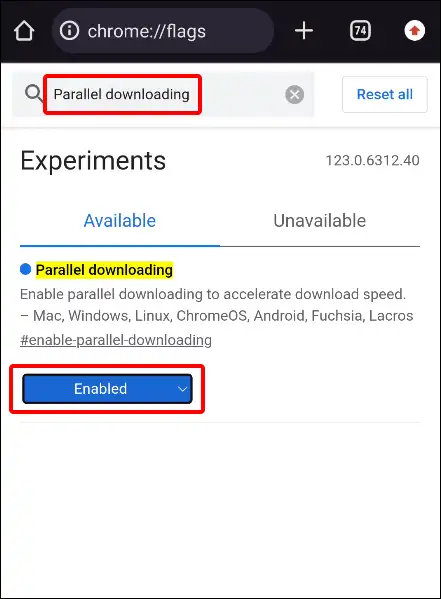
- Abra o navegador Google Chrome na sua área de trabalho ou dispositivo móvel (versão desktop é mais comum para esse recurso).
- Na barra de endereços, digite
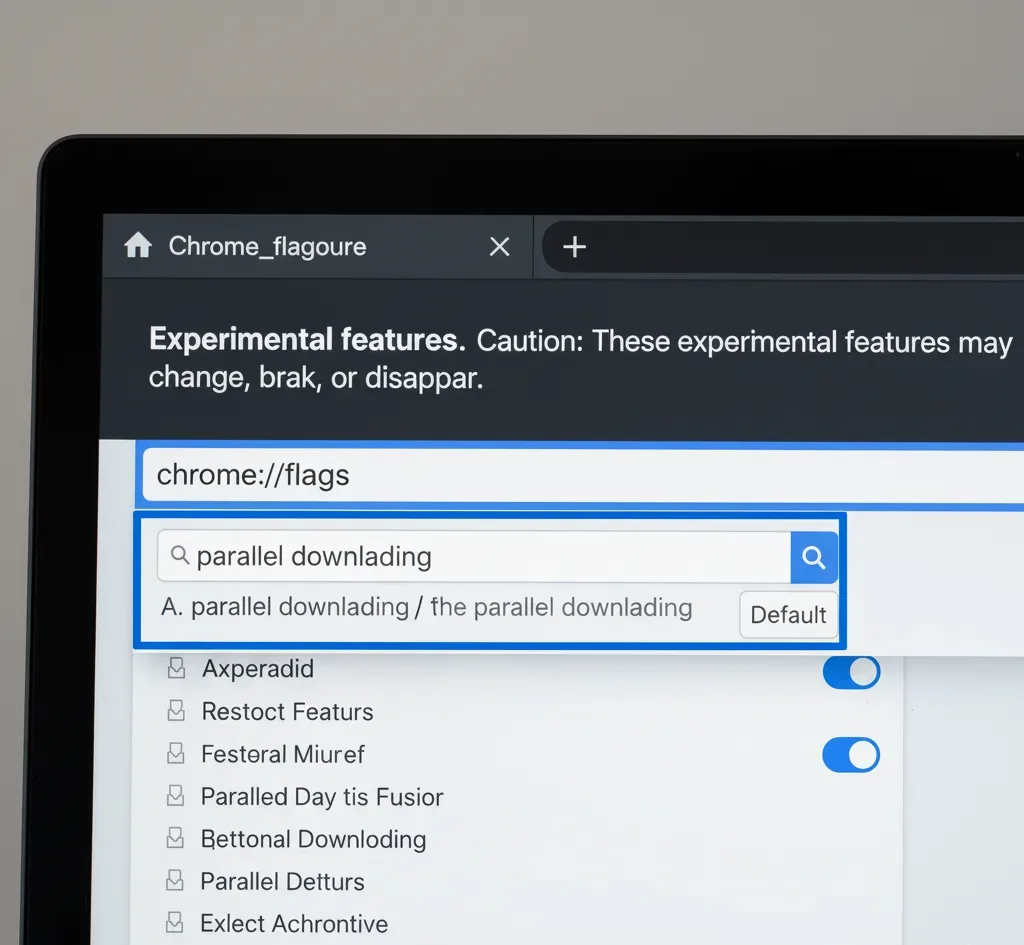
chrome://flagse pressione Enter para acessar a página de sinalizadores experimentais. - Use a barra de pesquisa no topo da página e digite "parallel" ou "download" para localizar rapidamente as opções relacionadas ao Parallel Downloading.
- Identifique os sinalizadores relevantes, geralmente nomeados como "Parallel downloading" ou "Maximum parallel downloads".
- Clique no menu suspenso ao lado de cada sinalizador e selecione a opção "Enabled" (Ativado) ou um número específico de conexões, como "4" ou "8".
- Role para o final da página e clique no botão "Relaunch" (Reiniciar) para aplicar as alterações. O navegador será fechado e reiniciado automaticamente.
- Após o retorno, o recurso estará ativo e você poderá fazer testes de download para verificar a melhoria de velocidade.
Quais são as especificações e requisitos do sistema?
Para utilizar o Chrome Flags Parallel Downloading de forma eficaz, é necessário atender a alguns requisitos básicos. O recurso está disponível apenas em versões recentes e pode variar conforme a plataforma utilizada. Confira as especificações:
- Versão mínima do Chrome: O recurso geralmente está disponível a partir do Chrome 76 ou superior, mas recomenda-se usar a versão mais recente para melhor compatibilidade.
- Sistemas compatíveis: Funciona em Windows, macOS, Linux, Android e iOS, embora a interface e as opções possam variar ligeiramente entre plataformas.
- Conexão estável: É essencial ter uma conexão com boa largura de banda e baixa latência para que as conexões paralelas sejam efetivas.
- Hardware: Não exige recursos de hardware específicos, mas um dispositivo com processador moderno e memória RAM adequada garante melhor performance ao gerenciar múltiplas conexões.
O Chrome Flags Parallel Downloading é seguro e oficial?
É importante entender que o Chrome Flags Parallel Downloading não é um recurso oficial ativado por padrão, mas sim uma configuração experimental. Isso significa que faz parte de um conjunto de ferramentas destinadas a testes e podem ter comportamentos imprevisíveis. Utilizar bandeiras de segurança não compromete a integridade do sistema, mas pode expor o navegador a instabilidades temporárias. Recomenda-se criar um perfil de usuário separado ou fazer backup dos dados antes de modificar essas configurações. O risco é relativamente baixo, mas a responsabilidade final é do usuário.
Quais alterações você pode esperar no navegador após ativar?
Após ativar o Chrome Flags Parallel Downloading, você notará mudanças sutis no comportamento do navegador durante os downloads. Em vez de uma única barra de progresso linear, o sistema pode exibir múltiplas threads de download dentro da mesma interface. Isso pode resultar em uma conclusão mais rápida, especialmente para pacotes grandes. No entanto, o uso de CPU e memória pode aumentar levemente, pois o navegador gerencia mais processos em paralelo. Essas alterações são reversíveis; basta desativar as flags para retornar ao comportamento original.
Perguntas frequentes
O Chrome Flags Parallel Downloading aumenta o uso de dados móveis?
Não necessariamente, pois o recurso apenas otimiza a conexão dentro do mesmo volume de dados. No entanto, ele pode consumir mais largura de banda em um curto período, o que pode ser relevante para planos com limites de dados.
Posso ativar esse recurso no Chrome para Android?
Sim, é possível acessar chrome://flags no Android, mas a interface é menor e nem todas as opções podem estar disponíveis. A funcionalidade geralmente funciona, mas a experiência pode variar conforme o dispositivo.

O que acontece se eu ativar e o navegador travar?
Se ocorrerem instabilidades, recomenda-se desativar as sinalizações imediatamente acessando chrome://flags e redefinindo as opções para "Default" ou "Disabled". Reiniciar o navegador resolverá a maioria dos problemas temporários.
Existe uma configuração ideal para o número de conexões paralelas?
O valor ideal depende da velocidade da sua conexão e do servidor remoto. Comece com 4 ou 8 conexões e ajuste conforme observa a performance, pois números excessivos podem causar congestionamento e reduzir a eficiência.
How to Enable Parallel Downloading on Google Chrome [Guide]
How to Enable Parallel Downloading on Google Chrome [Guide] Is your browser taking forever to download large files? If so, you ...
