Chrome Chrome://flags/
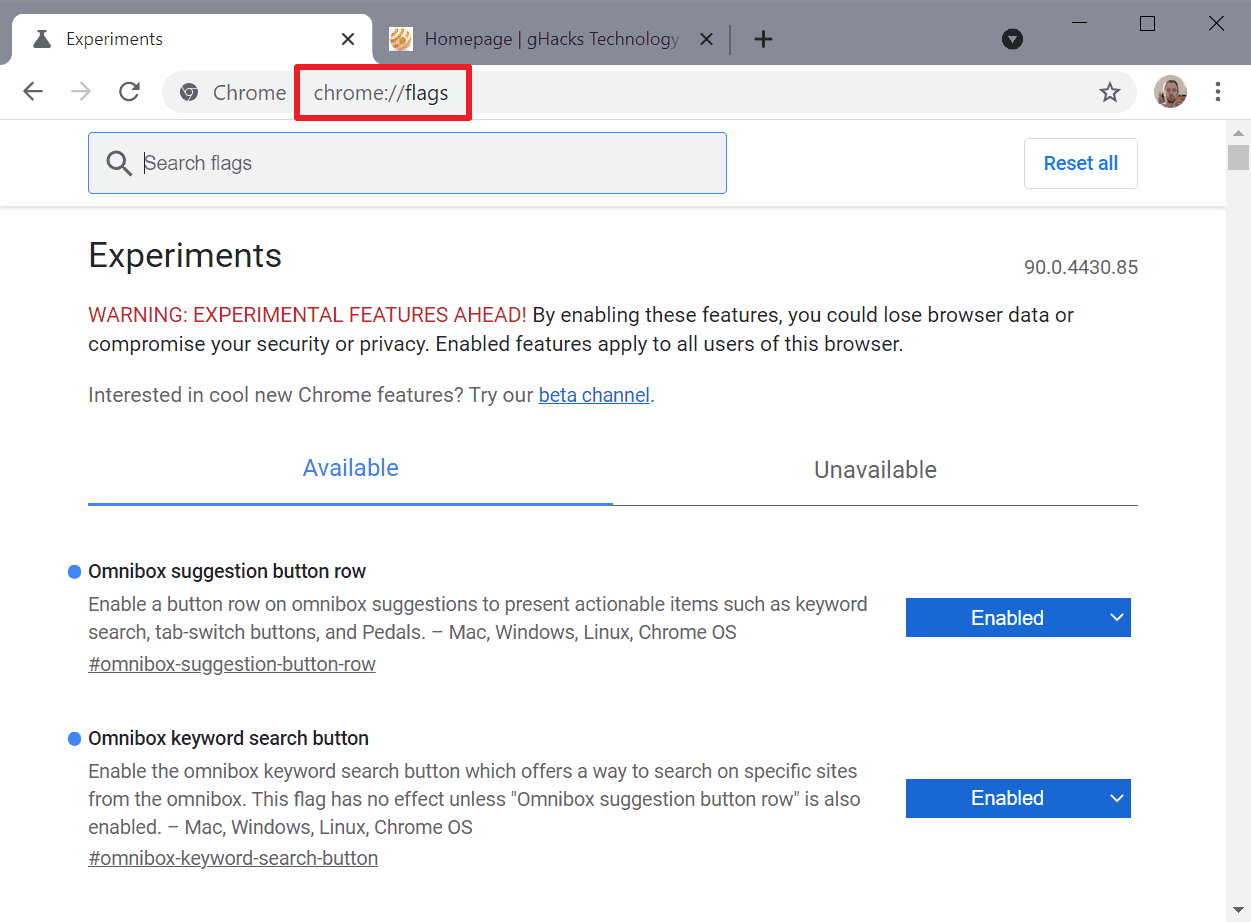
La exploración de chrome chrome://flags/ permite a los usuarios avanzados habilitar, deshabilitar y personalizar funciones experimentales del navegador antes de que lleguen de forma predeterminada. Esta herramienta interna otorga control fino sobre rendimiento, seguridad, diseño y privacidad, siempre que se entienda el riesgo de inestabilidad. A continuación, se detallan aspectos clave para aprovechar al máximo estas opciones.
Acceso inmediato y navegación segura
Ingresar a chrome chrome://flags/ es tan simple como escribir la dirección en la barra de ubicación y presionar Enter. Chrome muestra una lista completa con banderas organizadas por categoría, cada una con un nombre breve y una descripción contextual. Es recomendable actuar con precaución, ya que modificar valores puede afectar la estabilidad temporal del navegador. Antes de ajustar configuraciones, conviene crear un punto de restauración o perfil de copia de seguridad.
Búsqueda inteligente y filtrado avanzado
Una de las funcionalidades más prácticas de chrome chrome://flags/ es el buscador integrado en la parte superior. Permite localizar rápidamente banderas relacionadas con temas como seguridad, WebGPU, cookies, formularios o animaciones. Usar términos clave reduce el tiempo de exploración y ayuda a enfocar cambios específicos sin perder tiempo desplazándose manualmente. Esta función es especialmente útil cuando se busca optimizar rendimiento o probar nuevas APIs de forma selectiva.

Estructura organizada por categorías temáticas
Las banderas no están dispuestas al azar, sino en grupos temáticos que facilitan la navegación. Entre las categorías principales se encuentran:
- Experiencia del usuario y diseño adaptable.
- Rendimiento y eficiencia energética.
- Seguridad, cookies y rastreo en sitios web.
- WebGPU, WebAssembly y gráficos avanzados.
- Formularios, pagos y autenticación digital.
- Herramientas para desarrolladores y pruebas internas.
Esta organización permite abordar cambios por áreas de interés, en lugar de aplicar ajustes generales sin criterio.
Modos de activación: activado, desactivado y predeterminado
Cada bandera ofrece tres estados posibles que conviene entender antes de aplicarlos. El estado Enabled activa la funcionalidad inmediatamente, Disabled la bloquea aunque esté en versión experimental y Default restablece el comportamiento heredado del navegador. Algunas opciones requieren reiniciar la ventana activa o cerrar sesión para aplicarse, mientras que otras surten efecto de forma instantánea. Verificar el estado actual evita sorpresas inesperadas tras aplicar cambios.

Rendimiento, privacidad y compatibilidad avanzada
Entre los ajustes más populares de chrome chrome://flags/ se destacan aquellos que mejoran el rendimiento en dispositivos con recursos limitados. Por ejemplo, banderas relacionadas con la reducción de consumo de memoria o la optimización de pestañas en segundo plano pueden extender la duración de la batería. En privacidad, es posible reforzar controles de cookies, limitar el acceso a sensores y bloquear APIs que podrían usarse para fingerprinting. También existen opciones para mejorar la compatibilidad con estándares web emergentes, beneficiando a desarrolladores y usuarios exigentes.
Riesgos, reinicios y reversión proactiva
Activar banderas experimentales no está exento de riesgos. Algunas pueden causar cierres inesperados, carga lenta o incompatibilidad con extensiones específicas. Es prudente introducir cambios de forma progresiva, habilitando una bandera a la vez y observando el comportamiento durante varios días. Si surgen problemas, revertir ajustes es sencillo: basta volver al estado predeterminado y reiniciar Chrome. Mantener el navegador actualizado reduce la probabilidad de errores graves derivados de funciones no maduras.
Preguntas frecuentes sobre chrome chrome://flags/
- ¿Es seguro usar chrome://flags/ en equipos compartidos? En entornos personales sí, pero en equipos compartidos conviene evitar ajustes no respaldados, ya que pueden afectar la experiencia de otros usuarios o exponer datos sensibles.
- ¿Las banderas afectan el perfil de usuario? Generalmente no, salvo que la función altere la estructura del perfil. Realizar copias de seguridad periódicas protege contra pérdidas accidentales.
- ¿Debo reportar errores tras habilitar una bandera? Sí, los reportes oficiales ayudan a mejorar la estabilidad. Incluir detalles sobre el sistema operativo, versión de Chrome y pasos para reproducir el problema acelera la solución.
- ¿Chrome elimina banderas obsoletas? Sí, con el tiempo se eliminan aquellas que no demostraron utilidad o fueron integradas oficialmente. Mantener Chrome actualizado garantiza la coherencia de la función.
En resumen, chrome chrome://flags/ es un recurso poderoso para personalizar la experiencia de navegación, siempre que se use con conocimiento y moderación. Entender el propósito de cada bandera, respetar los riesgos y aplicar cambios graduales permite disfrutar de ventajas avanzadas sin comprometer la estabilidad general del sistema.

