Chaves De Ativação Do Windows 11
Este guia detalha como encontrar, usar e gerenciar chaves de ativação do Windows 11 com segurança, cobrindo desde a localização da chave até práticas recomendadas para evitar problemas de ativação.
Visão geral das chaves de ativação do Windows 11
A chave de produto do Windows 11 é um identificador único que permite ativar o sistema e acessar recursos completos. Diferente de versões anteriores, muitos usuários do Windows 11 moderno não precisam digitar uma chave manualmente, pois a ativação ocorre em nuvem vinculada à conta Microsoft e ao hardware. Ainda assim, saber localizar, validar e usar corretamente a chave é essencial para reinstalações limpas, suporte técnico e licenças originais.
Neste tutorial, você verá onde o Windows armazena a chave ativada, como verificar se ela está correta, quais ferramentas podem ser usadas com segurança e quais erros devem ser evitados. Siga as etapas a seguir para ter certeza de que seu Windows 11 permanece ativado e em conformidade com as políticas da Microsoft.
Resumo dos principais pontos
- O Windows 11 pode ser ativado automaticamente via digitalização de hardware associado à Microsoft.
- A chave pode ser exibida em Configurações, Prompt de Comando, PowerShell e no registro, dependendo da situação.
- Use ferramentas confiáveis para extrair ou validar a chave, evitando programas de terceiros não verificados.
- Erros comuns incluem confusão entre edições, chaves incompatíveis e intervenções manuais desnecessárias.
- Manter a chave anotada em local seguro facilita reinstalações e suporte técnico oficial.
Requisitos e ferramentas necessárias
- Computador com Windows 11 instalado e conexão ativa com a internet.
- Conta Microsoft vinculada à edição do Windows 11 em uso (Home, Pro ou Pro Education).
- Acesso administrativo para executar Prompt de Comando e PowerShell como administrador.
- Bloco de notas ou qualquer editor de texto para anotações.
- Opcional: ferramenta de terceiros confiável apenas se você não conseguir acesso às configurações.
Passo a passo para identificar a chave de ativação
- Acesse as configurações do Windows 11: pressione Win + I e vá em Atualização e Segurança ou Windows Update.
- No painel ativo, selecione Ativação e observe o status exibido ao lado de "Windows está ativado".
- Para visualizar a chua vinculada à conta, entre na seção Conta Microsoft ou Opções de logon, caso essa informação apareça.
- Caso precise do número da chave localmente, abra o Prompt de Comando como administrador e execute:
wmic path softwarelicensingservice get OA3xOriginalProductKey. - Alternativamente, no PowerShell em modo elevado, use:
(Get-WmiObject -query "select * from SoftwareLicensingService").OA3xOriginalProductKey. - Anote a sequência exibida e guarde em local seguro; evite compartilhar publicamente para reduzir riscos de uso indevido.
Como verificar se a chave está correta e ativa
Após obter a chave, valide-a para evitar problemas posteriores de ativação.
Verificação rápida pelo sistema
O próprio Windows indica problemas de ativação na área de notificações e no item de configuração mencionado anteriormente. Se o status mostrar "Ativado", nenhuma ação adicional é necessária.
Comandos para diagnosticar ativação
No Prompt de Comando, execute slmgr /dli para exibir detalhes sobre a licença instalada, incluindo o ID do produto e status. Já slmgr /dlv fornece informações mais detalhadas, como a data da ativação e a chave parcialmente mascarada.
Ferramentas oficiais e de suporte
A Microsoft disponibiliza o Media Creation Tool e o Activation Troubleshooter para reinstalar ou corrigir ativações. Essas ferramentas oficiais são as mais seguras e não introduzem riscos de malware.
Como ativar e reativar o Windows 11
A ativação inicial geralmente ocorre durante a instalação, mas pode ser feita a qualquer momento.
Ativação online via Microsoft
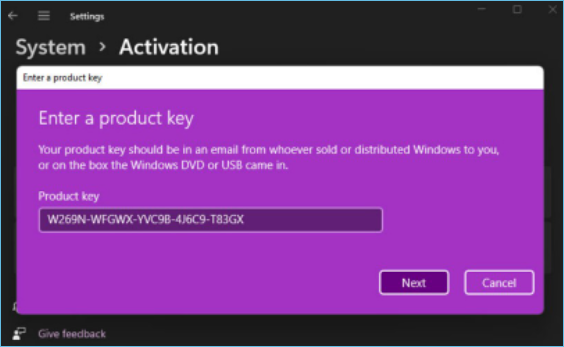
Com a chave à mão, acesse Configurações > Ativação e escolha a opção de alterar chave. Insira a sequência completa e confirme. O sistema entra em contato com os servidores da Microsoft e completa o processo em poucos instantes.
Ativação telefônica
Em casos raros de bloqueio de rede, utilize o assistente de ativação por telefone. O assistente fornece um número de ativação e um ID de confirmação que devem ser combinados para liberar o uso.
Reativação após reinstalação
Se você formatar o disco ou reinstalar o Windows 11, insira a mesma conta Microsoft usada anteriormente. O sistema reconhece a licença digital e ativa automaticamente, desde que o hardware não sofra alterações significativas.
Comuns erros e soluções práticas
- Chave incompatível com a edição: uma chave de Home não ativa o Pro e vice-versa. Verifique a edição antes de inserir a chave.
- Chave já ativada em outra máquina: o licenciamento digital permite uso simultâneo em dispositivos pessoais, mas regras da Microsoft podem limitar quantidades. Considere reativar após limpeza de instalação.
- Erro "0x80072EE7" ou similar: geralmente indica problema de conexão com os servidores da Microsoft. Verifique a rede, o proxy e os ajustes de DNS.
- Uso de chaves piratas ou KMS não autorizadas: expõe o sistema a riscos de segurança, bloqueios futuros e instabilidade. Prefira sempre a via oficial.
- Interpretação incorreta do prompt de chave: algumas OEMs usam chaves embutidas UEFI; a digitação manual pode ser desnecessária, mas o comando
slmgr /ipkserve quando necessário.
Dicas finais e boas práticas
Manter a chave anotada em local seguro, como uma senha gerenciadora ou um documento criptografado, garante agilidade em reinstalações. Para ambientes corporativos, utilize o Key Management Service (KMS) ou Multiple Activation Key (MAK) conforme as políticas internas. Evite compartilhar a chave publicamente e atualize o Windows regularmente para manter a ativação em dia com as validações de licença online.