Celular Com Starlink
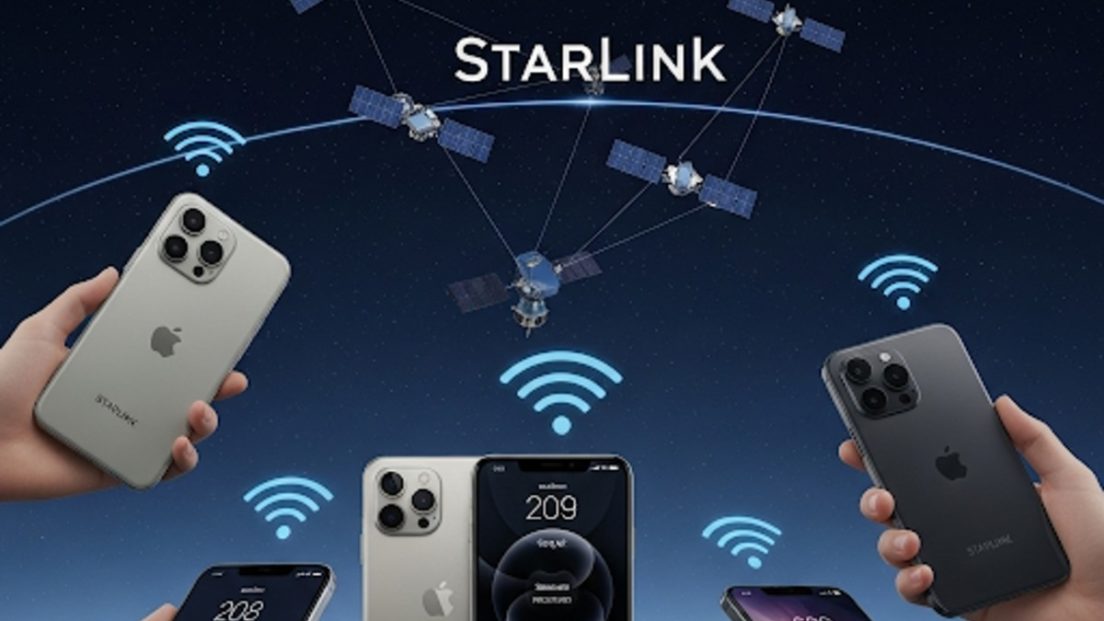
Este guia ensina como usar um celular com Starlink, integrando seu smartphone à nova geração de internet via satélite para navegação rápida mesmo em locais isolados.
O que é Starlink e como ele se conecta ao seu celular
Starlink é uma constelação de satélites de baixa órbita projetada pela SpaceX para fornecer banda larga global em áreas pouco servidas. Ao contrário de torres terrestres, o sinal chega de céu aberto, exigindo uma antena parabólica ou flat panel que aponte para o espaço. Na prática, o terminal por si só não conecta diretamente um cabo USB do celular, mas cria uma rede Wi‑Fi privada ou Ethernet que seu smartphone pode usar. Portanto, entender como seu celular com Starlink se comunica com o terminal é o primeiro passo para aproveitar essa conexão em movimento ou em casa.
Por que usar um celular com Starlink
Conexão de internet em áreas remotas
Em regiões sem fibra, 4G ou 5G estável, o celular com Starlink vira uma alternativa real para trabalho, estudo e entretenimento. Você pode usar apps, navegar, fazer videochamadas e até jogar com latências muito menores que as dos satélites tradicionais. A portabilidade do celular aliada ao coverage global do satélite amplia drasticamente onde você pode estar produtivo.
Compartilhamento de conexão e backup de emergência
Além do uso direto, muitos usuários configuram o terminal como ponto de acesso para repassar internet ao celular ou a outros dispositivos. Em situações de emergência, quando redes terrestres falham, um celular com Starlink mantém comunicação, acesso a mapas, previsões do tempo e contato com serviços de emergência.
Como usar o celular com Starlink: passos essenciais
- Instale o terminal Starlink em área com visão do céu
Posicione a antena em telhado, jardim ou outro espaço aberto, seguindo as instruções de alinhamento via app. Aguarde até que a estrela esteja verde, indicando conexão estável com a rede. - Conecte seu celular à rede Wi‑Fi do terminal
No celular, acesse Configurações → Wi‑Fi e selecione a rede nomeada “StarlinkXXXX”. Digite a senha exibida no painel do terminal ou no app. Teste navegando em uma página para confirmar acesso. - Opcional: use cabo Ethernet para maior estabilidade
Se seu modelo de terminal tiver saída Ethernet, conecte um cabo RJ45 ao celular com adaptador USB‑C ou Lightning. Isso elimina interferências de Wi‑Fi e é ideal para trabalhos que demandam baixa latência constante. - Ajuste configurações de dados e economia de energia
No app Starlink, monitore uso de dados e defina limites. No celular, desative modo de alta performance quando não precisar de máxima taxa e ative modo avião em áreas cobertas apenas pelo satélite para evitar handoffs custosos para outra rede. - Teste aplicativos e serviços críticos
Execute chamadas de vídeo, navegação offline sincronizada e backups para verificar latência e qualidade de vídeo. Ajuste preferências de buffer em apps de streaming para otimizar a experiência com seu celular com Starlink.
Ferramentas, requisitos e configurações importantes
- Terminal Starlink (Standard ou Premium)
O modelo padrão atende à maioria dos usuários de celular com Starlink; o Premium inclui Wi‑Fi 6 e Ethernet integrada para melhor desempenho. - Celular compatível com bandas de frequência 4G/5G
Qualquer smartphone recente funciona, mas verifique se as bandas locais (especialmente 700 MHz, 3.5 GHz e 2.6 GHz) são suportadas para aproveitar plenamente a rede de backup. - Adaptador USB‑C ou Lightning e cabo Ethernet
Invista em cabos certificados e, se for usar Ethernet, um conversor adequado ao seu celular. - App Starlink e firmware atualizado
Mantenha o terminal e o aplicativo atualizados para melhorar performance, segurança e recursos como gerenciamento de dados. - Plano Starlink ativo
Escolha entre as ofertas mensais ou pré-pagas, levando em conta dados, região e suporte técnico para evitar interrupções inesperadas.
Erros comuns e como evitá-los ao usar celular com Starlink
Sinal fraco ou caindo frequentemente
Isso geralmente acontece quando o terminal está parcialmente obstruído ou muito longe da janela. Reposicione para área aberta, limpe a lente da antena e evite colocar o terminal perto de micro-ondas ou eletrônicos que emitam interferência.
Velocidades abaixo do esperado
Em horários de pico, a saturação da rede pode reduzir temporariamente a taxa. Configure seu celular com Starlink para usar Ethernet quando for trabalhar em tarefas críticas e monitore uso no app para identificar padrões.

Configurações de rede conflitantes
Desative redes móveis desnecessárias para priorizar o Wi‑Fi do terminal e evite configurações de proxy ou VPN que possam sobrecarregar a conexão satelital. Teste com e sem VPN para comparar latência e estabilidade.
Consumo excessivo de dados
Streaming em alta definição e downloads grandes podem esgotar seu plano rapidamente. Ajuste qualidade em apps, ative modo de dados limitado no celular e use backups programados em horários de menor uso.
Dificuldade de sincronização entre terminal e celular
Se o celular não alterna suavemente entre redes, verifique se está com deslocamento de fábrica de fábrica, reinicie terminal e aparelho e, se persistir, use Ethernet para eliminar variáveis de Wi‑Fi.

Conclusão
Integrar um celular com Starlink exige atenção à instalação, escolha de conexão Wi‑Fi ou Ethernet e ajustes de configuração, mas oferece uma solução robusta para quem precisa de internet confiável longe de infraestrutura tradicional. Siga os passos e dicas deste guia para maximizar performance, evitar armadilhas e usar seu celular com segurança e eficiência onde quer que esteja.
STARLINK DIRETO NO SEU CELULAR? Saiba mais sobre a Starlink Direct to Cell
Compre sua Antena Starlink No Mercado Livre ➽ https://mercadolivre.com/sec/22Z2t8w Na Amazon ...
