Captura De Tela Notebook

Hoje em dia, saber fazer uma captura de tela notebook é uma habilidade super útil, seja para guardar um recibo, mostrar um erro no trabalho ou compartilhar aquela dica de jogo que te impressionou. Um notebook, por ser portátil e ter teclado e touchpad, oferece algumas formas bem práticas de capturar o que está na tela, sem precisar de programas caros ou complicados.
No mundo digital, a captura de tela notebook funciona como uma fotografia do que você está vendo no momento. Ela pode ser um recurso rápido para anotações, para arquivar informações ou até para problemas de suporte técnico. Vamos explorar de forma bem tranquila como você pode usar e aproveitar esse recurso no seu dia a dia.
O que exatamente é uma captura de tela no notebook?
A captura de tela notebook nada mais é do que a cópia instantânea do conteúdo visível na sua tela. Quando você faz uma captura, o sistema salva uma imagem estática de tudo que está sendo exibido naquele exato momento, seja a área inteira da tela, uma janela específica ou até mesmo um trecho pequeno.
Essa imagem salvo pode ser usada de diversas formas: para guardar informações, para incluir em e-mails, relatórios, apresentações ou até para registrar erros que precisam ser enviados para a equipe de suporte. O bom é que o processo é rápido e, na maioria dos casos, não requer instalação de software extra, pois já vem nativo no sistema operacional.

Por que você deve saber fazer captura de tela no seu notebook?
Você já precisou mostrar para alguém aquela mensagem de erro estranha que apareceu no computador, mas não sabia como? Ou queria anotar rapidamente aquela dica de tutorial que apareceu na tela, mas não tinha tempo de ler com calma? É aí que a captura de tela notebook vira sua aliada.
Além disso, muitas vezes você precisa de uma prova visual, seja para registrar um comportamento no aplicativo, para arquivar um comprovante digital ou para criar tutoriais e até conteúdo para ensinar outras pessoas. Ter domínio dessa função significa ganhar tempo e agilizar o seu trabalho, seja ele pessoal, profissional ou de lazer.
Como fazer captura de tela no notebook com Windows?
Usando as teclas de atalho mais simples
No Windows, a maneira mais rápida de fazer uma captura de tela notebook é usando as teclas de atalho. Uma das formas mais tradicionais é pressionar a tecla Impr Tela (ou Print Screen), geralmente localizada no topo do teclado. Ao pressionar essa tecla, a imagem inteira da tela é copiada para a área de transferência.
Se você quiser capturar apenas a janela ativa, basta usar o atalho Alt + Impr Tela. Depois, você pode colar a captura em programas como o Paint ou o Word com o atalho Ctrl + V e salvar no formato que preferir.

Ferramenta Snip & Sketch para capturas rápidas
O Windows 10 e o Windows 11 trazem uma ferramenta bem interessante chamada Snip & Sketch. Com ela, você pode fazer uma captura de tela notebook de formas ainda mais práticas, como capturas retangulares, livres ou em formato de janela.
Basta usar o atalho Windows + Shift + S e o modo de snip será ativado. Você marca a área que quer capturar e a imagem vai automaticamente para a área de transferência, podendo ser colada em qualquer aplicativo de edição. Além disso, o Snip & Sketch salva automaticamente as capturas em uma pasta específica, o que é bem útil para organizar as imagens.
Como fazer captura de tela no notebook com macOS?
Comandos básicos para iniciantes
Se o seu notebook usa macOS, as teclas de atalho para fazer uma captura de tela notebook também são bem simples. Para capturar toda a tela, você pode pressionar Shift + Command + 3. Isso vai criar um arquivo de imagem na área de trabalho automaticamente.
Para capturar apenuma parte específica da tela, use Shift + Command + 4 e arraste o mouse para formar um retângulo na área que deseja. Já se quiser capturar uma janela específica, segure Shift + Command + 4 e depois clique na janela que quer salvar. Essas imagens também são salvas na área de trabalho por padrão.

Praticando com a Visualização de Tela
O macOS ainda permite visualizar as capturas rapidamente. Após fazer uma captura de tela notebook, uma miniatura aparece no canto inferior direito da tela. Nela, você pode editar, apagar ou simplesmente fechar a visualização. Esse recurso de visualização ajuda a conferir se a captura ficou como esperado sem precisar abrir uma pasta ou aplicativo externo.
Como fazer captura de tela no notebook usando Linux?
Atalhos nativos que facilitam a vida
No Linux, as formas de fazer uma captura de tela notebook podem variar um pouco dependendo da distribuição e do ambiente gráfico, mas os atalhos básicos são bem parecidos. A maioria dos ambientes permite usar Print Screen para capturar a tela inteira e Alt + Print Screen para a janela ativa.
Muitos ambientes, como o GNOME e o KDE, também oferecem ferramentas próprias que permitem escolher a área, a janela ou até mesmo gravar a tela. Além disso, você pode usar aplicativos como o Flameshot ou o Shutter para ter mais opções de edição e anotações diretamente na imagem salva.
Dicas práticas para deixar suas capturas de tela ainda melhores
- Organize as imagens salvas em pastas específicas, como "Comprovantes", "Tutoriais" ou "Problemas Técnicos", para encontrar tudo mais rápido.
- Use programas de edição simples, como Preview (no macOS) ou o próprio Snip & Sketch (no Windows), para cortar, destacar ou adicionar anotações antes de compartilhar.
- Se for usar a captura para relatórios ou suporte técnico, anote rapidamente o que aconteceu antes de tirar a imagem, assim o contexto não se perde.
- Cuide da limpeza da tela antes de fazer a captura, feche janelas desnecessárias para não poluir a imagem e deixar o foco no que importa.
- Considere usar atalhos personalizados ou ferramentas como o Greenshot ou Lightshot se você precisar de recursos mais avançados, como upload direto em nuvem ou compartilhamento rápido.
Resumo: saiba usar a captura de tela no seu notebook
- A captura de tela notebook é uma ferramenta rápida de registrar o que está na tela do seu computador.
- No Windows, use Print Screen, Alt + Print Screen ou o Snip & Sketch para diferentes tipos de captura.
- No macOS, as teclas Shift + Command + 3 e Shift + Command + 4 são fundamentais, com visualização rápida disponível.
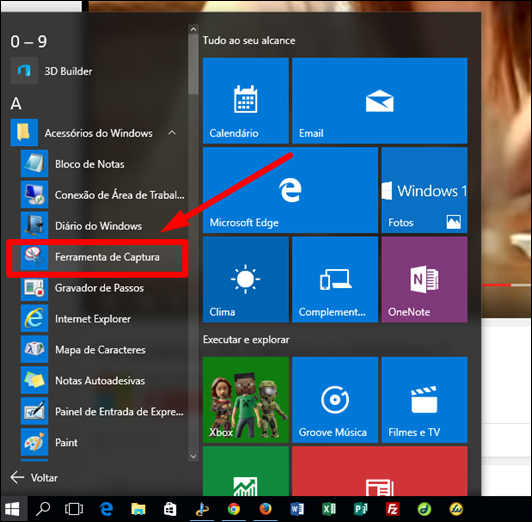
Como utilizar a Ferramenta de Captura de tela no Windows 10 ~ Visual Dicas - No Linux, os atalhos nativos e programas como Flameshot ajudam a capturar e editar a tela facilmente.
- Organize, edite e use as capturas para guardar informações, compartilhar orientações ou pedir ajuda em suporte técnico.
FAQ – Perguntas frequentes sobre captura de tela no notebook
Abaixo, respondemos às dúvidas mais comuns para você tirar qualquer dúvida e começar a usar essa função com confiança.
Onde as capturas de tela são salvas no notebook?
Por padrão, no Windows as imagens vão para a pasta "Imagens" > "Capturas de Tela". No macOS, elas ficam na área de trabalho. No Linux, geralmente também vão para a pasta "Imagens" ou para a pasta configurada no aplicativo usado.
Posso gravar vídeo da tela do notebook também?
Sim, além das capturas estáticas, você pode gravar vídeos da tela usando ferramentas nativas ou apps externos. No Windows, o Game Bar do Xbox permite gravações; no macOS, você usa a função de gravação de tela no QuickTime; e no Linux, pode usar programas como OBS Studio.
Como capturar apenuma parte da tela no notebook?
Use os modos de snip ou seleção retangular nas ferramentas nativas. No Windows, use Windows + Shift + S; no macOS, Shift + Command + 4; e no Linux, use ferramentas como o Shutter ou o recurso de seleção do próprio ambiente gráfico.

Minha captura de tela notebook saiu borrada. O que fazer?
Isso pode acontecer se a tela estiver muito escura ou iluminada demais. Ajuste a luminosidade antes de capturar e, se possível, use as ferramentas de edição para melhorar o contraste após a captura.
Posso compartilhar a captura direto pelo e-mail ou redes sociais?
Sim, após salvar a imagem, você pode inseri-la diretamente em e-mails, mensagens ou posts. Muitos aplicativos de mensagens também permitem colar a captura diretamente da área de transferência.
COMO TIRAR PRINT NO PC OU NOTEBOOK
Nesse vídeo eu ensino como tirar print no pc (computador) ou notebook! Além de tirar print da tela inteira do computador, também ...
