Capcut For Windows
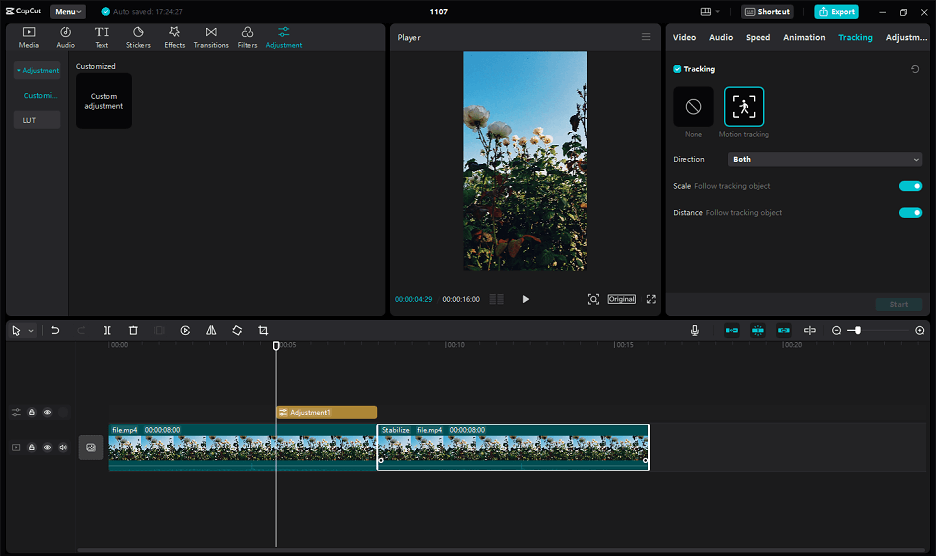
CapCut for windows oferece uma maneira prática de editar vídeos diretamente no seu PC, trazendo para a mesa de trabalho a familiaridade do editor mobile com recursos otimizados para tela maior. Se você já usou o aplicativo no celular, vai reconhecer a intenção por trás de uma versão para computador: facilitar a edição sem perder a agilidade, enquanto ajusta layouts, legendas e efeitos para o formato widescreen com mais conforto. Neste guia, você descobre como baixar, instalar e usar o CapCut for windows com fluência, aproveitando ao máximo as ferramentas de corte, trilha sonora, transições e recursos avançados, tudo sem depender de navegador ou emulador.
o que é o capcut para windows
O CapCut for windows é a versão desktop do editor de vídeo popular, criada para trazer a experiência completa do aplicativo móvel para o computador. Ele mantém a interface intuitiva, mas se adapta a telas maiores, permitindo uma visualização mais detalhada de clipes, linhas do tempo precisas e acesso rápido a recursos de edição. Ao rodar nativamente ou por meio de uma camada de compatibilidade, o programa prioriza performance, controle preciso de cortes e uma gama completa de ferramentas de pósprodução, desde ajustes básicos até efeitos complexos, tudo focado em criar vídeos prontos para redes sociais.
baixar e instalar o capcut no pc
Para usar o CapCut for windows, o primeiro passo é garantir a versão mais recente e compatível com o seu sistema. O instalador está disponível no site oficial do CapCut, que direciona para pacotes seguros e verificados. Antes de baixar, confirme se seu PC atende aos requisitos básicos, como processador compatível e espaço suficiente no disco. O processo de instalação é direto: execute o arquivo, aceite os termos e aguarde a cópia dos arquivos. Em poucos minutos, o ícone aparece na área de trabalho ou no menu iniciar, pronto para abrir e começar a editar sem complicações.
interface e layout do capcut desktop
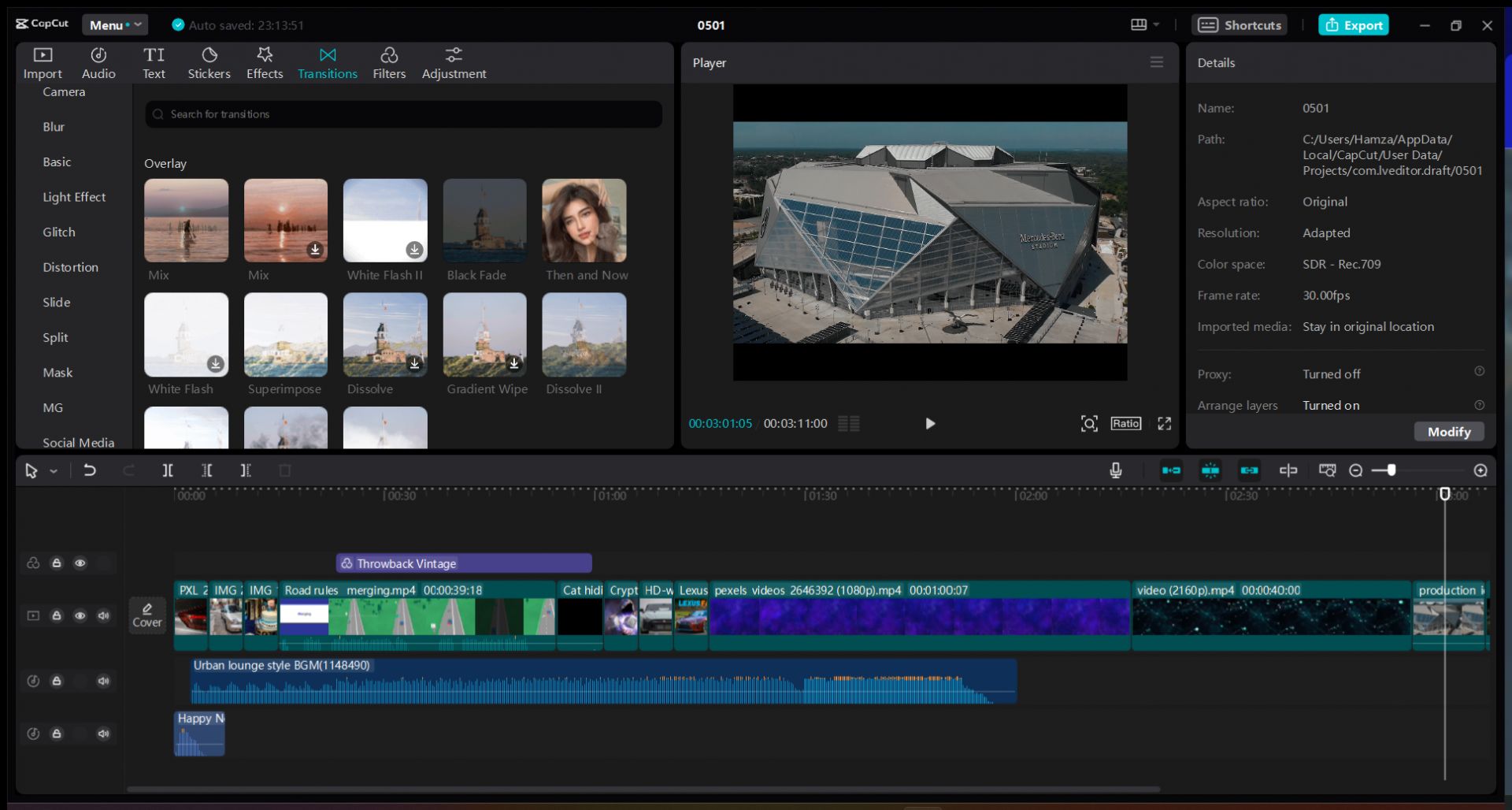
A interface do CapCut for windows foi pensada para ser familiar, especialmente para quem já mexe com a versão mobile. Na tela inicial, você encontra botões claros para criar novo projeto, abrir trabalhos salvos e acessar modelos. A área de edição se organiza em linha do tempo, painel de mídia e visualização principal, tudo disposto de forma que você possa arrastar clipes, ajustar tamanho e reorganizar camadas sem perder precisão. Os menus laterais reúnem efeitos, transições, legendas e ferramentas de ajuste, permitindo que você personalize a exibição conforme prefere trabalhar com painéis abertos ou tela cheia.
editando vídeos no capcut windows
Editar no CapCut for windows é mais intuitivo do que parece, graças a uma linha do tempo robusta e controles visuais. Você importa clipes, fotos e áudios, os solta na sequência desejada e usa cortes, divisões e junções para ajustar o ritmo. A ferramenta de arrastar e soltar facilita reorganizar cenas, enquanto os botões de zoom e rolagem ajudam a localizar momentos específicos. Recursos como split, trim e ripple edit são facilmente acessíveis, permitindo ajustes rápidos sem precisar mexer em configurações avançadas, ideal para quem busca agilidade sem abrir mão da qualidade.
recursos avançados e efeitos
Além dos recursos básicos, o CapCut for windows inclui uma biblioteca generosa de efeitos, filtros e transições que dão personalidade às suas criações. Você pode aplicar estabilização, ajustes de cor, curvas de vídeo e máscaras, tudo com controles deslizantes precisos. Os efeitos de texto são particularmente completos, com animações, sombras e estilos que podem ser sincronizados com a música ou falas. Para projetos mais elaborados, o programa permite camadas múltiplas, keyframes animados e ajustes de velocidade, oferecendo liberdade para inovar sem depender de softwares profissionais caros ou complexos.
legendas, trilha sonora e sincronia
CapCut for windows facilita muito a inserção de legendas automáticas e manuais, reconhecendo falas e convertendo em texto com boa precisão. Você pode ajustar fonte, tamanho, cor e posicionamento, além de sincronizar a exibição com falas específicas. Quanto à trilha sonora, o editor oferece uma gama de músicas, além de importar arquivos locais ou gravar diretamente. A sincronização entre batidas e cortes é simples de ajustar, e você pode usar ferramentas de equalização e volume para deixar o áudio no mesmo nível de qualidade do vídeo, criando uma experiência completa e profissional.
exportar e compartilhar projetos
Quando o projeto está pronto, exportar no CapCut for windows é rápido e direto, com opções de qualidade e formato para cada necessidade. É possível definir resolução, taxa de bits e perfil de compressão, equilibrando qualidade e tamanho do arquivo. O programa costuma sugerir configurações ideais para Instagram, TikTok, YouTube e outras plataformas, mas você também pode ajustar manualmente. Após exportar, o vídeo salvo pode ser aberto diretamente no aplicativo de compartilhamento ou transferido por nuvem, e-mail ou cabo, garantindo que seu conteúchegarue ao público sem perda de fidelidade.
dicas e truques para aproveitar ao máximo
Para dominar o CapCut for windows, alguns hábitos fazem diferença. Comece organizando pastas na biblioteca de mídia para encontrar clipes rapidamente e evitar retrabalho. Use atalhos de teclado sempre que possível, pois eles aceleram cortes, desfazem ações e alternam entre ferramentas. Aproveite modelos prontos para pular com mais rapidez nas etapas iniciais e, se for trabalhar com fala, ative o recurso de legenda automática desde já, revisando os trechos críticos. Por fim, faça testes com diferentes efeitos de transição e ritmo de corte para alinhar a edição à batida da música ou ao narrador, criando vídeos mais dinâmicos e profissionais.
perguntas frequentes
o capcut for windows funciona sem internet?
Sim, após instalado e configurado, o CapCut for windows pode ser usado offline para edição básica, mas alguns recursos como modelos e atualizações podem exigir conexão ocasional.
ele roda em computadores mais antigos?
O CapCut for windows foi projetado para ser leve, mas requer um processador moderado e memória suficiente; em máquinas mais antigas, pode ser necessário fechar aplicativos em segundo plano para manter a performance.
posso usar meus próprios atalhos de teclado?
Sim, o programa permite personalizar atalhos de teclado na maioria das funções, ajudando a agilizar o fluxo de edição conforme seu estilo de trabalho.
é seguro baixar a versão do site oficial?
Sim, baixar o CapCut for windows a partir do site oficial garante segurança e versões autênticas, evitando pacotes modificados que podem conter malware ou recursos instáveis.
Como EDITAR no CAPCUT pra PC | Tutorial Rápido
Nesse tutorial eu te ensino como EDITAR do ZERO com o CapCut pra PC! Aprenda a fazer cortes, adicionar efeitos, transições e ...
