Bobbie Goods Para Imprimir Capa
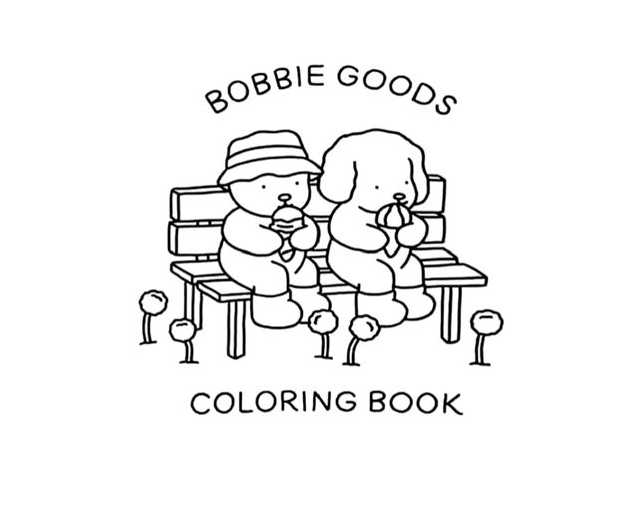
En este tutorial completo vas a aprender a encontrar, personalizar e imprimar la bobbie goods para imprimir capa ideal para tus proyectos de manualidades, desde selección de recursos hasta acabados profesionales. Vas a poder crear una pieza funcional y estética que puedas usar o regalar.
¿Qué es exactamente una bobbie goods para imprimir capa y para qué sirve?
Una bobbie goods para imprimir capa no es simplemente una plantilla de papel; es una estructura base pensada para ser impresa y doblada, que simula la funda o cubierta de un libro, un block de notas, una cartera o un estuche. Su función principal es proteger el contenido interior, ya sea bloc de dibujo, agenda, manual de bordado o material de oficina, dando un acabado profesional y duradero sin necesidad de costuras complicadas. Este recurso es muy usado en educación, oficinas, artesanía y diseño gráfico doméstico porque combina bajo costo con alta personalización visual.
¿Dónde encontrar buenas referencias de bobbie goods para imprimir capa?
La clave para obtener un buen resultado está en elegir una fuente de calidad. Busca sitios que ofrezcan descargas directas en formato PDF o PNG con resolución de 300 píxeles por pulgada, ya que así garantizas nitidez al imprimir. Plataformas como bancos de imágenes libres, foros de manualidades o repositorios de plantillas profesionales suelen tener opciones clasificadas por uso: material escolar, agendas, packaging creativo o material corporativo. Verifica que las descargas incluyan una bobbie goods para imprimir capa con sangría adecuada y márgenes seguros para evitar que elementos importantes queden cortados durante la impresión.
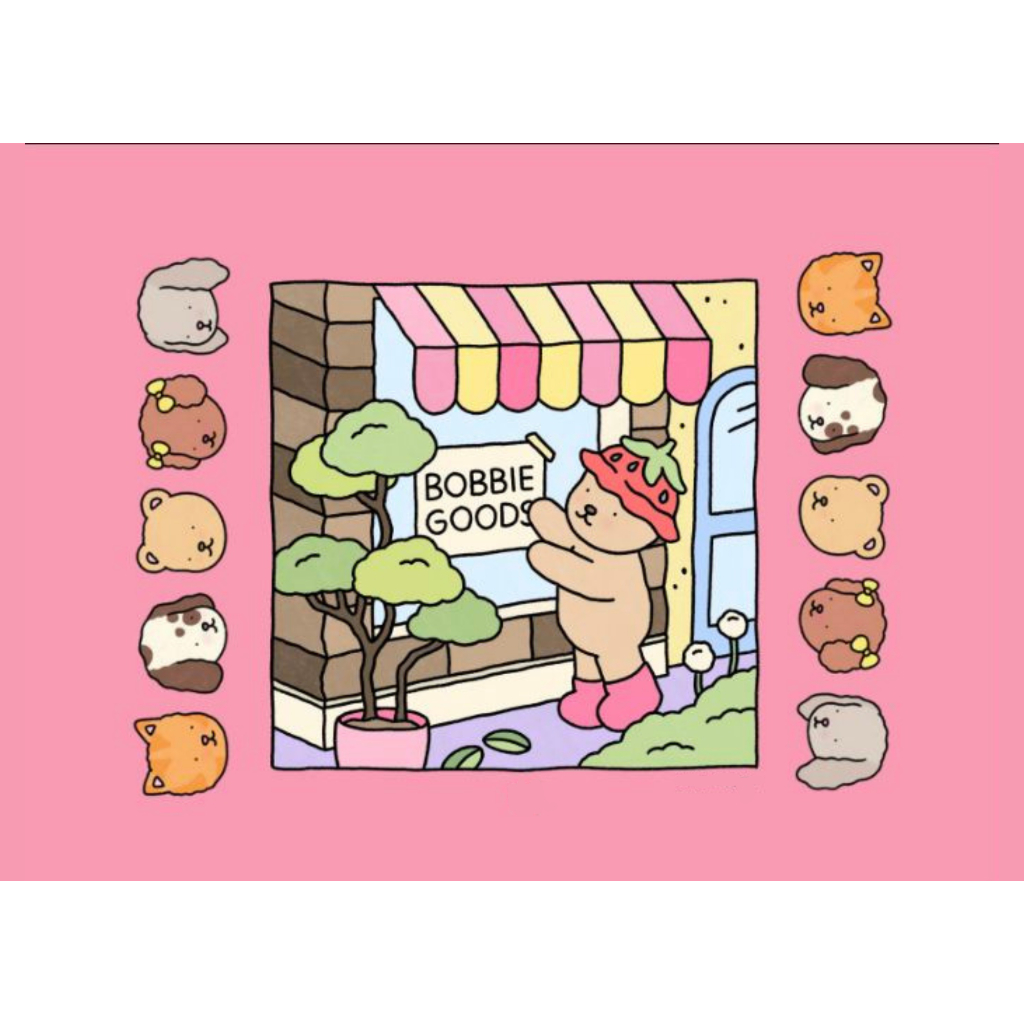
¿Cómo personalizar tu bobbie goods para imprimir capa sin perder calidad?
La personalización es donde realmente puedes hacer tuya la plantilla, pero debe hacerse con cuidado para no degradar la legibilidad o la estructura. Sigue estos pasos dentro de un editor de imágenes o de diseño vectorial:
- Abre el archivo descargado en un programa compatible como Adobe Illustrator, Inkscape (gratuito) o incluso en editor de imágenes si el formato lo permite.
- Localiza las capas o zonas destinadas al texto y a las imágenes, generalmente marcadas con nombre de capa o recuadros transparentes.
- Inserta tu logotipo, nombre o frase corta, usando tipografías compatibles con la mayoría de sistemas para evitar problemas de visualización.
- Ajusta los colores de fondo o de borde si la plantilla los tiene en modo editable, manteniendo el contraste suficiente para que la información sea clara.
- Guarda una copia de seguridad en formato editable y otra versión final en PDF lista para imprimir, para no perder el archivo base.
Consejo de experto: mantén la tipografía legible y el tamaño mínimo de texto 12 puntos para garantizar que se lea bien tanto en pantalla como en papel.
¿Qué materiales y herramientas necesitas para imprimir y armar tu bobbie goods para imprimir capa?
Para llevar a cabo el proyecto sin contratiempos, reúne estos elementos antes de comenzar:
- Impresora de inyección o láser: verifica que tenga bandeja de alimentación adecuada para el gramaje del papel que usarás.
- Papel adecuado: cartulina gruesa (120-200 g/m2), papel fotográfico si buscas mayor brillo o papel reciclado texturizado para un acabado ecológico.
- Cortador profesional o tijeras de precisión: imprescindible para obtener cortes limpios y sin rasgaduras.
- Regla metálica y grapadora o pegamento en barra: según el método de cierre que elijas, tradicional o con anillas.
- Pliegues y alisador de papel: útil para doblar las secciones sin romper la fibra del papel.
¿Cuáles son los errores comunes al usar bobbie goods para imprimir capa y cómo evitarlos?
Even expert crafters can fall into certain pitfalls. Being aware of these will save you time, paper, and frustration:

- Imprimir sin revisar la resolución: una imagen borrosa se ve mal tanto en pantalla como en papel. Siempre confirma que la resolución sea de al menos 300 píxeles por pulgada antes de imprimir.
- Ignorar las marcas de corte y doblado: las plantillas bien hechas incluyen líneas punteadas o sangrías; respétalas para evitar resultados desiguales.
- Usar papel delgado para estructuras grandes: una bobbie goods para imprimir capa que va a sostener peso debe imprimirse en un material con suficiente rigidez, de lo contrario se doblará o se romperá rápido.
- Saltarse la prueba de color: imprime siempre una copia de prueba en papel común para ajustar colores y texto antes de usar el material definitivo.
- Forzar el doblado sin herramientas adecuadas: doblar con una regla y una presión suave evita que el papel se agriete o descascarille.
¿Cómo lograr un acabado profesional que dure?
Una vez montada tu bobbie goods para imprimir capa, aplica estos toques finales para elevarla de nivel:
- Limpia cualquier residuo de papel o polvo antes de cerrar la funda.
- Si el papel es muy suave, una pasada ligera con una grapadora de bolsillo refuerza las uniones.
- Para uso intensivo, considera un acabado con lámina adhesiva o barniz líquido sobre la portada, especialmente en esquinas.
- Guárdala en un lugar seco y plano para evitar deformaciones con el tiempo.
Conclusión y próximos pasos
Dominar el uso de una bobbie goods para imprimir capa bien diseñada te abre puertas a proyectos personalizados de alta calidad, desde agendas elegantes hasta material didáctico resistente. Sigue los pasos del tutorial, experimenta con diferentes papeles y técnicas de personalización y convierte cada impresión en un producto terminado que refleje tu estilo y cuidado.
Preguntas frecuentes
- ¿Puedo usar una bobbie goods para imprimir capa en impresión térmica? Sí, siempre que el papel sea compatible con la temperatura del equipo y la tinta sea resistente al calor.
- ¿Es necesario usar una grapadora especial? Depende del tamaño y grosor; las grapadoras de mano estándar sirven para proyectos pequeños, pero para trabajos más grandes o con cartulina gruesa, una grapadora de presión profesional es más adecuada.
- ¿Cómo limpio una impresora que se tapa al usar cartulina? Retira el papel sobrante, revisa que los rodillos estén libres de polvo y, si el problema persiste, consulta el manual de la impresora para realizar una limpieza guiada.
