Bloquear Um Site No Chrome

Bloqueie rapidamente um site no Google Chrome usando as configurações do navegador ou extensões, garantindo maior controle e produtividade.
Requisitos e ferramentas necessárias
- Versão atual do Google Chrome instalada no computador ou dispositivo móvel.
- Acesso à conta do Google para sincronizar configurações, se necessário.
- Extensões de bloqueio opcionais, disponíveis na Chrome Web Store.
- Conexão estável para aplicar as alterações e testar o bloqueio.
Métodos principais para bloquear um site
Existem diferentes abordagens para impedir o acesso a sites no Chrome, desde ajustes nativos até soluções complementares com maior personalização.
- Bloqueio pelo modo de desenvolvedor nativo (avançado)
Inspecione e remova recursos do site
Use as ferramentas de desenvolvedor para temporariamente bloquear carregamentos de recursos, mas essa técnica é apenas para sessões ativas e não persiste após o fechamento.

Como bloquear um site no Google Chrome? - TecMundo - Bloqueio com extensões específicas
Instale uma extensão de controle de conteúdo
Escolha uma extensão confiável da Chrome Web Store projetada para bloquear domínios específicos em determinados horários ou perfis de usuário.
- Bloqueio por políticas locais (avançado)
Use um arquivo de hosts ou políticas de grupo
Edite o arquivo de hosts ou, em ambientes corporativos, use políticas de grupo para redirecionar ou impedir a resolução de domínios indesejados.
- Bloqueio via DNS
Configure DNS seguro com bloqueio integrado
Altere as configurações de DNS para serviços que oferecem filtragem de conteúdo, bloqueando endereços em níveis de rede antes da abertura no navegador.
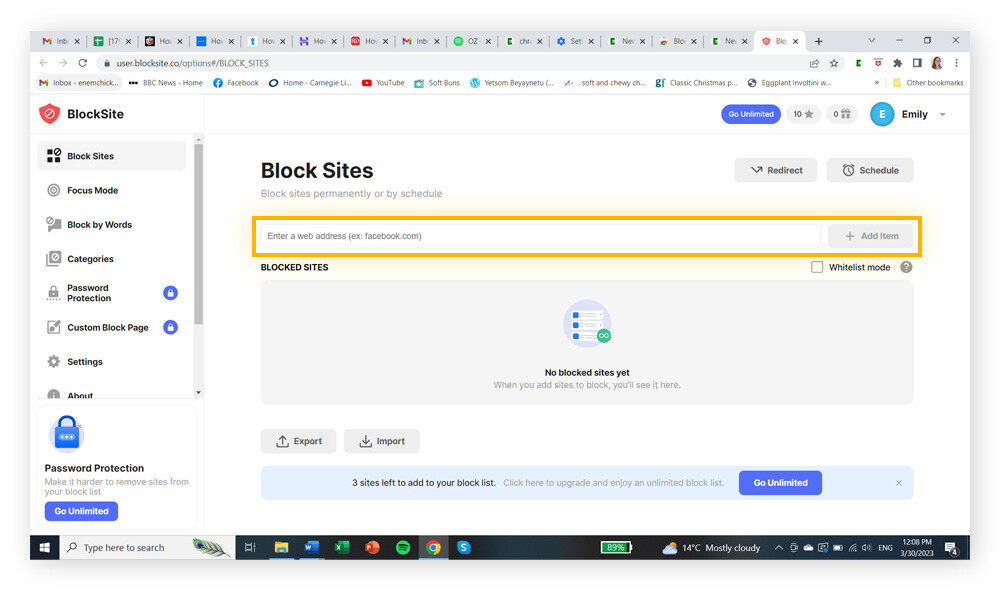
Passos fáceis e rápidos para bloquear um site no Chrome - Bloqueio por perfil de usuário no Chrome
Crie perfis separados com diferentes permissões
Use Perfis do Chrome para isolar ambientes e, em algumas circunstâncias, associar extensões ou configurações que limitem o uso de determinados sites.
Passo a passo detalhado (método recomendado com extensão)
Siga estas ações para bloquear um site no Chrome de forma simples e duradoura usando uma extensão de bloqueio.
- Acesse a Chrome Web Store no navegador Chrome e procure por “bloqueio de site” ou “site blocker”.
Explore as opções de segurança e controle
Exiba avaliações, atualizações e recursos como agendamento e listas brancas antes de instalar.

Como Bloquear um Site no Chrome! ATUALIZADO 2024 - YouTube - Instale a extensão que melhor atende suas necessidades de controle de tempo e conteúdo.
Permita as permissões necessárias
Confira as permissões solicitadas e ative-as para que a extensão funcione corretamente na navegação.
- Abra as configurações da extensão e adicione os URLs dos sites que deseja bloquear.
Defina regras de bloqueio por horário
Configure horários específicos, dias da semana e perfis para ativar o bloqueio automaticamente quando necessário.
- Teste o bloqueio tentando acessar um dos sites adicionados e confirme se a extensão impede a carregamento.
Monitore os relatórios de bloqueio
Use os painéis fornecidos pela extensão para revisar estatísticas de tentativas e ajustar as regras conforme necessário.
/i.s3.glbimg.com/v1/AUTH_08fbf48bc0524877943fe86e43087e7a/internal_photos/bs/2021/e/M/etZyrzQhAZ2lXgrJKZEQ/bloquear-chrome-android-2.jpg)
Como bloquear sites no Chrome para celular Android e no iPhone (iOS) - Sincronize as configurações, se disponível, para manter o bloqueio em outros dispositivos onde você usa a mesma conta Chrome.
Atualize periodicamente a extensão
Mantenha a extensão atualizada para garantir compatibilidade e segurança durante o uso prolongado.
Erros comuns e como evitá-los
Algumas práticas podem reduzir a eficácia do bloqueio ou causar conflitos no navegador.
- Instalar extensões não verificadas pode expor seus dados; prefira as mais populares e com boas avaliações.
- Permitir que o site em questão abra pop-ups ou redirecionamentos pode contornar parcialmente o bloqueio.
- Esquecer de atualizar a extensão pode gerar falhas em novas versões do Chrome ou novos tipos de conteúdo.
- Usar configurazes de DNS público sem filtragem não bloqueia endereços maliciosos nem domínios específicos.
- Não testar o bloqueio após a instalação pode levar a falsas sensações de segurança.
Perguntas frequentes
Posso bloquear um site apenas por um período específico no Chrome?
Sim, muitas extensões de bloqueio oferecem agendamento, permitindo que você defina horários de bloqueio e liberação automáticos para cada site.
O bloqueio de site no Chrome funciona em dispositivos móveis também?
Sim, é possível instalar extensões ou aplicativos móveis que replicam o bloqueio, embora as funcionalidades possam variar entre plataformas.
Como desbloquear um site quando o bloqueio não funciona mais?
Remova ou desative a extensão de bloqueio, limpere cookies e cache, ou ajuste as exceções nas configurações do serviço usado.
Bloquear site no Chrome afeta a performance do navegador?
O impacto geralmente é mínimo, mas extensões mal otimizadas podem consumir recursos; escolha soluções leves e leia avaliações de desempenho.
Como Bloquear um Site no Chrome 2023
Como Bloquear um Site no Chrome, quer Bloquear Sites no Google Chrome do Jeito Certo? Neste vídeo eu ensino Como ...
